

Ein Gitter aus einem Texturpaket sieht auf den ersten Blick nach einem simplen Freisteller aus, doch die dunklen Bereiche sind meist gefleckt und strukturiert. Genau daran scheitern viele Freistellungen. Mit dieser Anleitung führe ich dich Schritt für Schritt durch einen Workflow, der mit Tonwertkorrektur, Zauberstab und einer Luminanzmaske arbeitet. Anschließend platzierst du das Gitter als Smart-Objekt in einer Szene, verrostest es mit einer Textur und setzt es mit Weichzeichnung in Szene, sodass es wirkt, als blicke man durch einen Zaun auf ein Auto.
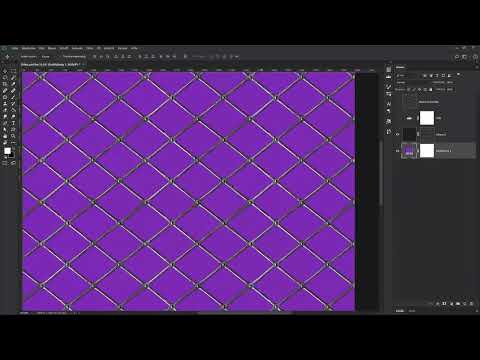
Das Video wird erst beim Abspielen von YouTube geladen – dabei werden Daten (u. a. deine IP-Adresse) an YouTube bzw. Google übertragen. Mehr dazu in der Datenschutzerklärung
Wichtigste Erkenntnisse
Kontrast vor dem Freistellen optimieren: Mit Tonwertkorrektur und gedrückter Alt-Taste siehst du, wo echte Schwarz- und Weißwerte liegen. Dadurch verschwinden störende Flecken.
Luminanzauswahl als Basis für die Maske: Die hellen Bereiche des Gitters lassen sich über die Kanäle als Auswahl laden und direkt in eine Ebenenmaske überführen.
Rand und Kanten gezielt nachbearbeiten: Die Maske ist anfangs pixelig. Mit Glätten, weicher Kante und Kontrast am Rand wirkt die Freistellung sauber.
Alles mit Smart-Objekten und Ebenen steuern: Filter, Verformung und Weichzeichnung bleiben nachträglich veränderbar, wenn du das Gitter als Smart-Objekt einsetzt.
Schritt 1: Ausgangsbild öffnen und Schwächen erkennen
Öffne das Gitter aus dem Texturpaket. Es liegt als Hintergrundebene vor, und wenn du genauer hinschaust, erkennst du, dass die dunklen Bereiche nicht wirklich schwarz sind, sondern leicht gefleckt wirken. Diese Struktur muss vor dem Freistellen verschwinden, sonst bleibt sie später als Störung in der Maske stehen.

Schritt 2: Schwarzpunkt mit der Tonwertkorrektur setzen
Lege über das Icon für Einstellungsebenen unten im Ebenenfenster eine Tonwertkorrektur an. Der Trick liegt nun im Ziehen des schwarzen Reglers: Halte die Alt-Taste gedrückt, während du ihn nach rechts schiebst. Die Vorschau zeigt dir dann nicht das Bild, sondern nur die Bereiche, die jetzt reines Schwarz werden. Ziehe den Regler so weit, bis die gelblichen Flecken verschwinden.

Schritt 3: Weißpunkt anpassen und Hilfsebene erstellen
Mit dem weißen Regler gehst du genauso vor. Halte wieder die Alt-Taste gedrückt und ziehe ihn nach links, bis das Gitter sichtbar wird und fast vollständig weiß erscheint. Manche Schattenbereiche lassen sich auf diese Weise nicht komplett beseitigen, das ist aber in Ordnung, da du sie später mit der Maske behandelst. Benenne die Einstellungsebene anschließend als Hilfsebene, damit du den Überblick behältst.

Schritt 4: Änderungen auf einer eigenständigen Ebene zusammenfassen
Damit du alle bisherigen Anpassungen festhältst, aktivierst du die Hilfsebene und drückst Strg + Shift + Alt + E. Photoshop erzeugt daraufhin eine neue Ebene, die alle vorherigen Änderungen enthält. Benenne sie mit einem sprechenden Namen, zum Beispiel Maske vorbereiten.

Schritt 5: Farben entfernen und Schatten gezielt herausarbeiten
Für die Maske brauchst du keine Farben. Aktiviere die neue Ebene und drücke Strg + Shift + U, um sie vollständig zu entsättigen. Achte darauf, dass die hellen Bereiche wirklich hell wirken und die dunklen Bereiche schwarz werden. Nur so wird das Gitter später sauber maskiert.
Schritt 6: Schwarze Bereiche mit dem Zauberstab auswählen
Statt jeden Schatten mit dem Pinsel zu übermalen, nutzt du das Zauberstab-Werkzeug. Klicke zunächst auf einen schwarzen Bereich. Danach hältst du die Umschalttaste gedrückt, bis neben dem Zauberstab ein Pluszeichen erscheint, und klickst nacheinander auf die weiteren schwarzen Flächen. So fügst du die Bereiche zur Auswahl hinzu, ohne entlang aller Schatten zu fahren.
In den Optionen des Werkzeugs stellst du einen Aufnahmebereich von 3 x 3 Pixeln und eine Toleranz von 32 ein. Benachbart sollte aktiviert sein, damit zusammenhängende Flächen erfasst werden. Glätten lässt du eingeschaltet.

Schritt 7: Auswahl invertieren und mit Weiß füllen
Im Moment hast du die schwarzen Bereiche ausgewählt, du brauchst aber die hellen Teile des Gitters. Drücke Strg + Shift + I, um die Auswahl umzukehren. Nun ist das Gitter inklusive der dunklen Bereiche markiert, die du entfernen möchtest. Setze Weiß als Vordergrundfarbe und drücke Alt + Backspace, um die Auswahl mit Weiß zu füllen. Danach hebst du die Auswahl mit Strg + D auf. Das Gitter ist nun komplett weiß, der Hintergrund satt schwarz.


Schritt 8: Luminanzmaske aus den Kanälen erstellen
Wechsle in die Kanäle-Palette über Fenster und Kanäle. Halte die Strg-Taste gedrückt und klicke auf das Vorschaubild des RGB-Kanals. Dadurch lädst du eine Luminanzauswahl, also alle hellen Bereiche des Bildes. Aktiviere danach wieder die Ebenenpalette, klicke auf die Hintergrundebene mit dem Gitter und erstelle über das Maskensymbol eine Ebenenmaske aus dieser Auswahl. Blende die beiden anderen Ebenen kurz aus, und du siehst, dass das Gitter nun maskiert ist.


Schritt 9: Maske kontrollieren und Ränder verfeinern
Um die Maske zu prüfen, legst du eine Farbfläche in einer beliebigen Farbe darunter. Die Ränder wirken pixelig, und einzelne Pixel fliegen herum. Das stört in diesem Stadium noch nicht, denn jetzt kommt die Bearbeitung. Doppelklicke auf die Ebenenmaske, um die Maskeneinstellungen zu öffnen.
Erhöhe zuerst den Wert für Glätten auf etwa 12 bis 13. Die Kanten wirken daraufhin deutlich runder. Danach aktivierst du eine weiche Kante von etwa 2,6 Pixeln. Anschließend ziehst du den Regler Kontrast am Rand auf rund 50 Prozent, damit die Kante wieder etwas Schärfe bekommt. Vergleiche Vorher und Nachher, bis du mit dem Ergebnis zufrieden bist, und bestätige mit OK.


Schritt 10: Freistellung speichern
Blende die Farbfläche wieder aus, sodass nur das freigestellte Gitter übrig bleibt. Speichere die Datei zum Beispiel unter dem Namen gitter.psd ab. Diese Datei wird später in deine Szene eingesetzt.

Schritt 11: Gitter als Smart-Objekt in die Szene einfügen
Öffne nun das Szenenbild als Hintergrundebene und ziehe die gespeicherte gitter.psd direkt hinein. Photoshop importiert sie automatisch als Smart-Objekt, das du an dem kleinen Symbol in der Ebenenminiatur erkennst. Mit gedrückter Shift- und Alt-Taste skalierst du das Gitter proportional und passt es an den Vordergrund an. Die Größe lässt sich später jederzeit korrigieren.
Lege dafür am besten eine Gruppe mit dem Namen Gitter Vorbereitung an, damit deine weiteren Schritte übersichtlich bleiben.

Schritt 12: Gitter an die Umgebung anpassen
Das Gitter wirkt im Vergleich zur Umgebung zu hell. Lege deshalb über das Icon für Einstellungsebenen eine Farbfläche mit einem Grauton an, beispielsweise mit den Werten 79 für R, G und B. Benenne sie mit abdunkeln.
Damit sich die Farbfläche nur auf das Gitter auswirkt, hältst du die Alt-Taste gedrückt und klickst zwischen die Farbfläche und die Gitterebene. Reduziere anschließend die Deckkraft der Farbfläche auf etwa 70 Prozent, damit wieder Struktur und Licht sichtbar werden.

Um einige Lichter des Originalgitters zurückzuholen, öffnest du die Ebenenstile der abdunkeln-Ebene per Doppelklick auf eine freie Fläche. Beim Regler für darunterliegende Ebene ziehst du den hellen Regler nach links und teilst ihn mit gedrückter Alt-Taste auf. So entsteht ein weicher Übergang, und das Ergebnis wirkt natürlicher. Bestätige mit OK.


Schritt 13: Rosttextur einbauen
Jetzt wird das Gitter rostig. Ziehe dazu eine Rosttextur aus dem TutKit-Paket, in diesem Beispiel aus der Kategorie Fotos Rost, Lichtstrahlen und Backdrops, direkt in Photoshop hinein. Vergrößere sie mit Shift und Alt, bis sie passt, und bestätige mit Enter.
Damit die Textur nur auf dem Gitter liegt, hältst du erneut die Alt-Taste gedrückt und klickst zwischen die Rostebene und die Gitterebene. Damit die Struktur des Gitters nicht komplett verschwindet, änderst du den Ebenenmodus von Normal auf Weiches Licht und reduzierst die Deckkraft auf etwa 60 Prozent.


Schritt 14: Ränder des Gitters abdunkeln
Erstelle eine neue Farbfläche in Schwarz, setze sie auf Weiches Licht mit etwa 80 Prozent Deckkraft und begrenze sie mit Alt-Klick auf die Gitterebene. Das gesamte Gitter wird nun dunkler, was du aber nicht überall willst. Die Ebenenmaske ist aktuell weiß, deshalb invertierst du sie mit Strg + I, sodass sie schwarz wird.
Wähle als Nächstes einen weichen Pinsel. Mit gedrückter Alt-Taste und der rechten Maustaste kannst du die Größe und die Härte direkt über die Mausbewegung anpassen. Setze Weiß als Vordergrundfarbe, indem du die Taste X drückst, und male vorsichtig entlang der Ränder des Gitters. Reduziere bei Bedarf die Deckkraft des Pinsels, damit die Übergänge natürlich wirken. Mit gedrückter Shift-Taste und Klick auf die Maske kannst du zwischendurch kontrollieren, wie das Ergebnis vorher aussah.
Benenne die Ebene am Ende sinnvoll, zum Beispiel mit Ränder abdunkeln.


Schritt 15: Gitter zusammenfassen und verformen
Blende den Hintergrund kurz aus, damit nur das Gitter mit allen Anpassungen sichtbar ist. Klicke die Gruppe an und drücke Strg + Shift + Alt + E, um alle Ebenen als eine eigenständige Ebene zusammenzuführen. Benenne sie mit Gitter und wandle sie über das Kontextmenü in ein Smart-Objekt um.
Damit die Ränder beim späteren Weichzeichnen nicht am Dokumentrand abbrechen, vergrößerst du das Gitter etwas mit Strg + T, Shift und Alt. Für eine realistischere Perspektive wählst du anschließend Bearbeiten, Transformieren und Verformen. Ziehe an den Griffen, um das Gitter leicht zu biegen. Bestätige danach mit Enter.


Schritt 16: Gitter mit Feldweichzeichnung und Iris-Weichzeichnung unscharf machen
Da das Auto im Hintergrund scharf ist, muss das Gitter im Vordergrund etwas unschärfer wirken. Weil das Gitter als Smart-Objekt vorliegt, kannst du die Filter jederzeit anpassen. Wähle die Weichzeichnungsgalerie und dort die Feldweichzeichnung. Stelle einen Wert von etwa 19 Pixeln ein und bestätige mit OK.
Für einen zusätzlichen Effekt sollen die Ränder noch unschärfer sein als die Mitte. Öffne dazu erneut die Weichzeichnungsgalerie und wähle die Iris-Weichzeichnung. Erhöhe die Stärke auf etwa 60 Pixel. Über den Mittelpunkt legst du fest, wo der scharfe Bereich liegt, und über die Griffe am Kreis bestimmst du den weichen Übergang. Du kannst den Kreis auch zu einer Ellipse oder fast zu einem Rechteck formen. Bestätige mit OK.


Damit ist das Gitter rostig, an den Rändern unschärfer und die Mitte bleibt klar. Es wirkt nun so, als würdest du durch einen Zaun auf das Auto blicken.
Zusammenfassung – Gitter in Photoshop freistellen und rostig in eine Szene einsetzen
Du hast gelernt, ein Gitter durch Tonwertkorrektur und Alt-Klick-Kontrolle sauber vorzubereiten und mit dem Zauberstab und einer Luminanzmaske freizustellen. Danach hast du die Kanten geglättet, das Gitter als Smart-Objekt in eine Szene eingebaut und mit Rostbestandteilen, Farbflächen und Ebenenmodi realistisch gestaltet. Zum Schluss hast du mit Verformung und Weichzeichnungsfiltern die Tiefe erzeugt, die dem Bild seine Wirkung verleiht.
FAQ
Warum sollte ich den Kontrast vor dem Freistellen anpassen?Ein höherer Kontrast sorgt dafür, dass die dunklen Bereiche des Gitters wirklich schwarz werden und die Flecken verschwinden. Dadurch lässt sich die spätere Auswahl deutlich einfacher erstellen.
Wozu dient die Alt-Taste beim Ziehen der Tonwertregler?Mit gedrückter Alt-Taste zeigt Photoshop eine Vorschau der Bereiche, die beim Ziehen komplett schwarz oder weiß werden. So erkennst du genau, wie weit du die Regler verschieben musst.
Was ist eine Luminanzauswahl?Eine Luminanzauswahl lädt die helligkeitsbasierten Bereiche eines Bildes als Auswahl. Sie entsteht, wenn du in der Kanäle-Palette mit gedrückter Strg-Taste auf den RGB-Kanal klickst.
Warum ist es sinnvoll, das Gitter als Smart-Objekt zu verwenden?Ein Smart-Objekt behält die angewandten Filter und Transformationen, sodass du sie später jederzeit ändern kannst, ohne das Originalbild zu beschädigen.
Wie erreiche ich, dass eine Textur nur auf dem Gitter wirkt?Halte die Alt-Taste gedrückt und klicke zwischen die Textur-Ebene und die Gitter-Ebene. Dadurch wird die Textur als Schnittmaske auf das Gitter begrenzt.
Welchen Zweck hat der Ebenenmodus Weiches Licht bei der Rosttextur?Weiches Licht überträgt die Helligkeitsstruktur der Rosttextur, ohne das Gitter komplett zu überdecken. So bleibt die Struktur erhalten und die Verrostung wirkt realistischer.
Wie gelingt es, die Ränder des Gitters abzudunkeln?Erstelle eine schwarze Farbfläche im Modus Weiches Licht, begrenze sie auf das Gitter und invertiere die Maske. Mit einem weichen weißen Pinsel malst du dann an den Rändern, damit dort die Abdunklung sichtbar wird.
Warum kombiniert man Feldweichzeichnung und Iris-Weichzeichnung?Die Feldweichzeichnung macht das gesamte Gitter unschärfer. Die Iris-Weichzeichnung sorgt zusätzlich dafür, dass die Ränder stärker verschwimmen als die Mitte, was den Eindruck von Tiefenschärfe verstärkt.

