

Stell dir vor, dein Foto sähe aus, als wäre es auf rissigen Stein oder grobes Leinen gedruckt. Genau das gelingt mit Texturen in Photoshop, ohne dass du selbst zeichnen musst. Du legst Strukturbilder über dein Original, lässt sie mit Ebenen-Mischmodi verschmelzen und steuerst Kontrast und Farbe über Einstellungsebenen. In dieser Anleitung führe ich dich durch drei Beispiele: eine Steinoberfläche mit Rissen, ein grobes Tuch und einen feinen Stoff.
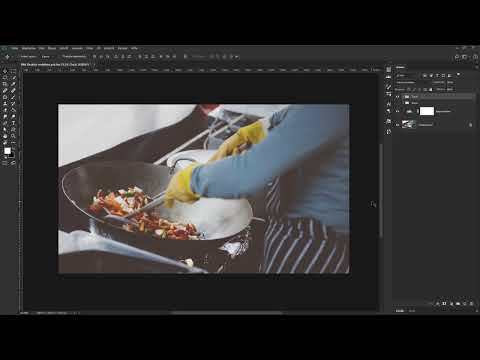
Das Video wird erst beim Abspielen von YouTube geladen – dabei werden Daten (u. a. deine IP-Adresse) an YouTube bzw. Google übertragen. Mehr dazu in der Datenschutzerklärung
Wichtigste Erkenntnisse
- Texturen sollten immer in eigenen Ebenengruppen liegen, damit du jeden Effekt unabhängig ein- und ausblenden kannst.
- Der Mischmodus Weiches Licht verrechnet die Textur mit dem Originalbild und sorgt für die sichtbare Struktur.
- Einstellungsebenen mit Schnittmaske wirken nur auf die Textur darunter und schützen dein Originalbild vor ungewollten Änderungen.
- Mit der Luminanzauswahl kannst du helle und dunkle Bereiche einer Textur trennen und unterschiedlich behandeln.
- Ein Smart-Objekt ermöglicht es dir, Filter wie Kräuseln später jederzeit anzupassen oder auszublenden.
Schritt-für-Schritt-Anleitung
Schritt 1: Ausgangsbild vorbereiten und Gruppe anlegen
Öffne dein Foto in Photoshop. Es liegt zunächst als Hintergrundebene in der Ebenenpalette. Bevor du mit der Textur beginnst, erstelle eine neue Gruppe über das Ordner-Symbol unten in der Ebenenpalette. Ein Doppelklick auf den Gruppennamen erlaubt dir, sie passend zu benennen, zum Beispiel mit „Risse“. Diese Organisation spart dir später viel Zeit, wenn du mehrere Strukturen ausprobierst.

Schritt 2: Steinstruktur platzieren und skalieren
Ziehe nun eine Steintextur aus dem Texturpaket von Tutkit direkt per Drag & Drop in dein Dokument. Photoshop legt sie als neue Ebene an, und du siehst den Transformationsrahmen. Halte beim Vergrößern die Umschalt- und die Alt-Taste gedrückt und ziehe an einem äußeren Anfasser. So skalierst du proportional von der Mitte aus. Bestätige anschließend mit der Eingabetaste.
Wenn du die Textur frei verzerren möchtest, lässt du die Tasten einfach los und ziehst den Rahmen mit der Maus. Achte dabei auf den Bildinhalt: Bei Porträts oder Gesichtern wirkt jede Stauchung schnell unnatürlich, bei Oberflächen wie Stein oder Stoff fällt sie kaum auf. Verschiebe die Ebene schließlich per Drag & Drop in die Gruppe „Risse“.

Schritt 3: Textur mit dem Originalbild verrechnen
Im Moment siehst du nur die Textur. Damit sie sich mit deinem Foto verbindet, stellst du bei aktiver Texturebene den Mischmodus von Normal auf Weiches Licht um. Die Risse werden sichtbar, und das Originalbild schimmert durch. Du wirst jedoch merken, dass Schwarz- und Weißwerte noch zu kräftig wirken. Eine Stein- oder Stoffoberfläche würde in der Realität niemals so tiefes Schwarz oder reines Weiß zeigen. Genau daran arbeitest du im nächsten Schritt.

Schritt 4: Schwarz und Weiß mit einer Tonwertkorrektur abmildern
Erstelle oberhalb der Hintergrundebene eine Tonwertkorrektur-Einstellungsebene. Dazu klickst du unten in der Ebenenpalette auf das Einstellungs-Symbol und wählst Tonwertkorrektur aus. Im Eigenschaftenfenster siehst du das Histogramm mit drei Reglern. Ziehe den Weißregler etwas nach links und den Schwarzregler etwas nach rechts. Dadurch hellst du die Tiefen auf, und im Bild entsteht kein reines Schwarz und kein reines Weiß mehr. Benenne die Ebene anschließend, etwa mit „Beschneiden“.

Schritt 5: Kontrast nur auf die Textur anwenden
Eine zweite Tonwertkorrektur soll den Kontrast der Textur erhöhen, ohne das Originalbild zu beeinflussen. Dafür brauchst du eine Schnittmaske. Halte die Alt-Taste gedrückt und klicke auf die Trennlinie zwischen der Einstellungsebene und der darunterliegenden Texturebene. Der Mauszeiger verändert sich entsprechend. Passe jetzt den Kontrast an. Die Änderungen wirken ausschließlich auf die Textur, und die einzelnen Strukturen im Bild werden klarer erkennbar. Benenne diese Ebene zum Beispiel mit „Kontrast“.

Schritt 6: Farben mit einer Dynamik-Einstellungsebene zurücknehmen
Die Orange- und Gelbtöne im Bild wirken oft zu kräftig. Erstelle deshalb über der Texturgruppe eine Einstellungsebene Dynamik. Achte darauf, dass sie innerhalb der Gruppe liegt. Ziehe den Dynamik-Regler stark nach links und den generellen Sättigungsregler etwas zurück. Mit einem Klick auf das Augensymbol der Einstellungsebene kannst du zwischen Vorher und Nachher wechseln. Spiele so lange mit den Reglern, bis dir die Farbwirkung gefällt. Das hängt stark vom Ausgangsbild ab.

Schritt 7: Ergebnis prüfen und die Gruppe ausblenden
Blende die Gruppe über das Augensymbol aus, um das bearbeitete Original zu sehen. Blende sie danach wieder ein und vergleiche beide Zustände. Die Steinstruktur ist nun deutlich erkennbar, und dein Foto wirkt, als läge es auf einer rissigen Oberfläche. Diesen Vergleich solltest du bei jedem Schritt wiederholen, denn kleine Anpassungen verändern die Gesamtwirkung oft stärker, als man denkt.

Schritt 8: Tuchtextur einfügen und mit einer Luminanzauswahl trennen
Für den zweiten Effekt erstelle eine neue Gruppe mit dem Namen „Tuch“ und blende die Steingruppe aus. Ziehe eine Tuchtextur aus dem hochauflösenden Texturpaket in dein Dokument, skaliere sie proportional und verschiebe sie in die Tuchgruppe. Damit die Textur realistisch wirkt, möchtest du helle und dunkle Bereiche getrennt behandeln. Dafür nutzt du eine Luminanzauswahl.
Öffne die Kanälepalette über das Menü Fenster. Halte die Strg-Taste gedrückt, während die Tuchebene aktiv ist, und klicke auf das Vorschaubild des RGB-Kanals. Es erscheinen gestrichelte Linien, die alle sehr hellen Bereiche umrahmen. Diese Auswahl ziehst du mit Strg und J auf eine eigene Ebene.

Schritt 9: Helle und dunkle Bereiche als Ebenen aufteilen
Blende die helle Ebene aus, aktiviere wieder die Tuchebene und lade erneut die Luminanzauswahl. Wähle diesmal über Auswahl und Auswahl umkehren (Umschalt, Strg und I) die dunklen Bereiche aus. Kopiere auch diese Auswahl mit Strg und J auf eine neue Ebene. Benenne die helle Ebene mit „Lichter“ und die dunkle mit „Tiefen“.
Setze nun den Mischmodus der Lichterebene auf Negativ multiplizieren. Die hellen Bereiche des Tuchs verrechnen sich dadurch mit dem Originalbild. Das wirkt auf den ersten Blick zu hell, deshalb reduzierst du die Deckkraft, im Beispiel auf etwa 75 Prozent. Bei der Tiefenebene testest du ebenfalls verschiedene Deckkraftwerte, im Beispiel etwa 70 Prozent. Passe die Werte an dein Bild an.

Schritt 10: Struktur mit Kontrast-Schnittmasken verstärken
Damit das Tuch nicht wie ein Stoff wirkt, der schon tausendmal gewaschen wurde, verstärkst du die Struktur. Wähle die Lichterebene aus und füge über das Einstellungs-Symbol eine Tonwertkorrektur hinzu. Benenne sie mit „Kontrast“ und erstelle zwingend eine Schnittmaske, indem du die Alt-Taste gedrückt hältst und zwischen die beiden Ebenen klickst. Ziehe anschließend den Schwarzregler so weit wie möglich nach rechts und den mittleren Grauregler ebenfalls nach rechts.
Wiederhole den Vorgang für die Tiefenebene. Mit einer weiteren Tonwertkorrektur und Schnittmaske ziehst du den Schwarzregler nach rechts, damit die dunklen Bereiche etwas stärker hervortreten. Das Ergebnis ist kontraststärker und lebendiger.

Schritt 11: Gruppendeckkraft anpassen und Konturen auflockern
Wenn dir die Gesamtwirkung zu stark erscheint, reduziere die Deckkraft der gesamten Tuchgruppe, im Beispiel auf 80 Prozent. Das ist oft eleganter, als jede Ebene einzeln anzupassen. Harte Konturen, etwa an Handschuhen oder Kanten, lassen sich mit einem Filter entschärfen. Erstelle dafür über einen Rechtsklick auf die Hintergrundebene ein Smart-Objekt und benenne es mit „Originalbild“.
Wende anschließend den Filter Verzerren, Kräuseln, auf das Smart-Objekt an. Da dieser Filter keine Vorschau bietet, probierst du die Stärke einfach am Bild aus. Bestätige mit OK. Solltest du einzelne Effekte später wieder ausblenden, behältst du so jederzeit die Kontrolle, weil der Filter als Smart-Filter erhalten bleibt.

Schritt 12: Feinen Stoff mit Mischmodus einarbeiten
Für eine dritte Variante erstellst du eine neue Gruppe mit dem Namen „Stoff“ und blendest die Tuchgruppe aus. Wichtig ist, dass der Kräuseln-Filter deaktiviert bleibt. Wähle anschließend eine Bilddatei aus dem Paket Acrylfarben und Lacke. Ist das Bild im Querformat und dein Foto im Hochformat, ist das kein Problem. Du drehst das Bild in 15-Grad-Schritten, indem du außerhalb des Rahmens mit gedrückter Umschalttaste am Ankerpunkt ziehst. Vergrößere es mit Umschalt und Alt von der Mitte aus, bestätige mit der Eingabetaste und benenne die Ebene mit „Stoff“.
Setze den Mischmodus auf Ineinanderkopieren. Weiches Licht wirkt dabei zu schwach, Hartes Licht zu aggressiv. Ineinanderkopieren erhöht den Kontrast und bringt die Struktur angenehm zur Geltung. Zoome ins Bild hinein, um die feinen Details zu prüfen.

Schritt 13: Farbton mit einer Farbfläche verändern
Mit einer Farbfläche-Einstellungsebene kannst du den Farbeindruck des Stoffs jederzeit anpassen. Erstelle die Ebene über das Einstellungs-Symbol, wähle eine Testfarbe und benenne sie mit „Farbton“. Ziehe die Ebene so, dass sie direkt über der Stoffebene liegt, und erstelle eine Schnittmaske mit gedrückter Alt-Taste. So wirkt die Farbe ausschließlich auf den Stoff.
Ändere danach den Mischmodus der Farbfläche von Normal auf Farbton. Ein Doppelklick auf das Farbfeld öffnet den Farbwähler. Wähle beispielsweise ein Rot. Das Bild wirkt nun rötlicher, die Originalfarben des Fotos bleiben jedoch erhalten. Probiere verschiedene Farbtöne aus, bis die Stimmung stimmt. Zoomst du ins Bild, erkennst du eine schöne Stoffstruktur, die dem Foto einen ganz eigenen Charakter verleiht.

Zusammenfassung – Texturen Photoshop: Oberflächenstruktur für Fotos gestalten
Mit Texturen aus einem Paket kannst du jedem Foto eine Stein-, Tuch- oder Stoffstruktur verleihen. Du arbeitest dabei mit Gruppen, Mischmodi wie Weiches Licht oder Negativ multiplizieren, Schnittmasken sowie Luminanzauswahlen und behältst dank Smart-Objekten und Einstellungsebenen die volle Kontrolle. Probiere jede Textur in Ruhe aus, denn jedes Bild verlangt eigene Einstellungen für Deckkraft, Kontrast und Farbe.
FAQ
Welche Textur eignet sich für Porträts?Am besten eignen sich gleichmäßige Oberflächen, weil stark stauchende Anpassungen bei Gesichtern schnell verzerrt wirken.
Warum sollte ich Einstellungsebenen als Schnittmaske verwenden?Eine Schnittmaske sorgt dafür, dass Änderungen nur auf die Textur darunter wirken und das Originalbild unverändert bleibt.
Was bewirkt der Mischmodus Weiches Licht?Er verrechnet die Textur mit dem Bild darunter, sodass Strukturen wie Risse sichtbar werden, ohne das Bild komplett zu überlagern.
Wie entferne ich einen Filter wieder, ohne das Bild zu zerstören?Wandle das Originalbild vorher in ein Smart-Objekt um. Dann kannst du den Filter jederzeit ausblenden oder anpassen.
Wie stelle ich die Stärke einer Textur ein?Reduziere die Deckkraft der einzelnen Ebene oder der gesamten Gruppe, bis die Struktur natürlich wirkt.
Warum trenne ich helle und dunkle Bereiche der Textur?Mit der Luminanzauswahl kannst du Lichter und Tiefen getrennt bearbeiten, um unterschiedliche Mischmodi und Deckkraftwerte zu nutzen.

