
Stell dir vor, ein Fahrzeug steht auf einer nassen Straße, und das Licht der Scheinwerfer spiegelt sich in den Wellen des Asphalts. Genau diesen Effekt baust du in diesem Tutorial Schritt für Schritt nach. Ausgangspunkt sind radiale Verläufe, die als Lichtkegel im ersten Moment ziemlich künstlich wirken und zudem die Straße verdecken. Aus ihnen erstellst du eine Matrix, speicherst sie und setzt sie mit dem Versetzenfilter als Textur ein. Danach ergänzt du per Ebenenmodus und Deckkraft einen Schatten, damit das Licht nicht auf der Straße zu schweben scheint.
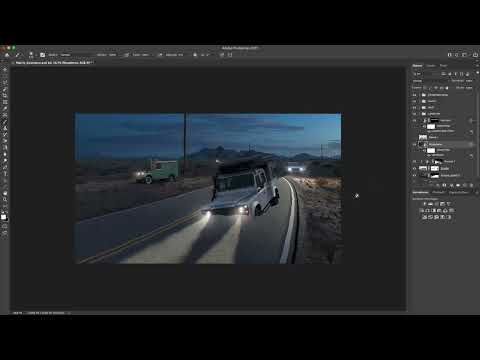
Das Video wird erst beim Abspielen von YouTube geladen – dabei werden Daten (u. a. deine IP-Adresse) an YouTube bzw. Google übertragen. Mehr dazu in der Datenschutzerklärung
Wichtigste Erkenntnisse
- Eine Graustufen-Matrix bestimmt, wie stark der Versetzenfilter jeden Pixel verschiebt. Weiß bedeutet die volle Verschiebung, Schwarz bedeutet keine.
- Die Matrix musst du als PSD speichern. TIFF und JPEG eignen sich später nicht, um sie im Filter zu laden.
- Ein Ebenenverbund schont die Rechenleistung und lässt dir dennoch Spielraum, einzelne Teile auszublenden.
- Der Schatten entsteht auf einer eigenen Ebene im Modus Multiplizieren mit reduzierter Deckkraft.
- Mit einer Ebenenmaske legst du fest, welche Bereiche verzerrt werden und welche unverändert bleiben.
Schritt 1: Die Matrix vorbereiten
Blende zuerst alle Ebenen aus, die nicht zur Matrix gehören. Die Ringe sind die Grundlage, du brauchst aber nur ihre Form als Muster. Die Matrix ist schnell gebaut: Alles, was nicht Matrix ist, blendest du aus, bis nur noch die Ringe sichtbar sind. Mehr ist an dieser Stelle nicht nötig.

Schritt 2: Matrix als PSD speichern
Sobald nur noch die Ringe zu sehen sind, speicherst du die Datei. Wähle dafür Datei, Speichern unter und nicht einfach Speichern. So bleibt deine Ausgangsdatei unverändert, und du arbeitest mit einer neuen Datei weiter. Vergib einen eindeutigen Namen wie Matrix_Swampcar. Wichtig ist das Format: Wähle unbedingt PSD. Speicherst du als TIFF oder JPEG, kannst du die Datei später nicht sinnvoll als Matrix nutzen. Lege die PSD am besten direkt in deinem Projektordner ab.

Schritt 3: Die Ebenen für den Filter zusammenstellen
Nachdem die Matrix gesichert ist, blendest du die benötigten Ebenen wieder ein. Dazu gehören die Steppe, die geblitzte Steppe, die Straße und das gemalte Licht. Die Ringebene bleibt vorerst ausgeblendet. Wenn du ein Fahrzeug siehst, blende es ebenfalls aus, denn der Filter soll ausschließlich auf die Straße und das Licht wirken. Jetzt siehst du genau den Bereich, den du verzerren willst.

Schritt 4: Ebenen zu einer Ringebene zusammenfassen
Anstatt die vier Ebenen in ein Smartobjekt umzuwandeln, fasst du sie zu einer neuen Ebene zusammen. Das ist die flexiblere und ressourcenschonendere Variante. Markiere dazu alle sichtbaren Ebenen und drücke Umschalt, Alt, Strg und E (am Mac Umschalt, Alt, Command und E). Photoshop legt daraufhin eine neue Ebene über der Auswahl an, die alle sichtbaren Inhalte enthält. Benenne sie als Ringebene. Die Ebene 1 bleibt separat bestehen, denn sie übernimmt später die Schattierung.
Schritt 5: Den Versetzenfilter öffnen
Die Ringebene wird nun zur Versetzenebene. Markiere sie und öffne im Menü Filter den Bereich Verzerrungsfilter. Dort wählst du Versetzen. Es ist sinnvoll, die Ebene vorher als Smartfilter umzuwandeln, denn so kannst du die Werte jederzeit anpassen, falls das Ergebnis nicht gefällt.

Schritt 6: Die Werte und die Matrix verstehen
Der Filter verschiebt Pixel abhängig von der Helligkeit der Matrix. Wo die Matrix weiß ist, wirkt die volle Verschiebung von zehn Pixeln. Schwarze Stellen bleiben ohne Versatz. Mittleres Grau ergibt etwa fünf Pixel, und helle Grautöne liegen dazwischen. Deshalb entsteht aus deinen Wellen ein Muster, das die Linien der Straße versetzt. Für den Anfang belässt du horizontal und vertikal jeweils bei zehn Pixeln. Die Werte kannst du später ohnehin nachjustieren.
Schritt 7: Matrix laden und Ergebnis prüfen
Bestätige die Einstellungen mit OK. Der Filter fordert dich anschließend auf, eine Verzerrungsdatei zu laden. Wähle die zuvor gespeicherte Matrix_Swampcar.psd aus deinem Projektordner und öffne sie. Sofort siehst du, dass sich die Linien der Straße verschieben. Das Ergebnis wirkt allerdings noch flach, weil der Schatten fehlt.

Schritt 8: Schatten über Ebenenmodus und Deckkraft ergänzen
Klicke die Ebene 1 an, die deinen Schatten enthält. Reduziere ihre Deckkraft auf etwa 30 bis 50 Prozent. Stelle anschließend den Ebenenmodus auf Multiplizieren. Dadurch legt sich die Schattierung dezent über die Wellen, und Licht und Textur wirken deutlich besser zusammen. Die Lichtreflexe auf den Wellen musst du später noch ergänzen, denn sie sind in dieser Phase nur angedeutet.

Schritt 9: Die Versatzwerte feinjustieren
Gefällt dir die Verzerrung noch nicht stark genug, öffnest du den Smartfilter per Doppelklick. Im Beispiel erhöhst du den vertikalen Wert auf 12 und den horizontalen auf 18. Das wirkt in der Regel lebendiger, weil die Wellen nicht nur nach oben und unten, sondern auch seitlich versetzt werden. Behalte im Hinterkopf, dass sich die Werte meist unter 50 bewegen. Übertreibst du es, sieht die Wellenlinie schnell künstlich aus. Probiere deshalb in kleinen Schritten aus und beobachte das Ergebnis genau.

Schritt 10: Die Doppelkontur retuschieren
Bei stärkeren Werten entsteht an einigen Stellen eine Doppelkontur. Das ist eine Kleinigkeit, lässt sich aber leicht beheben. Nutze dafür ein Retuschewerkzeug und korrigiere die betroffenen Stellen direkt. Danach wirkt die Fahrbahn wieder so, als würde sie sich natürlich nach außen wölben.

Schritt 11: Schattierung dosieren
Die Schattierung auf der Ebene 1 kannst du bei Bedarf noch etwas verstärken, damit die Textur plastischer wirkt. Achte jedoch darauf, es nicht zu übertreiben. Zu starke Schatten sehen schnell unnatürlich aus. Ein behutsamer Mittelweg ist meist die beste Lösung.

Schritt 12: Eine Ebenenmaske für die Ringebene anlegen
Damit nur die Straße und nicht das gesamte Bild verzerrt wird, legst du eine Ebenenmaske an. Markiere dazu die Ringebene und wähle das Symbol für Ebenenmaske im Ebenenbedienfeld. Du hast zwei Möglichkeiten: Entweder füllst du die Maske komplett mit Schwarz und malst die gewünschten Bereiche weiß hinein, oder du malst mit einem Pinsel Schwarz auf die Bereiche, die unverändert bleiben sollen. Nimm in diesem Fall schwarze Farbe mit 100 Prozent Deckkraft und einen weichen Pinsel. Mit jedem Strich verschwindet die Verzerrung an der betreffenden Stelle.

Schritt 13: Die Maske verfeinern
Kontrolliere die Maske anschließend. Hast du zu viel übermalt, malst du mit Weiß die Straße wieder zurück. Achte darauf, dass die Wellen nicht über den Rand der Fahrbahn schwappen. Der Bereich hinter dem Fahrzeug spielt keine große Rolle, weil das Auto davor steht. Für den Rest der Umgebung kannst du den Zauberstab nutzen. Wähle damit die Flächen aus, die komplett ausgeblendet werden sollen, und erweitere die Auswahl anschließend unter Auswahl, Auswahl verändern, Erweitern um etwa 30 Pixel. Danach füllst du die Auswahl unter Bearbeiten mit Schwarz. Eventuell bleibt eine feine Linie übrig, die du mit dem schwarzen Pinsel nachbessern kannst.

Schritt 14: Das Ergebnis abschließend prüfen
Zum Schluss blendest du die Ebene wieder ein und betrachtest das Gesamtbild. Die Wellen sollten nur dort erscheinen, wo sie hingehören, und das Licht sollte sich harmonisch in die Straße einfügen. Mit diesem Schritt ist die Grundlage für den Lichtkegel fertig. Lichtreflexe auf den Wellen kannst du in einem nächsten Arbeitsschritt ergänzen.

Zusammenfassung – Lichtkegel mit dem Versetzenfilter: Scheinwerferlicht in Photoshop gestalten
Du hast gelernt, wie du aus radialen Verläufen eine Matrix erstellst, sie als PSD speicherst und mit dem Versetzenfilter auf die Straße anwendest. Über eine Ebene im Modus Multiplizieren und mit reduzierter Deckkraft erhält die Textur ihren Schatten. Abschließend sorgt die Ebenenmaske dafür, dass nur die gewünschten Bereiche verzerrt werden. Mit diesem Grundgerüst kannst du im nächsten Schritt Lichtreflexe ergänzen und das Scheinwerferlicht weiter verfeinern.
FAQ
Warum muss die Matrix als PSD gespeichert werden?Nur im PSD-Format bleibt die Matrix so erhalten, dass der Versetzenfilter sie später problemlos laden kann, während TIFF oder JPEG dafür ungeeignet sind.
Warum lohnt sich ein Ebenenverbund statt eines Smartobjekts?Ein Ebenenverbund ist ressourcenschonender und lässt dir trotzdem die Möglichkeit, einzelne Bereiche gezielt auszublenden.
Warum sollte ich den Versetzenfilter als Smartfilter anwenden?Als Smartfilter kannst du die Werte jederzeit nachträglich ändern, ohne das Bild neu bearbeiten zu müssen.
Welche Werte sollte ich beim Versetzen wählen?Beginne mit zehn Pixeln horizontal und vertikal und erhöhe die Werte schrittweise. In der Regel bleiben sie unter 50, da höhere Werte schnell unnatürlich wirken.
Wie erreiche ich einen realistischen Schatten?Lege die Schattierung auf eine eigene Ebene, setze den Modus auf Multiplizieren und reduziere die Deckkraft auf etwa 30 bis 50 Prozent.
Wozu dient die Ebenenmaske bei der Ringebene?Mit der Maske bestimmst du, welche Bereiche des Bildes verzerrt werden. Schwarz blendet die Wirkung aus, Weiß lässt sie zu.

