
Ein Fahrer hinter dem Lenkrad entscheidet, ob ein Fahrzeugbild lebendig wirkt oder nur leer dasteht. Gerade in einer nächtlichen Szene lohnt sich die Arbeit, denn der Betrachter fragt sich sofort, wie der Mensch im Auto wohl reagiert. Diese Anleitung zeigt dir, wie du einen Fahrer sauber vom Hintergrund trennst, ihn in dein Bild einsetzt und mit Position, Maske und Lenkrad glaubwürdig ins Cockpit bringst.
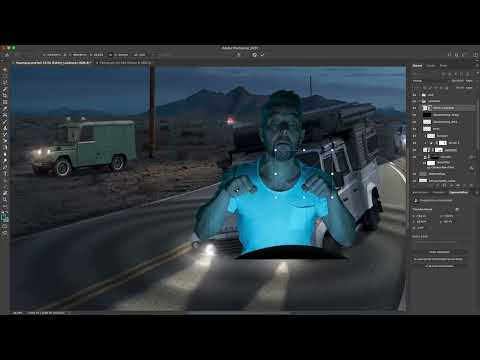
Das Video wird erst beim Abspielen von YouTube geladen – dabei werden Daten (u. a. deine IP-Adresse) an YouTube bzw. Google übertragen. Mehr dazu in der Datenschutzerklärung
Wichtigste Erkenntnisse
- Ein Fahrer wirkt im Bild meist überzeugender als Fußspuren oder andere Hinweise auf ein verlassenes Fahrzeug.
- Der Farbbereich-Befehl mit einer passenden Toleranz liefert die Grundmaske. Die Toleranz sollte man so wählen, dass der Hintergrund fast schwarz wird, ohne dass der Fahrer durchsichtig wirkt.
- Der Modus „Ineinanderkopieren“ beim Pinsel hilft dir, an Kanten zu malen, ohne die Maske zu zerstören.
- Ein Smartobjekt erlaubt dir, Größe und Position später ohne Qualitätsverlust zu ändern.
- Das Lenkrad dient als Referenz für die Position der Hände und des Oberkörpers.
Schritt 1: Fahrerfoto öffnen und Ausgangslage prüfen
Öffne zuerst die Fahrerdatei aus deinen Projektdateien. Das Foto wurde mit einer Nachbildung der Cockpitbeleuchtung aufgenommen. Das Licht ist deshalb kühl und türkisfarben und passt zur Dramatik der Szene. Bevor du losarbeitest, betrachte das Bild genau: Der grünliche Hintergrund ist der Grund, warum du überhaupt freistellen kannst. Die Farbe wirkt im JPEG eher türkis, weil die Entwicklung aus der RAW-Datei eine kühle Blaustichung mitbringt. Das stört hier nicht, denn du willst den Hintergrund ohnehin entfernen.

Schritt 2: Weiße Ebenenmaske und Farbbereich auswählen
Lege eine weiße Ebenenmaske an, damit du das Bild zerstörungsfrei bearbeiten kannst. Gehe danach in die Eigenschaften und klicke auf „Farbbereich“. Alternativ findest du den Befehl oben unter „Auswahl“, dort heißt er „Farbbereich“. Beide Wege führen zum gleichen Ergebnis, du kannst also den nehmen, der dir angenehmer ist. Im Dialog siehst du sofort, welche Bereiche markiert werden, und kannst dich dem Fahrer damit schon grob annähern.

Schritt 3: Toleranz für die Auswahl einstellen
Die Toleranz steuert, wie viele ähnliche Farbtöne in die Auswahl fallen. Der Dialog merkt sich den letzten Wert, deshalb solltest du ihn immer kontrollieren. Für einen sauberen Start stellst du die Toleranz auf 200 ein. Danach siehst du, dass zu viele Bereiche markiert sind. Das ist beabsichtigt, denn du verkleinerst die Auswahl im nächsten Schritt gezielt.

Schritt 4: Grüntöne mit gedrückter Shift-Taste auswählen
Klicke nun in den grünen Hintergrund, nicht auf den Fahrer. Die Grüntöne sind die kontrastärmere Variante, und genau diese willst du erfassen. Halte dazu die Shift-Taste gedrückt, damit du weitere Bereiche zur Auswahl hinzufügst. Fahre mit dem Mauszeiger ruhig durch alle Zonen des Hintergrunds, bis du das Grün komplett erwischt hast. So vermeidest du, dass versehentlich die hellen Töne des Fahrers in die Maske gelangen.

Schritt 5: Den Kompromiss zwischen harten Kanten und Transparenz finden
Jetzt geht es um das Feintuning. Senkst du die Toleranz zu stark, bekommst du harte Kanten. Bleibst du zu weit oben, wird der Fahrer durchsichtig. Die Lösung ist ein Kompromiss: Reduziere die Toleranz so weit, bis der Hintergrund fast vollständig schwarz ist. In diesem Beispiel lag der sinnvolle Bereich zwischen 80 und 85. Dein Wert kann abweichen, entscheidend ist das Ergebnis im Vorschaubild.

Schritt 6: Maske umkehren und Fehlstellen nachbessern
Bestätige die Auswahl und kehre die Maske anschließend um. Du willst ja den Fahrer behalten und nicht den Hintergrund. Danach wirst du bemerken, dass die Maske noch nicht perfekt ist. Halte die Alt-Taste und klicke auf die Maske, damit du sie isoliert siehst. Mit einem großen Pinsel in Weiß malst du über die Bereiche, die noch fehlen. Das geht schnell und ist ein einfacher Kniff, der viel Arbeit spart.

Schritt 7: Kanten mit dem Modus „Ineinanderkopieren“ verfeinern
An den Kanten brauchst du mehr Präzision. Dafür hast du zwei Möglichkeiten: den Abwedler oder den Pinsel im Modus „Ineinanderkopieren“. Der Modus wird beim Werkzeug eingestellt, nicht bei der Ebene. Mit ihm kannst du über die Grenzen malen, ohne dass Schwarz zu Grau oder Weiß wird. Schwarz bleibt schwarz, helles Grau wird weiß. Achte darauf, nach dem Malen wieder auf „Normal“ zurückzuschalten, sonst verhält sich der Pinsel später unerwartet. Entfernst du danach einzelne weiße Pünktchen, nimmst du Schwarz als Vordergrundfarbe und malst sie weg.

Schritt 8: Fahrer als Smartobjekt in die Szene einfügen
Wandle den freigestellten Fahrer in ein Smartobjekt um, bevor du ihn in dein Hauptbild ziehst. So kannst du ihn später beliebig skalieren, ohne an Schärfe zu verlieren. Ziehe das Smartobjekt in das Bild und lege es nicht unter den Horizont, sondern in die Ebenengruppe „Land Rover“. Benenne die Ebene danach eindeutig, zum Beispiel mit „Fahrer Land Rover“. Das verhindert Verwechslungen, wenn später mehrere Figuren im Projekt liegen.

Schritt 9: Skalieren und Position mit Strg+T bzw. Cmd+T festlegen
Aktiviere die freie Transformation mit Strg+T unter Windows oder Cmd+T auf dem Mac. Verkleinere den Fahrer zunächst grob und probiere verschiedene Größen aus, bis er zur Szene passt. Setze ihn dann in den Bereich hinter dem Lenkrad. Zoome nah heran und prüfe die Proportionen. Ein hilfreicher Trick ist, sich vorzustellen, der Fahrer würde gleich aussteigen und sich neben das Auto stellen. Aus dieser Perspektive wirkt er oft schon fast zu klein, was in der Regel einen natürlichen Eindruck erzeugt.

Schritt 10: Lenkrad als Referenz für Hände und Oberkörper nutzen
Der Fahrer muss das Lenkrad tatsächlich greifen. Das Lenkrad musst du nicht perfekt nachzeichnen, es reicht eine dunkle Form, die an der richtigen Stelle sitzt. Mache die Ebene des Fahrers kurz transparent und gehe näher ran, dann siehst du genau, wo das Lenkrad liegt. Schiebe den Fahrer so weit nach rechts, bis er das Lenkrad mit beiden Händen umfasst. Erst dann ist die Position überzeugend.

Schritt 11: Feinmaskierung am Lenkrad vornehmen
Setze die Deckkraft der Ebene zunächst geringer, damit du die Kontur besser erkennst. Wähle den Pinsel mit 100 % Kantenschärfe und passe seine Größe an die Dicke des Lenkrads an. Die Glättung sollte bei 100 % liegen. Male mit Schwarz die Bereiche aus, die nicht zum Fahrer gehören, und mit Weiß die Teile, die du zurückholen musst. Den Ellenbogen und sichtbare Haarstücke entfernst du ebenfalls mit Schwarz. Achte dabei darauf, dass du das Lenkrad korrekt überlappst, wo der Fahrer es tatsächlich berührt.

Schritt 12: Gummidichtung und Windschutzscheibe ausarbeiten
Der Fahrer ist nur hinter der Windschutzscheibe sichtbar und nicht vor dem ganzen Fahrzeug. Deshalb musst du die Gummidichtung entlang der Scheibe mit einer dunklen Farbe nachziehen. Diese Arbeit kannst du in Ruhe machen, denn sie entscheidet darüber, ob die Figur sauber im Auto sitzt. Der Scheibenwischer muss ebenfalls ausmaskiert werden. Mit einer größeren Pinselspitze geht das schnell.

Schritt 13: Ausblick auf die Lichtanpassung
Der Fahrer ist zu diesem Zeitpunkt noch nicht an das Licht der Szene angepasst. Ein Stück Ellenbogen ist noch sichtbar, und an einer Stelle hast du versehentlich quer über die Figur gemalt. Diese Fehler solltest du sofort reparieren, bevor du an Licht und Schatten arbeitest. Dann folgt der nächste Schritt, in dem du Helligkeit, Farbe und Schatten auf die Umgebung abstimmst. Die Hauptsache ist aber bereits erledigt: Der Fahrer sitzt an der richtigen Stelle.

Zusammenfassung – Fahrer in Photoshop freistellen und ins Auto einmontieren
Du hast gelernt, den Fahrer mit einer Ebenenmaske und dem Farbbereich-Befehl freizustellen. Du hast die Toleranz so eingestellt, dass der Hintergrund schwarz wird, ohne den Fahrer durchsichtig zu machen. Mit dem Modus „Ineinanderkopieren“ hast du saubere Kanten gemalt, danach hast du ihn als Smartobjekt ins Auto gesetzt, skaliert und mit dem Lenkrad ausgerichtet. Die Feinmaskierung an Lenkrad, Gummidichtung und Scheibenwischer macht den Fahrer glaubwürdig. Im nächsten Schritt geht es um die Anpassung an Licht und Schatten.
FAQ
Warum sollte ich den Fahrer nicht einfach aus dem Bild kopieren?Ein Ausschnitt ohne Maske ist starr und lässt sich nicht sauber in die Szene einpassen. Die Maske gibt dir Kontrolle über die Kanten und erlaubt Korrekturen, ohne das Original zu verändern.
Was tue ich, wenn der Fahrer nach dem Freistellen durchsichtig wirkt?Die Toleranz war vermutlich zu niedrig. Erhöhe sie schrittweise, bis der Fahrer wieder deckend ist, und kontrolliere das Ergebnis im Vorschaubild.
Wie entferne ich weiße Punkte in der Maske?Wechsle die Vordergrundfarbe auf Schwarz und male die Punkte weg. Achte darauf, den Pinsel danach wieder auf den Normalmodus zu stellen.
Warum muss der Fahrer ein Smartobjekt sein?Ein Smartobjekt behält seine Qualität auch bei starkem Verkleinern oder Vergrößern. Du kannst die Größe jederzeit nachjustieren, ohne Details zu verlieren.
Woran erkenne ich, dass der Fahrer richtig sitzt?Prüfe, ob er das Lenkrad tatsächlich mit beiden Händen greift und ob der Oberkörper hinter der Windschutzscheibe liegt. Stelle dir den Fahrer vor, der gerade aussteigt, um die Größe zu beurteilen.

