

Stell dir eine junge Frau vor, die inmitten von Hochhäusern steht und langsam in einer Hausfassade zu versinken scheint. Genau diesen beklemmenden Effekt baut Marco Kolditz in seinem Artwork „Die Großstadt“ auf. Bevor du die Szene zusammensetzen kannst, muss die Frau sauber vom Hintergrund getrennt werden. Ich zeige dir Schritt für Schritt, wie du sie mit dem Maskierungsmodus freistellst, feine Haarsträhnen nachbearbeitest und ihre Spiegelung für das spätere Composing vorbereitest.
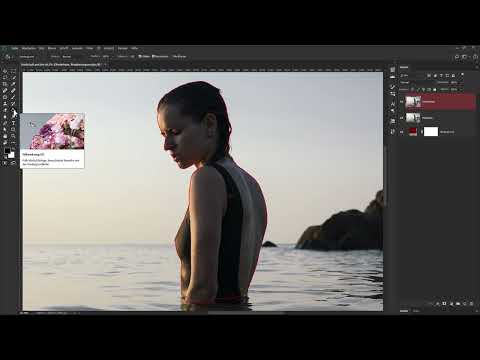
Das Video wird erst beim Abspielen von YouTube geladen – dabei werden Daten (u. a. deine IP-Adresse) an YouTube bzw. Google übertragen. Mehr dazu in der Datenschutzerklärung
Wichtigste Erkenntnisse
- Wandle die Hintergrundebene in ein Smart-Objekt um, damit du nichtdestruktiv arbeitest und jeden Schritt später anpassen kannst.
- Zeichne die Kontur der Person im Maskierungsmodus nach und fülle die Innenflächen mit dem Füllwerkzeug, damit keine Lücken entstehen.
- Runde die Auswahl um einen einzigen Pixel ab, um winzige Linien zu schließen.
- Hole feine Haardetails mit dem Werkzeug „Kante verbessern“ zurück und korrigiere helle Ränder über eine Schnittmaske.
- Bereite die Reflektion als eigene Ebene vor, die du mit der Schnellauswahl grob freistellst und mit einer weißen Maske nachbearbeitest.
Schritt-für-Schritt-Anleitung
Schritt 1: Ebenen planen
Öffne das Originalbild und betrachte die Ebenenpalette. Du benötigst zwei getrennte Ebenen: eine für den Oberkörper der Frau und eine für die Reflektion im Wasser. Beide werden später unterschiedlich in das Composing eingebaut, deshalb lohnt sich die Trennung von Anfang an.

Schritt 2: Smart-Objekt erstellen
Klicke die Hintergrundebene mit der rechten Maustaste an und wähle „In Smart-Objekt konvertieren“. Damit arbeitest du nichtdestruktiv. Änderungen lassen sich jederzeit zurücknehmen, anpassen oder komplett entfernen, ohne das Originalmaterial zu verlieren.
Schritt 3: Ebenen duplizieren und benennen
Benenne die Ebene per Doppelklick in „Oberkörper“ um. Anschließend drückst du Strg + J, um eine Kopie zu erstellen, und nennst diese „Reflektion“. Schiebe die Reflektionsebene nach unten, damit du die Ebenenstruktur übersichtlich hältst.
Schritt 4: Hilfsebene anlegen
Für die spätere Kontrolle der Freistellung erstellst du eine Einstellungsebene vom Typ Farbfläche, zum Beispiel in Rot. Ziehe sie unter die Oberkörperebene und benenne sie in „Hintergrund“ um. Sie dient als Hilfsebene, mit der du sofort erkennst, wo noch Reste des alten Hintergrunds durchschimmern.

Schritt 5: Maskierungsmodus aktivieren
Wähle die Ebene „Oberkörper“ aus und zoome ins Bild hinein. Nimm das Pinselwerkzeug mit einer runden, harten Spitze. Klicke anschließend auf das Icon für den Maskierungsmodus. Die Ebene wird rot dargestellt. Stelle sicher, dass die Vordergrundfarbe Schwarz ist, denn Schwarz markiert die Bereiche, die du später auswählen möchtest.

Schritt 6: Kontur der Person nachzeichnen
Fahre mit dem Pinsel entlang der Kontur der Person. Mit einem Grafiktablett steuerst du die Strichstärke über den Stiftdruck. Ohne Tablett hilft dir die Tastenkombination Alt und rechte Maustaste: Mit gedrückten Tasten nach links oder rechts veränderst du die Pinselgröße, nach oben oder unten die Härte. Die feinen Härchen am Rand musst du noch nicht perfekt erfassen, denn du verfeinerst die Maske später.

Schritt 7: Ansicht drehen und navigieren
Mit der Taste R wechselst du zum Drehen-Werkzeug. So kannst du die Ansicht an den Verlauf der Kontur anpassen, ohne das Bild selbst zu drehen. Ein Doppelklick auf das Werkzeug setzt die Rotation zurück. Mit gedrückter Leertaste verwandelt sich der Cursor in eine Hand, mit der du dich im Bild bewegst.

Schritt 8: Innenflächen füllen
Wechsle mit dem Tastenkürzel G zum Füllwerkzeug und klicke in den Bereich innerhalb der Kontur. Das funktioniert nur, wenn die rote Kontur geschlossen ist. Andernfalls läuft die Farbe wie aus einem umgekippten Eimer aus und das gesamte Bild wird ausgewählt. Prüfe deshalb vorher, ob du alle Lücken geschlossen hast.

Schritt 9: Auswahl verfeinern
Verlasse den Maskierungsmodus. Gehe über „Auswahl“, „Auswahl verändern“ und „Abrunden“ und wähle einen Radius von einem Pixel. Die Änderung ist optisch kaum sichtbar. Wenn du aber erneut in den Maskierungsmodus wechselst, ist die feine Linie zwischen Kontur und Innenfläche verschwunden.

Schritt 10: Ebenenmaske erstellen
Mit der aktiven Auswahl und der Ebene „Oberkörper“ markiert, klickst du unten im Ebenenbedienfeld auf das Icon zum Erstellen einer Ebenenmaske. Blende die Reflektionsebene kurz aus, um zu kontrollieren, dass nur noch der Oberkörper sichtbar ist.
Schritt 11: Haardetails mit „Kante verbessern“ optimieren
Klicke die Maske mit der rechten Maustaste an und wähle „Auswählen und maskieren“. Alternativ führt ein Doppelklick auf die Maske zum selben Ergebnis. Nutze das zweite Werkzeug, den Kante-verbessern-Pinsel. Fahre damit über die Haarbereiche am Rand. Photoshop analysiert diese Stellen und holt einzelne Härchen wieder ins Bild. Bestätige danach mit OK.

Schritt 12: Korrekturebene als Schnittmaske anlegen
Die Härchen wirken nach dem Freistellen oft hell, weil sie vor dem ursprünglich hellen Hintergrund standen. Markiere die oberste Ebene, erstelle eine neue leere Ebene und nenne sie „Korrektur“. Halte die Alt-Taste gedrückt und klicke zwischen Korrektur- und Oberkörperebene. Es erscheint ein kleiner Pfeil, der die Schnittmaske anzeigt. Alles, was du jetzt auf der Korrekturebene malst, erscheint nur innerhalb der Figur.

Schritt 13: Haarfarbe mit der Pipette übernehmen
Wähle das Pinselwerkzeug mit stark reduzierter Härte und passender Größe. Halte die Alt-Taste gedrückt, um mit der Pipette einen Farbton aus dem Haar aufzunehmen. Male vorsichtig über die hellen Härchen. Du kannst jederzeit einen anderen Farbton aufnehmen, sodass die Korrektur natürlich wirkt. Bei stark strukturierten Haaren wäre das Stempelwerkzeug die bessere Wahl, in diesem Beispiel ist die Haarfläche aber recht einfarbig.

Schritt 14: Helle Konturen korrigieren
Arbeite Bereich für Bereich. Wo die Haare am oberen Rand heller werden, nimmst du einen helleren Farbton auf. Im Konturbereich malst du nur mit dem weichen Rand des Pinsels, damit kein Übergang abrupt wirkt. Vergleiche danach das Ergebnis mit dem Zustand davor. Die Haare sollten nun deutlich detailreicher erscheinen.

Schritt 15: Reflektion grob freistellen
Blende die Reflektionsebene wieder ein und aktiviere sie. Die Reflektion muss nicht so exakt freigestellt werden wie der Oberkörper, da du sie später anders im Composing verwendest. Du wählst die dunkleren Bereiche des Wassers aus. Zum schnellen Auswählen nimmst du das Schnellauswahlwerkzeug und ziehst über die Bereiche, die Photoshop automatisch erkennt.

Schritt 16: Auswahl ergänzen und korrigieren
Halte die Shift-Taste gedrückt, um Bereiche zur Auswahl hinzuzufügen. Mit gedrückter Alt-Taste nimmst du Bereiche wieder heraus. Damit sich die Reflektion später sauber mit dem Oberkörper überlappt, ergänzst du die Auswahl manuell mit dem Lasso-Werkzeug. Halte dabei Shift gedrückt, um die Auswahl zu erweitern. Erstelle danach mit dem Icon eine Ebenenmaske.

Schritt 17: Maske mit weißem Pinsel nachbessern
Blende die anderen Ebenen wieder ein und kontrolliere die Freistellung. Sollte der Hintergrund an einer Stelle noch durchschimmern, wählst du die Maske aus und den Pinsel. Mit der Taste X tauschst du Vorder- und Hintergrundfarbe, sodass Weiß vorne steht. Mit Weiß malst du Bereiche der Reflektion zurück ins Bild.

Schritt 18: Datei speichern
Speichere dein Projekt über „Datei“ und „Speichern unter“ als separate PSD-Datei, zum Beispiel als frau.psd. So kannst du beim Erstellen des Composings auf alle Ebenen, Masken und Korrekturen zugreifen.

Zusammenfassung – Photoshop Frau freistellen: Maske und Haare im Composing
Du hast die Frau aus dem Originalbild gelöst, indem du die Hintergrundebene in ein Smart-Objekt umgewandelt, die Kontur im Maskierungsmodus nachgezeichnet und die Innenflächen gefüllt hast. Mit dem Kante-verbessern-Pinsel und einer Schnittmaske hast du feine Haardetails zurückgeholt und helle Ränder korrigiert. Die Reflektion hast du separat mit Schnellauswahl und Lasso freigestellt und mit einer weißen Maske nachbearbeitet. Das Ergebnis ist eine PSD-Datei, in der du jede Ebene im weiteren Composing flexibel einsetzen kannst.
FAQ
Warum wandle ich die Hintergrundebene in ein Smart-Objekt um?Ein Smart-Objekt ermöglicht nichtdestruktives Arbeiten. Du kannst Änderungen jederzeit zurücknehmen oder anpassen, ohne das Originalbild zu verlieren.
Wozu dient die rote Hilfsebene?Die Farbfläche in einer kräftigen Farbe macht sichtbar, wo noch Reste des alten Hintergrunds übrig sind. So erkennst du Fehler bei der Freistellung sofort.
Warum runde ich die Auswahl um einen Pixel ab?Beim Füllen entstehen oft feine Linien zwischen Kontur und Innenfläche. Das Abrunden um einen Pixel schließt diese Lücken, sodass die Maske gleichmäßig wird.
Muss ich die Reflektion genauso exakt freistellen wie den Oberkörper?Nein. Die Reflektion wird später anders ins Composing eingebaut. Eine grobe Freistellung der dunkleren Bereiche reicht aus.
