

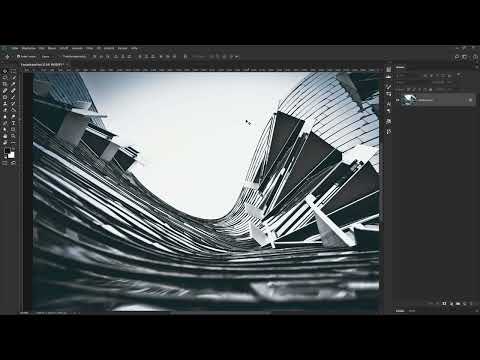
Eine schräg wirkende Hauswand gehört in vielen Bildmontagen zu den Details, die einem Motiv Dynamik verleihen. Genau daran arbeitest du in diesem Tutorial: Du verkrümmst eine ursprünglich gerade Fassade, stellst sie vom Hintergrund frei und speicherst sie so, dass du sie später mühelos in dein Composing einsetzen kannst.
Das Video wird erst beim Abspielen von YouTube geladen – dabei werden Daten (u. a. deine IP-Adresse) an YouTube bzw. Google übertragen. Mehr dazu in der Datenschutzerklärung
Du lernst dabei, wie du eine Leinwand in passender Größe anlegst, mit dem Lasso eine saubere Auswahl triffst, ein Smartobjekt erzeugst und über das Verformen-Werkzeug Kurven ins Bild bringst. Der wichtigste Teil ist jedoch der Pfad mit dem Zeichenstift. Mit ihm erstellst du die Freistellungsmaske, die du am Ende als Auswahl lädst und in eine Ebenenmaske umwandelst.
Wichtigste Erkenntnisse
Wichtigste Erkenntnisse
- Ein Smartobjekt ermöglicht dir Verformungen, die du jederzeit korrigieren kannst.
- Eine Tonwertkorrektur als Hilfsebene macht schwache Kanten sichtbar, ohne das Endergebnis zu verändern.
- Mit gedrückter Alt-Taste löst du einen Anfasser vom Gegenstück und erzeugst so eine harte Ecke statt einer sanften Kurve.
- Ein gespeicherter Pfad lässt sich in eine Auswahl laden und über Alt-Klick als Maske umkehren.
Schritt-für-Schritt-Anleitung
Schritt 1: Die Leinwand für das Composing anlegen
Erstelle zuerst ein neues Dokument über Datei und Neu. Für das Composing wählst du eine Breite von 3936 Pixel und eine Höhe von 5906 Pixel. Diese Maße dienen als Leinwand, in die du später alle Bildelemente der Szene platzierst. Lege die Größe daher gleich zu Beginn fest, damit du die Fassade passend skalieren kannst.

Schritt 2: Die untere Kante der Fassade mit dem Lasso auswählen
Öffne nun die Beispielfassade und wechsle zum Lassowerkzeug. Im Bild siehst du eine gerade Linie, an der die Fassade endet. Setze am Ausgangspunkt an, halte die Maustaste gedrückt und führe den Cursor außerhalb des Bildes entlang, bis du auf der gegenüberliegenden Seite auf Höhe dieser Linie wieder ansetzt. Lass dort die Maustaste los. Auf diese Weise umfasst deine Auswahl genau den unteren Bereich der Fassade.

Schritt 3: Die Auswahl maskieren und in ein Smartobjekt umwandeln
Klicke unten in der Ebenenpalette auf das Symbol für die Ebenenmaske. Benenne die Maske, beispielsweise mit „Fassade“, damit du sie später schnell wiederfindest. Danach klickst du mit der rechten Maustaste auf die Ebene und wählst „In Smartobjekt konvertieren“. Das Smartobjekt speichert die Ebene nicht als Pixelfläche, sondern in ihrer Originalform. Dadurch bleiben Transformationen später verlustfrei und änderbar.

Schritt 4: Die Fassade in die Leinwand platzieren und proportional vergrößern
Ziehe das Smartobjekt per Drag and Drop auf deine Leinwand. Aktiviere anschließend die Transformation mit Strg und T. Halte dann die Umschalt-Taste und die Alt-Taste gedrückt und ziehe an einem Eckanker. Die Umschalt-Taste sorgt für ein proportionales Skalieren, die Alt-Taste für eine Vergrößerung von der Mitte aus. Achte darauf, die Transformation mit der Eingabetaste zu bestätigen, sobald die Größe stimmt.

Schritt 5: Die Fassade über das Verformen-Werkzeug krümmen
Wähle nun Bearbeiten, Transformieren und dort Verformen aus. Anschließend erscheint ein Gitter über der Ebene. Ziehe einzelne Ankerpunkte oder Gitterbereiche in die gewünschte Richtung, um die Wand nach oben, unten oder zur Seite zu biegen. Du kannst auch Punkte in der Mitte des Gitters greifen. Wenn dir eine Änderung nicht gefällt, nimmst du sie einfach mit Strg und Z zurück. Experimentiere ruhig, bis die Krümmung glaubwürdig wirkt. Übertreibe es jedoch nicht, damit die Fassade nicht künstlich aussieht.

Schritt 6: Das Originalfoto als Grundlage verwenden
In der Praxis gibt es oft ein Foto, das bereits die gewünschte Krümmung zeigt. Dann musst du nichts mehr verformen. Öffne dieses Originalfoto und arbeite mit dem Gebäude, so wie es in der Realität tatsächlich existiert. Das wirkt in der Regel überzeugender als jede nachträgliche Verzerrung. Die weiteren Schritte zum Freistellen funktionieren mit dieser Vorlage genauso.

Schritt 7: Die Kanten mit einer Tonwertkorrektur als Hilfsebene sichtbar machen
Nicht immer hebt sich die Fassade deutlich vom Hintergrund ab. Besonders an Kanten und Übergängen kann die Kontur verschwimmen. Erstelle daher oberhalb der Hintergrundebene eine Einstellungsebene für die Tonwertkorrektur. Ziehe die Regler stark nach links, sodass das Bild stark abgedunkelt wird. Jetzt treten die Ränder deutlich hervor. Diese Ebene dient ausschließlich als Orientierungshilfe für den Pfad. Im fertigen Bild darf sie später nicht sichtbar sein.

Schritt 8: Den Pfad mit dem Zeichenstift anlegen
Wähle das Zeichenstiftwerkzeug und beginne am oberen Rand der Fassade. Klicke an die gewünschte Stelle, halte die Maustaste gedrückt und ziehe leicht in eine Richtung. So erzeugst du einen Ankerpunkt mit zwei kleinen Anfassern, die die Richtung der Kurve bestimmen. Mit gedrückter Strg-Taste (auf dem Mac die Befehlstaste) verschiebst du einen bereits gesetzten Ankerpunkt, sobald der Cursor sich in einen weißen Pfeil verwandelt. Um eine Kurve zu verändern, hältst du dieselbe Taste gedrückt und ziehst am Anfasser. Dabei erscheint eine blaue Linie, mit der du die Form präzise anpasst.

Schritt 9: Kanten mit der Alt-Taste zu harten Ecken machen
Nicht jeder Übergang an der Fassade sollte weich verlaufen. Setze an Stellen, an denen die Wand eine echte Kante bildet, einen Ankerpunkt und halte die Alt-Taste gedrückt, während du auf den Anfasser klickst. Dadurch löst du ihn vom gegenüberliegenden Anfasser. Beide Griffe lassen sich nun unabhängig voneinander ziehen, und die Linie wird gerade oder abgeknickt. Mit gedrückter Strg-Taste korrigierst du bei Bedarf auch die Position des Ankerpunkts. Gehe auf diese Weise Schritt für Schritt die gesamte Kontur der Fassade ab. Die Hilfsebene aus Schritt 7 zeigt dir dabei genau, wo der Pfad verlaufen muss.

Schritt 10: Den Pfad über die gesamte Kontur schließen
Setze deinen Weg entlang der Fassade fort, bis du wieder am Startpunkt angekommen bist. Verschiebe bei Bedarf einzelne Ankerpunkte nach oben oder unten, bis der Verlauf sauber an den Kanten anliegt. Wenn der Pfad vollständig geschlossen ist, siehst du die komplette Umrandung der Fassade als blaue Linie. Dieser Pfad bildet nun die Grundlage für deine Freistellung.

Schritt 11: Den Pfad als Auswahl laden
Wechsle zur Pfadpalette, die du über Fenster und Pfade findest. Dort siehst du deinen angelegten Pfad. Wähle die Hintergrundebene aus, bevor du weiterarbeitest. Klicke anschließend unten in der Pfadpalette auf das Symbol mit dem gestrichelten Kreis. Damit wandelst du den Pfad in eine Pixelauswahl um. Du erkennst das an einer gestrichelten Linie, die um die Fassade läuft.

Schritt 12: Die Auswahl als Maske umkehren
Mit der aktiven Auswahl würdest du über das Symbol für eine neue Ebenenmaske zunächst nur den Hintergrund sehen, weil die Fassade ausgeblendet wird. Da du aber die Fassade behalten möchtest, halte die Alt-Taste gedrückt und klicke auf das Maskensymbol. Die Maske wird dabei invertiert. Der Hintergrund verschwindet, und nur der Bereich innerhalb des Pfades bleibt sichtbar. Benenne die Ebene abschließend mit „Fassade“, damit sie in deinem Projekt eindeutig zu erkennen ist.

Schritt 13: Die Hilfsebene ausblenden und die Datei speichern
Blende die Tonwertkorrektur aus, da sie nur der Orientierung dient und das Bild sonst unnatürlich dunkel wirken lässt. Speichere die Datei anschließend über Datei und Speichern unter, zum Beispiel als „fassade.psd“. Das PSD-Format behält Ebenen, Masken und Smartobjekte bei. So kannst du die Fassade später problemlos in dein Composing einfügen und bei Bedarf nachträglich anpassen.

Zusammenfassung – Fassade fürs Composing: Verformen und Freistellen in Photoshop
Du hast in diesem Tutorial eine Leinwand im passenden Format angelegt und eine Fassade mit dem Lasso vorbereitet. Anschließend hast du sie als Smartobjekt platziert, proportional vergrößert und über das Verformen-Werkzeug oder ein Originalfoto in die richtige Form gebracht. Mit einer Tonwertkorrektur als Hilfsebene hast du die Kanten sichtbar gemacht und darauf einen Pfad mit dem Zeichenstift erstellt. Den Pfad hast du als Auswahl geladen, per Alt-Klick als Maske umgekehrt und die Datei als PSD gespeichert. Die Fassade ist damit bereit für den Einsatz in deinem Composing.
FAQ
Warum sollte ich die Fassade als Smartobjekt speichern?Ein Smartobjekt behält die Originalinformationen der Ebene bei, sodass du Transformationen jederzeit zurücknehmen oder anpassen kannst.
Wozu dient die Tonwertkorrektur in diesem Tutorial?Die Tonwertkorrektur ist nur eine Hilfsebene, die dunkle Kanten stärker hervorhebt, damit du den Pfad präziser setzen kannst. Im fertigen Bild wird sie ausgeblendet.
Wie erstelle ich eine harte Kante statt einer sanften Kurve?Halte beim Klick auf den Anfasser die Alt-Taste gedrückt, um ihn vom gegenüberliegenden Anfasser zu lösen, und ziehe ihn dann unabhängig davon.
Was passiert, wenn ich den Pfad als Auswahl lade und danach eine normale Maske erstelle?Dann siehst du nur den Hintergrund, weil die Fassade ausgeblendet wird. Mit gedrückter Alt-Taste beim Klick auf das Maskensymbol kehrst du die Maske um, sodass nur die Fassade sichtbar bleibt.
Warum ist die Leinwand auf 3936 x 5906 Pixel festgelegt?Diese Größe dient als feste Grundlage für das Composing, damit die Fassade und alle anderen Bildelemente passend zueinander skaliert werden können.
Kann ich die Fassade auch ohne Verformen verwenden?Ja, wenn du ein Originalfoto mit bereits geschwungener Fassade nutzt, musst du nichts mehr verkrümmen und kannst direkt mit dem Freistellen beginnen.

