

Die Vorarbeit steht, jetzt wird es spannend: Frau, Fassade und Hochhäuser kommen zusammen auf eine gemeinsame Leinwand. In dieser Anleitung führe ich dich durch das Platzieren der Elemente im Composing „Die Großstadt“, das Angleichen der Spiegelung mit einem Tilt-Shift-Effekt und die farbliche Abstimmung über Einstellungsebenen. Du brauchst eine geöffnete Composing-Datei mit der vorbereiteten Frau, der Fassade und den Gebäuden. Die einzelnen Arbeitsschritte baust du am besten in genau dieser Reihenfolge nach, denn viele Entscheidungen greifen ineinander.
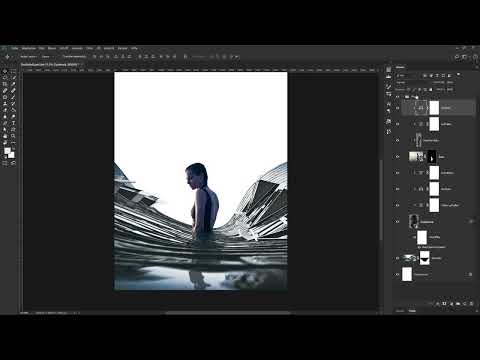
Das Video wird erst beim Abspielen von YouTube geladen – dabei werden Daten (u. a. deine IP-Adresse) an YouTube bzw. Google übertragen. Mehr dazu in der Datenschutzerklärung
Wichtigste Erkenntnisse
- Die Leinwand ist 3936 Pixel breit und 596 Pixel hoch. Platziere alle Elemente auf diesem Format, bevor du mit der Feinarbeit beginnst.
- Harte helle Ränder einer Spiegelung lassen sich mit dem Ebenenmodus Abdunkeln meist ohne Maske entfernen.
- Der Tilt-Shift-Filter auf einem Smartobjekt erzeugt einen weichen Schärfeverlauf, der die Spiegelung realistisch wirken lässt, und bleibt jederzeit bearbeitbar.
- Farbliche Anpassung funktioniert über Einstellungsebenen als Schnittmaske. Gradationskurve, Farbbalance und Dynamik ermöglichen dir, Elemente Schritt für Schritt aneinander anzugleichen.
- Gebäude verformst du mit dem Smartobjekt über „Bearbeiten, Transformieren, Verformen“. Überschüssige Gebäude entfernst du mit einer schwarz gemalten Ebenenmaske.
Schritt-für-Schritt-Anleitung
Schritt 1: Fassade auf der Leinwand platzieren
Beginne mit dem weißen Hintergrund der Leinwand, auf der rechts bereits alles Wichtige sichtbar sein sollte. Kopiere die Fassade samt ihrer Maske per Kopieren und Einfügen in das Composing. Blende die Maske gegebenenfalls mit gedrückter Umschalttaste kurz aus und wieder ein, um zu prüfen, ob der Ausschnitt stimmt. Mit Strg/Cmd + T siehst du den Rahmen der Ebene und kannst die Fassade exakt so positionieren, wie sie später im Bild wirken soll.


Schritt 2: Spiegelung in einer Gruppe organisieren
Erstelle über der Fassade eine neue Gruppe und verschiebe die Frau samt Haarkorrektur und Spiegelung hinein. Das hält deine Ebenenpalette übersichtlich und erleichtert dir späteres Anpassen. Blende die Gruppe anschließend ein, um das Gesamtbild zu sehen. Farblich passt noch nichts zusammen, und du wirst sehen, dass die Spiegelung eine recht harte Kontur mit hellen Rändern hat.
Diese hellen Ränder beseitigst du, indem du die Spiegelungsebene anklickst und den Ebenenmodus von Normal auf Abdunkeln umstellst. Die Kanten verschwinden dadurch fast vollständig. Danach reduzierst du die Deckkraft der Spiegelung auf etwa 80 Prozent, damit sie im Bild nicht zu dominant wirkt.

Schritt 3: Spiegelung mit Tilt-Shift weich zeichnen
Die Spiegelung soll oben scharf sein und nach unten zunehmend unschärfer werden. Dafür nutzt du bei aktiver Spiegelungsebene den Filter „Weichzeichnungsgalerie“ und wählst dort „Tilt-Shift“. Da die Ebene ein Smartobjekt ist, bleibt der Filter jederzeit bearbeitbar.
Im Tilt-Shift-Bedienfeld ziehst du den Kreis, um den Schärfeverlauf zu platzieren. Der Bereich innerhalb der durchgehenden Linie bleibt scharf, der Übergang zur gestrichelten Linie wird zunehmend unscharf, und alles außerhalb davon ist vollständig weichgezeichnet. Für die Stärke hat sich ein Wert von etwa 15 Pixeln als passend erwiesen. Die Linien kannst du verschieben, bis der Verlauf genau zu deinem Motiv passt.

Bestätige mit OK. Über das Augensymbol neben dem Filter blendest du den Effekt bei Bedarf temporär aus, um den Unterschied zu prüfen. Ein Doppelklick auf den Filtereintrag öffnet die Einstellungen erneut.

Schritt 4: Spiegelung farblich an das Bild anpassen
Für die Farbanpassung arbeitest du mit drei Einstellungsebenen, jeweils als Schnittmaske über der Spiegelung. Setze zuerst eine Gradationskurve ein und hebe die Spiegelung leicht an, indem du die Tiefen minimal anhebst. Benenne die Ebene sinnvoll, zum Beispiel „Tiefen aufhellen“, damit du den Überblick behältst.

Als Nächstes folgt eine Farbbalance-Einstellungsebene. Hier bearbeitest du Tiefen, Mitteltöne und Lichter getrennt. In den Tiefen bewegst du die Regler leicht Richtung Cyan, etwas in Richtung Magenta und deutlich in Richtung Blau. Bei den Mitteltönen verschiebst du in Richtung Cyan und Blau, bei den Lichtern nur dezent in Richtung Cyan und etwas stärker in Richtung Blau. Vergleiche den Zustand vorher und nachher, indem du die Ebene ein- und ausblendest.

Zum Schluss reduzierst du mit einer Dynamik-Einstellungsebene (ebenfalls als Schnittmaske) die Sättigung auf etwa 60. So wirkt die Spiegelung nicht mehr wie ein eigenständiges Element, sondern gehört zur Szene.
Schritt 5: Die Frau farblich angleichen
Die Frau bekommt dieselbe Behandlung, allerdings oberhalb der Haarkorrekturebene. Beginne mit einer Gradationskurve als Schnittmaske, mit der du die hellen Bereiche etwas anhebst und die dunklen Bereiche leicht absenkst. Benenne die Ebene zum Beispiel mit „Aufhellen“.

Anschließend folgt eine weitere Farbbalance-Ebene. In den Tiefen gehst du wieder Richtung Cyan und kräftig Richtung Blau. Die Mitteltöne belässt du bei null, in den Lichtern wählst du sanftere Werte und gehst dort ebenfalls etwas stärker Richtung Blau als Richtung Cyan. Ein abschließender Vergleich zeigt dir, wie gut sich die Frau in die Szene einfügt. Die Entsättigung über eine Dynamik-Ebene auf einen Wert von etwa 60 rundet das Ergebnis ab.

Schritt 6: Gebäude einfügen und verformen
Öffne die Gebäudedatei, kopiere die entsprechende Ebene und füge sie in dein Composing ein. Platziere sie unterhalb der Fassadenebene, damit die Frau und die Fassade im Vordergrund bleiben. Mit Strg/Cmd + T siehst du die Begrenzungen des Bildes.

Damit die Hochhäuser sich zur Mitte hin biegen, wandelst du das Gebäude in ein Smartobjekt um, falls es noch keines ist, und wählst „Bearbeiten, Transformieren, Verformen“. Über das Gitter ziehst du die äußeren Anfasser so, dass die Gebäude beinahe kreisförmig wirken. Achte darauf, dass die mittleren Gebäude eher mittig und relativ gerade bleiben.

Um die Spitzen der beiden Gebäude auf eine gemeinsame Höhe zu bringen, aktivierst du die Lineale über „Ansicht, Lineale einblenden“. Ziehe eine Hilfslinie heraus und richte die Spitzen daran aus. Gebäude, die du nicht brauchst, blendest du zunächst aus. Mit einer Maske lassen sie sich später sauber entfernen. Wenn dir die Form nicht mehr gefällt, öffnest du das Smartobjekt erneut und passt das Gitter an.


Schritt 7: Störende Gebäude entfernen und Sättigung anpassen
Ein überflüssiges Gebäude auf der linken Seite entfernst du mit einer Ebenenmaske. Wähle Schwarz als Vordergrundfarbe, nimm einen Pinsel mit mittlerer Härte und male über den Bereich. So verschwindet das Gebäude, ohne die Originalebene zu verändern.

Die Gebäude wirken im Vergleich zum Vordergrund noch zu gesättigt. Daher setzt du erneut eine Dynamik-Einstellungsebene als Schnittmaske ein und ziehst die Sättigung auf etwa minus 50. Das Ergebnis wirkt etwas kühler, behält aber einen dezenten Blauton.

Schritt 8: Weißen Verlauf für mehr Tiefe erstellen
Damit sich der Vordergrund besser vom Hintergrund abhebt, legst du eine leere Ebene an und benennst sie zum Beispiel mit „Verlauf“. Stelle Weiß als Vordergrundfarbe ein, wähle einen sehr weichen Pinsel in passender Größe und male von links nach rechts durch den gewünschten Bereich. Mit gehaltener Umschalttaste bleibt die Linie gerade.

Mit Strg/Cmd + T kannst du den Verlauf anschließend noch verzerren und passend positionieren. Bestätige mit Enter. Reduziere die Deckkraft der Ebene auf etwa 95 Prozent, damit in den hellen Bereichen noch ein wenig Textur der Hintergrundgebäude sichtbar bleibt.
Wenn einzelne Bereiche zu dunkel wirken, malst du mit einer Ebenenmaske des Gebäudes und einem weichen, transparenten Pinsel mit etwa 25 Prozent Deckkraft gezielt darüber. Sollte dir ein Fehler unterlaufen, korrigierst du ihn einfach mit Weiß.
Schritt 9: Gesamtbild abschließend ausbalancieren
Zum Schluss korrigierst du das Gesamtbild. Eine Gradationskurve an oberster Stelle hellt die Tiefen auf. Setze dazu zunächst Mitten und Lichter fest, bevor du die Tiefen anhebst. Eine Tonwertkorrektur hilft dir außerdem, die rechte Seite gezielt aufzuhellen. Setze den dunkelsten Schwarzpunkt etwas heller, zum Beispiel auf ein mittleres Grau, und konzentriere dich nur auf das Gebäude rechts.

Invertiere anschließend die Ebenenmaske der Tonwertkorrektur, sodass die Änderung zunächst unsichtbar wird. Mit Weiß und geringerer Deckkraft malst du nun gezielt über die Bereiche, die aufgehellt werden sollen, bis das Gebäude harmonisch zum Rest des Bildes passt.

Zusammenfassung – Urbane Bildmontage Photoshop: Frau und Gebäude perfekt platzieren
Du hast nun Frau, Fassade und Hochhäuser auf einer gemeinsamen Leinwand platziert, die Spiegelung mit dem Ebenenmodus Abdunkeln bereinigt und mit Tilt-Shift in einen natürlichen Schärfeverlauf überführt. Über Gradationskurven, Farbbalancen und Dynamik-Ebenen hast du alle Elemente farblich aufeinander abgestimmt. Die Gebäude hast du verformt, überflüssige Teile maskiert und mit einem weißen Verlauf die Tiefe des Motivs verstärkt. Mit diesen Techniken kannst du auch eigene Composings aufbauen und dabei jederzeit an einzelnen Einstellungen nachjustieren.
FAQ
Frage: Warum verschwinden die hellen Ränder der Spiegelung nach dem Umstellen auf Abdunkeln?Antwort: Der Ebenenmodus Abdunkeln zeigt nur die dunkleren Pixel der Spiegelung an, wodurch helle Kanten im Bild nicht mehr sichtbar sind.
Frage: Kann ich den Tilt-Shift-Filter nachträglich ändern?Antwort: Ja, da die Spiegelungsebene ein Smartobjekt ist, öffnest du den Filter per Doppelklick und passt Verlauf oder Stärke jederzeit an.
Frage: Warum arbeitest du mit Einstellungsebenen als Schnittmaske?Antwort: Die Anpassungen wirken nur auf das darunterliegende Element, sodass du Frau, Spiegelung und Gebäude getrennt voneinander farblich korrigieren kannst.
Frage: Wie entferne ich ein Gebäude, ohne die Originalebene zu zerstören?Antwort: Du fügst eine Ebenenmaske hinzu, malst mit Schwarz über den betreffenden Bereich und kannst die Änderung mit Weiß jederzeit rückgängig machen.
Frage: Wozu dient die Hilfslinie beim Verformen der Gebäude?Antwort: Mit einer Hilfslinie, die du aus dem aktivierten Lineal ziehst, richtest du die Spitzen der Gebäude auf dieselbe Höhe aus.

