

Ein Basketballer soll plötzlich neben einer Raubkatze auf dem Feld stehen? Bevor du ein solches Motiv zusammensetzen kannst, musst du die Hauptfigur sauber vom Hintergrund lösen. Genau darum geht es in diesem Tutorial von Trainer Marco Kolditz. Er zeigt dir, wie du den Spieler mit verschiedenen Werkzeugen freistellst, Logos und Störungen entfernst und das Bild so vorbereitest, dass du es im nächsten Schritt problemlos platzieren kannst.
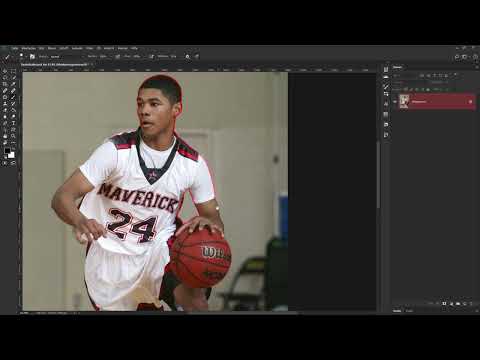
Das Video wird erst beim Abspielen von YouTube geladen – dabei werden Daten (u. a. deine IP-Adresse) an YouTube bzw. Google übertragen. Mehr dazu in der Datenschutzerklärung
Du lernst den Maskierungsmodus kennen, arbeitest mit dem Pinsel und einem Grafiktablett, nutzt das Füllwerkzeug und entfernst mit dem Ausbessern- und dem Bereichsreparaturpinsel störende Details. Die Anleitung eignet sich für alle, die bereits die Grundlagen von Photoshop kennen und ihre Freistellungen präziser gestalten möchten.
Wichtigste Erkenntnisse
Die Motiv-Auswahl liefert einen schnellen Ausgangspunkt, für präzise Ergebnisse brauchst du jedoch den Maskierungsmodus mit dem Pinsel. Damit behältst du jederzeit die Kontrolle über jeden Randbereich.
Ein Grafiktablett mit aktivierter Stiftdruck-Option ermöglicht dir dünne und dicke Linien, je nachdem wie fest du aufdrückst.
Eine Glättung von etwa 30 Prozent sorgt für saubere Linien, auch wenn deine Hand einmal zittert.
Mit der Taste X tauschst du zwischen Vorder- und Hintergrundfarbe und korrigierst so Fehler, ohne den Arbeitsfluss zu unterbrechen.
Das Ausbessern-Werkzeug und der Bereichsreparaturpinsel entfernen Logos, Falten und Schriftzüge, wenn du Bereiche mit ähnlicher Struktur und Farbe als Quelle wählst.
Schritt-für-Schritt-Anleitung
Schritt 1: Das Bild öffnen und die Hintergrundebene prüfen
Öffne zuerst das Foto des Basketballers in Photoshop. In der Ebenenpalette siehst du das Bild als Hintergrundebene. Diese Ebene ist die Grundlage für alle folgenden Schritte, deshalb solltest du sie gleich zu Beginn aktiv markieren.

Schritt 2: Die Motiv-Auswahl testen
Bevor du manuell arbeitest, lohnt sich ein Blick auf die automatische Erkennung. Unter Auswahl findest du seit Photoshop CC 2018 die Funktion Motiv. Photoshop erkennt dabei das wahrscheinlichste Hauptobjekt im Bild und zeichnet eine Auswahl um die Kontur. Im Beispiel passt die Auswahl recht gut, allerdings fehlen am Ohr und an anderen Stellen Teile des Spielers. Genau diese Schwachstellen musst du später korrigieren. Mache die Auswahl daher mit Strg + D wieder rückgängig, wenn du präziser arbeiten möchtest.
Schritt 3: In den Maskierungsmodus wechseln
Aktiviere die Hintergrundebene und klicke in der Werkzeugpalette auf das Symbol für den Maskierungsmodus. Die Ebene färbt sich rot, was dir zeigt, dass du dich im Modus befindest. Das Tastenkürzel B holt dir anschließend das Pinselwerkzeug. Der Maskierungsmodus erlaubt dir, mit dem Pinsel genau festzulegen, welche Bereiche ausgewählt werden und welche nicht.
Schritt 4: Den Pinsel für den Stiftdruck einrichten
Im Optionsbereich oben findest du verschiedene Einstellungen für den Pinsel. Besonders wichtig ist das letzte Symbol, das den Stiftdruck aktiviert. Wenn du mit einem Stift und einem Grafiktablett arbeitest, kannst du so durch unterschiedlich starken Druck dünne oder dicke Striche zeichnen. Das spart dir viele Pinselwechsel und erleichtert die Arbeit an feinen Konturen.
Schritt 5: Die Glättung festlegen
Unter Glättung stellst du einen Wert von etwa 30 Prozent ein. Zittrige Hände führen sonst schnell zu unsauberen, welligen Linien. Mit der Glättung werden deine Striche gleichmäßiger, sodass die Kontur später sauber aussieht. Du kannst den Wert bei Bedarf natürlich anpassen.
Schritt 6: Die Farben zurücksetzen
Für die Maskierung brauchst du Schwarz als Vordergrundfarbe und Weiß als Hintergrundfarbe. Falls die Farben anders eingestellt sind, drückst du einfach die Taste D. Schwarz markiert dann die Bereiche, die du auswählen möchtest. Weiß entfernt sie wieder aus der Auswahl.
Schritt 7: Die Pinselgröße und Härte anpassen
Die Größe des Pinsels änderst du bequem mit einem Rechtsklick. Ein Schieberegler öffnet sich, über den du Größe und Härte festlegen kannst. Noch intuitiver geht es, wenn du die Alt-Taste und die rechte Maustaste gedrückt hältst und den Stift oder die Maus nach links und rechts bewegst. So veränderst du die Größe. Bewegst du die Maus nach oben oder unten, passt du die Härte an. Verwende einen kleineren Pinsel für die Kontur, damit du nah an den Rand herankommst.

Schritt 8: Die Kontur nachzeichnen
Zoome nun in den Bereich des Kopfes und beginne mit der Kontur des Basketballers. Zeichne dabei zunächst nur die Ränder nach, also den äußeren Umriss der Person. Die Innenflächen füllst du später. Nimm dir für diesen Schritt ruhig Zeit. Bei weichen Rändern, etwa bei Haaren oder Hautübergängen, kannst du die Härte des Pinsels etwas verringern, um die Übergänge besser abzubilden.

Schritt 9: Fehler mit der Taste X korrigieren
Wenn du über den Rand hinaus malst, ist das kein Drama. Drücke einfach die Taste X, um zur weißen Vordergrundfarbe zu wechseln. Damit entfernst du überschüssige Bereiche aus der Auswahl. Mit einem weiteren Druck auf X kehrst du zu Schwarz zurück und arbeitest weiter. Diese Methode ist deutlich schneller, als jeden Fehler einzeln rückgängig zu machen.

Schritt 10: Den Arm und feine Details bearbeiten
Auch am Arm und an der Hand gehst du Schritt für Schritt vor. Achte darauf, die Kontur der gesamten Person vollständig nachzuzeichnen. Stellenweise scheint der Hintergrund durch, zum Beispiel zwischen Körper und Arm. Das schadet nicht, solange du die Außenkontur sauber nachgezeichnet hast. Bei weichen Bereichen wie der Hand kannst du die Pinselhärte verringern. Später lassen sich die Randbereiche bei Bedarf immer noch weicher gestalten.

Schritt 11: Die Innenbereiche mit dem Füllwerkzeug auswählen
Sobald die Kontur geschlossen ist, füllst du die Innenbereiche. Dafür verwendest du das Füllwerkzeug, das sich hinter dem Farbeimer-Symbol verbirgt. Alternativ drückst du die Taste G. Stelle die Vordergrundfarbe auf Schwarz und die Toleranz auf etwa 100 oder 110. Klicke dann in den inneren Bereich. Die Fläche wird schwarz gefüllt und damit ausgewählt. Die Stellen, an denen du den Hintergrund umrandet hast, bleiben frei, denn sie wurden nicht von der Kontur umschlossen.

Schritt 12: Die Auswahl verfeinern und abrunden
Zoome beim Betrachten der Ränder näher hin. Dort siehst du möglicherweise einzelne Pixel, die nicht ausgewählt wurden, genau an der Stelle, wo Kontur und Füllfläche aufeinandertreffen. Anstatt diese feine Linie erneut zu malen, verlässt du den Maskierungsmodus, indem du unten auf das entsprechende Symbol klickst. Anschließend wählst du Auswahl, dann Auswahl verändern und Abrunden. Ein Pixel reicht meist aus, um die Lücke zu schließen. Bestätige mit OK und wechsle danach wieder in den Maskierungsmodus, um das Ergebnis zu kontrollieren.

Schritt 13: Die Maske erstellen
Wenn die Auswahl sauber ist, verlässt du den Maskierungsmodus endgültig. Bei aktiver Hintergrundebene klickst du dann unten in der Ebenenpalette auf das Maskensymbol. Der Hintergrund verschwindet, und der Basketballer ist freigestellt. Die Maske bleibt bearbeitbar, sodass du jederzeit nachbessern kannst.

Schritt 14: Eine Kopie der Ebene anlegen
Bevor du die Logos entfernst, benenne die aktuelle Ebene in Original um. Drücke danach Strg + J, um eine Kopie zu erstellen, und nenne diese Kopie Basketballer. Mit dieser Ebene arbeitest du weiter. Die Originalebene bleibt als Sicherung erhalten. Achte darauf, dass du auf der Bildebene arbeitest und nicht auf der Maske.

Schritt 15: Logos mit dem Ausbessern-Werkzeug entfernen
Zoome nun auf den Ball mit den Logos und wähle das Ausbessern-Werkzeug. Stelle in den Optionen die Auswahl auf Quelle ein. Markiere damit den Bereich, den du ausbessern möchtest, und ziehe ihn auf eine Stelle mit passender Farbe und Struktur. Beim Loslassen ersetzt Photoshop den markierten Bereich. Es können dabei Verläufe oder dunkle Stellen entstehen. Wiederhole den Vorgang einfach an anderen Stellen, bis das Logo verschwunden ist. Achte darauf, keine Quellbereiche entlang dunkler Linien zu wählen, weil diese Linien sonst in den Bereich übernommen werden.

Schritt 16: Dunkle Schatten aufhellen
Dunkle Schatten, die durch das Entfernen der Logos entstehen, korrigierst du mit dem Ausbessern-Werkzeug im Modus Aufhellen. Wähle dazu oben den Modus aus, halte die Alt-Taste gedrückt und klicke auf eine helle Stelle als Quelle. Anschließend malst du über die dunklen Bereiche. Im Modus Aufhellen werden nur die dunklen Stellen angepasst. Setze bei Bedarf immer wieder eine neue Quelle. Dieselbe Technik eignet sich übrigens auch für eine einfache Hautretusche.
Schritt 17: Mit dem Bereichsreparaturpinsel feine Stellen korrigieren
Für kleinere Bereiche, etwa den Stern auf dem Shirt, ist der Bereichsreparaturpinsel am schnellsten. Aktiviere ihn und male einfach über die Stellen, die du entfernen möchtest. Halte dabei die Maustaste gedrückt und lasse erst los, wenn der Bereich komplett abgedeckt ist. Photoshop berechnet die Korrektur automatisch. Bleiben Reste zurück, malst du einfach erneut darüber. Jeder Durchgang liefert ein etwas anderes Ergebnis, sodass du dich langsam an ein überzeugendes Resultat herantastest.

Schritt 18: Schriftzüge Buchstabe für Buchstabe entfernen
Bei Schriftzügen auf dem Shirt gehst du am besten Buchstabe für Buchstabe vor. Male nur so viel aus, wie du tatsächlich entfernen möchtest, und halte dich knapp am Rand. Auch der Kopierstempel kann dir an dieser Stelle helfen. Wo Artefakte sichtbar bleiben, korrigierst du sie mit einem weiteren Pinselstrich. Arbeite Stück für Stück, bis das Shirt gleichmäßig aussieht.

Schritt 19: Das Ergebnis mit dem Ausgangsbild vergleichen
Zum Schluss betrachtest du das Vorher-Nachher-Ergebnis. Der Spieler ist freigestellt, die Logos sind weitgehend verschwunden und die Schatten wirken natürlich. Damit ist der Basketballer bereit für das Platzieren im Composing, das im nächsten Video behandelt wird.

Zusammenfassung – Basketballer freistellen in Photoshop für das Composing
Du hast gesehen, wie du einen Basketballer mit Motiv-Auswahl als Ausgangspunkt und dem Maskierungsmodus als Hauptwerkzeug sauber freistellst. Mit Stiftdruck, Glättung und der Taste X kontrollierst du jede Kante. Anschließend entfernst du mit dem Ausbessern-Werkzeug, dem Aufhellen-Modus und dem Bereichsreparaturpinsel störende Logos und Details. Das Ergebnis ist eine saubere Freistellung, die du im nächsten Schritt in dein Composing einfügen kannst.
FAQ
Brauche ich unbedingt ein Grafiktablett für diese Technik?Ein Grafiktablett ist hilfreich, da du mit dem Stiftdruck dünne und dicke Linien zeichnen kannst, aber mit der Maus lässt sich die Freistellung ebenfalls umsetzen.
Warum sollte ich die Motiv-Auswahl nicht einfach übernehmen?Die automatische Auswahl erkennt Details wie das Ohr oder Bereiche am Körper oft nicht zuverlässig, deshalb ist eine manuelle Nachbearbeitung im Maskierungsmodus meist nötig.
Was bewirkt die Taste X beim Maskieren?Die Taste X wechselt zwischen Schwarz und Weiß als Vordergrundfarbe, sodass du zu viel ausgewählte Bereiche schnell wieder entfernen kannst.
Warum lohnt sich das Abrunden der Auswahl um einen Pixel?Das Abrunden schließt feine Lücken zwischen Kontur und Füllfläche, die sonst als unsaubere Kanten im Ergebnis sichtbar wären.
Kann ich die Maske nach dem Erstellen noch verändern?Ja, die Maske bleibt bearbeitbar, sodass du Randbereiche jederzeit mit Pinsel oder Filter nachbessern kannst.
