

Dein Composing ist im Grunde fertig, doch zwischen einem guten und einem stimmungsvollen Bild liegen oft nur wenige Handgriffe. Genau darum geht es in den finalen Schritten, die Trainer Marco Kolditz für sein Composing „Der Sportsgeist“ zeigt. Du lernst, wie du die Helligkeit gezielt steuerst, helle Bereiche wie ein Lichtbloom wirken lässt, das Bild weich zeichnest und abschließend mit einer feinen Körnung versiehst.
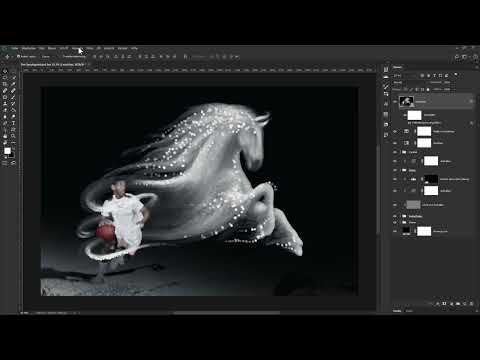
Das Video wird erst beim Abspielen von YouTube geladen – dabei werden Daten (u. a. deine IP-Adresse) an YouTube bzw. Google übertragen. Mehr dazu in der Datenschutzerklärung
Die Anleitung ist so aufgebaut, dass du jeden Schritt direkt in deinem eigenen Projekt nachvollziehen kannst. Die Arbeit basiert auf nicht-destruktiven Techniken, also Smartobjekten und Ebenenstilen. Dadurch kannst du jeden Wert später jederzeit korrigieren.
Wichtigste Erkenntnisse
- Du fasst alle bisherigen Änderungen über eine sichtbare Ebene zusammen, bevor du weiterarbeitest.
- Mit dem Filter „Helle Bereiche vergrößern“ erzeugst du ein weiches Leuchten, wenn du die Option „Rundheit“ wählst.
- Ein leichter Gaußscher Weichzeichner, kombiniert mit dem Mischmodus „Negativ multiplizieren“, bringt Licht und Details in ein gutes Verhältnis.
- Über den Schwarzregler in den Ebenenstilen holst du die dunklen Bereiche darunterliegender Ebenen wieder hervor.
- Eine Rauschebene im Modus „Weiches Licht“ mit mittelgrauer Füllung verleiht dem Bild eine organische Körnung, ohne die Farben zu verfälschen.
Schritt-für-Schritt-Anleitung
Schritt 1: Alle bisherigen Änderungen auf einer Ebene zusammenfassen
Bevor du mit der Feinarbeit beginnst, solltest du den Stand deines Composings sichern, ohne die einzelnen Ebenen zu verlieren. Klicke dazu in der Ebenenpalette auf die oberste Ebene, damit sie aktiv ist. Drücke anschließend die Tastenkombination Strg + Shift + Alt + E (auf dem Mac Cmd + Shift + Option + E). Photoshop erstellt daraufhin eine neue Ebene, die alle sichtbaren Ebenen als Abbild zusammenfasst. Deine Originalebenen bleiben unverändert erhalten. Das ist eine gute Absicherung, denn du kannst jederzeit auf den Ausgangszustand zurückgreifen.

Schritt 2: Ebene benennen und in ein Smartobjekt umwandeln
Doppelklicke auf den Namen der neuen Ebene und gib ihr eine aussagekräftige Bezeichnung, zum Beispiel „Leuchten“. Damit behältst du auch bei umfangreichen Projekten den Überblick. Wandle die Ebene anschließend über das Kontextmenü in ein Smartobjekt um. Das ist der entscheidende Schritt für alles Folgende, denn Filter, die du auf ein Smartobjekt anwendest, bleiben bearbeitbar. Du kannst sie später mit einem Doppelklick jederzeit anpassen.
Schritt 3: Helle Bereiche mit dem Filter vergrößern
Jetzt kommt der Effekt, der dem Bild Strahlkraft verleiht. Wähle bei aktiver Ebene den Menüpunkt Filter, dann Sonstige Filter und anschließend Helle Bereiche vergrößern. Aktiviere unbedingt die Vorschau, damit du das Ergebnis direkt im Bild siehst.
Standardmäßig steht die Option auf Rechteckigkeit. Dabei entstehen eckige, rechteckige Flächen, die schnell künstlich wirken. Wechsle deshalb auf Rundheit. Die Lichtflächen werden dadurch weich und organisch vergrößert, was sich in den meisten Fällen deutlich natürlicher anfühlt. Den Radius solltest du im Anschluss an dein Motiv anpassen. Im Beispiel hat sich ein Wert von etwa 10,5 Pixeln als passend erwiesen. Bestätige mit OK.

Da du mit einem Smartobjekt arbeitest, kannst du den Filter später über einen Doppelklick auf den Filtereintrag erneut öffnen und die Werte fein justieren.
Schritt 4: Das Bild mit dem Gaußschen Weichzeichner abmildern
Der Lichteffekt ist nun sehr präsent, wirkt aber noch hart. Um ihn zu beruhigen, wendest du als Nächstes einen Gaußschen Weichzeichner an. Wähle dafür bei aktiver Ebene Filter, dann Weichzeichnungsfilter und schließlich Gaußscher Weichzeichner. Auch hier lohnt sich die aktive Vorschau.
Achte auf das Maß. Ein zu starker Wert macht das gesamte Bild verschwommen. Im Beispiel liegt der Radius zwischen 4 und 5 Pixeln. Dieser Bereich reicht aus, um die Kanten der Lichter weicher wirken zu lassen, ohne die Schärfe des Motivs zu verlieren. Bestätige auch hier mit OK.

Wenn du jetzt den Vorher-Nachher-Vergleich betrachtest, wirkt das Bild deutlich heller. Gleichzeitig ist es jedoch verschwommen, sodass du in der nächsten Phase gegensteuern musst.
Schritt 5: Den Mischmodus auf Negativ multiplizieren setzen
Die Helligkeit lässt sich nun elegant bändigen. Setze dafür den Ebenenmischmodus der Leuchtebene auf Negativ multiplizieren. Dieser Modus kehrt die Helligkeitswerte zunächst um und multipliziert sie anschließend mit dem Bild darunter. Das Ergebnis: Das Bild bleibt hell, aber die Details kehren zurück. Du erkennst wieder Strukturen im Motiv, die vorher im Licht untergingen.

Trotzdem ist das Gesamtbild noch zu hell und stellenweise zu unscharf. Genau dafür kommen die Ebenenstile im nächsten Schritt zum Einsatz.
Schritt 6: Dunkle Bereiche über den Schwarzregler zurückholen
Öffne die Ebenenstile, indem du auf eine freie Fläche in der Ebenenpalette doppelklickst. Da du diesmal nicht die Leuchtebene selbst, sondern die darunterliegenden Ebenen bearbeiten möchtest, arbeitest du mit dem Schwarzregler im Bereich „Dieser Ebene“ bzw. „Darunterliegende Ebene“ (je nach Auswahl). Bewege den Regler nach rechts. Die dunklen Bereiche der Ebenen darunter werden dadurch wieder sichtbar.
Um den Übergang weich zu gestalten, halte beim Ziehen die Alt-Taste gedrückt und teile den Anfasser des Reglers. So kannst du die Schwelle zwischen den Hälften getrennt bewegen. Ziehe die rechte Hälfte des Anfassers ganz nach rechts und passe die linke Hälfte so lange an, bis das Ergebnis stimmig wirkt. Bestätige mit OK.

Für diesen Vorgang gibt es keine feste Zahl. Verlass dich auf dein Auge und beurteile das Ergebnis im Vollbild.
Schritt 7: Eine Rauschebene im Modus Weiches Licht erstellen
Die Feinarbeit ist fast abgeschlossen, doch dein Bild wirkt noch sehr glatt. Viele Composings gewinnen durch eine leichte Körnung an Atmosphäre. Um sie hinzuzufügen, halte die Alt-Taste gedrückt, während du auf das Symbol für eine neue, leere Ebene klickst. Dadurch öffnet sich direkt ein Dialog, in dem du die Ebene benennen kannst. Nenne sie zum Beispiel „Rauschen“ und stelle den Modus auf Weiches Licht.
Fülle die Ebene anschließend mit einem mittleren Grau. Klicke dafür unten im Ebenen-Menü auf die entsprechende Option, wähle die Füllung mit Mittelgrau und bestätige mit OK. Du wirst auf den ersten Blick keinen Unterschied sehen, denn im Modus Weiches Licht ist ein mittleres Grau vollständig transparent. Nur hellere und dunklere Bereiche wirken sich später auf das Bild aus.

Schritt 8: Den Rauschfilter auf die Rauschebene anwenden
Wandle die Rauschebene nun ebenfalls in ein Smartobjekt um, damit du den Filter jederzeit nachjustieren kannst. Wähle anschließend Filter, dann Rauschfilter und Rauschen hinzufügen. Bei aktiver Vorschau siehst du sofort, wie sich die Körnung über das Bild legt.
Im Dialog stellst du die Stärke ein. Im Beispiel hat sich ein Wert von etwa 10 als gute Ausgangsbasis erwiesen. Aktiviere die Option Gaußsche Normalverteilung, damit das Korn gleichmäßig und natürlich verteilt wird. Außerdem solltest du die Option Monochromatisch auswählen, damit keine bunten Pixel entstehen und die Farben deines Composings erhalten bleiben. Bestätige mit OK.

Schritt 9: Die Deckkraft des Rauschens anpassen
Im letzten Schritt bestimmst du, wie stark die Körnung im Gesamtbild sichtbar bleibt. Reduziere dazu die Deckkraft der Rauschebene auf etwa 80 Prozent. So bleibt das Korn spürbar, dominiert das Bild aber nicht. Zoome abschließend einmal in das Motiv hinein und prüfe Details wie Haut, Stoffe und Hintergründe. Wenn dir das Rauschen zu stark erscheint, verringere die Deckkraft weiter.

Damit ist dein Composing vollständig. Du hast Licht, Tiefe und Textur in ein ausgewogenes Verhältnis gebracht.
Zusammenfassung – Composing-Finale in Photoshop: Leuchtende Lichter und feines Rauschen gestalten
Die finalen Schritte für dein Composing bauen logisch aufeinander auf. Du fasst deinen Stand in einer sichtbaren Ebene zusammen und wandelst sie in ein Smartobjekt um. Danach verstärkst du Lichtflächen mit dem Filter „Helle Bereiche vergrößern“ und wählst dabei Rundheit statt Rechteckigkeit. Ein Gaußscher Weichzeichner mit moderatem Radius nimmt dem Effekt die Härte. Der Mischmodus Negativ multiplizieren holt die Details zurück, während der Schwarzregler in den Ebenenstilen die dunklen Bereiche wieder sichtbar macht. Zum Schluss sorgt eine Rauschebene im Modus Weiches Licht mit mittelgrauer Füllung für die gewünschte Körnung. Mit Deckkraft, Stärke und Verteilung kannst du jeden Wert an dein eigenes Motiv anpassen, und dank der Smartobjekte bleibt dir dieser Spielraum auch später erhalten.
FAQ
Muss ich die sichtbaren Ebenen unbedingt zusammenfassen?Nein, das ist nicht zwingend nötig. Das Zusammenfassen erleichtert aber die Arbeit, weil du die Effekte auf einer einzigen Ebene bündelst und die Originalebenen unangetastet bleiben.
Warum sollte ich mit Smartobjekten arbeiten?Smartobjekte speichern Filter als bearbeitbare Eigenschaften. Du kannst Werte jederzeit öffnen und anpassen, ohne das Bild neu aufbauen zu müssen.
Was bewirkt die Option Rundheit beim Filter Helle Bereiche vergrößern?Rundheit vergrößert helle Flächen mit weichen, abgerundeten Konturen. Rechteckigkeit erzeugt eckige Formen, die im Bild schnell künstlich wirken.
Kann ich den Gaußschen Weichzeichner auch mit einem anderen Wert verwenden?Ja. Die Werte im Video dienen als Orientierung. Entscheidend ist, dass das Bild weich wirkt, die Hauptmotive aber noch scharf bleiben. Die passende Stärke hängt von Auflösung und Motiv ab.
Wozu dient der Mischmodus Negativ multiplizieren?Er kehrt die Helligkeit zunächst um und multipliziert sie danach mit dem Bild darunter. So bleibt das Licht erhalten, während Details und Strukturen wieder sichtbar werden.
Wie funktioniert das Teilen des Schwarzreglers mit der Alt-Taste?Halte beim Ziehen des Anfassers die Alt-Taste gedrückt. Dadurch wird der Regler geteilt, und du kannst die beiden Hälften getrennt verschieben. So erzielst du einen weicheren Übergang zwischen dunklen und hellen Bereichen.
Warum fülle ich die Rauschebene mit Mittelgrau?Im Modus Weiches Licht ist Mittelgrau transparent. Dadurch wirkt sich die Ebene nur dort aus, wo der Rauschfilter Helligkeitsunterschiede erzeugt, und das Bild bleibt farblich unverändert.
Warum sollte das Rauschen monochromatisch sein?Monochromatisches Rauschen erzeugt Helligkeitsschwankungen ohne Farbpixel. Das wirkt wie analoges Filmkorn und verfälscht die Farben deines Composings nicht.

