

Ein Porträt wirkt schnell flach, wenn alle Elemente denselben Look haben. Mit goldenen Sonnengläsern und grafischen Polygonen, die sich dem rauen Stil des Bildes anpassen, gibst du ihm Tiefe und Charakter. In dieser Anleitung zeige ich dir, wie du mit einer Verlaufsumsetzung die Brillengläser einfärbst, sie mit Pfaden und Masken präzise freilegst und anschließend eine Polygongruppe mit Kontur, Scribbles und Ebenenstilen in die Komposition einbindest.
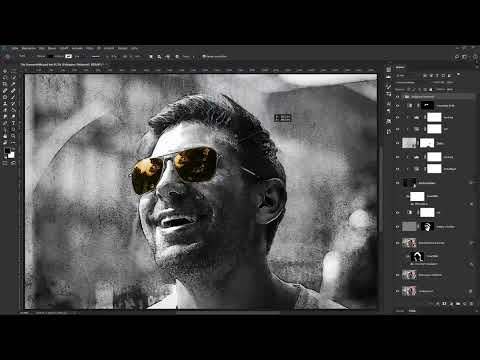
Das Video wird erst beim Abspielen von YouTube geladen – dabei werden Daten (u. a. deine IP-Adresse) an YouTube bzw. Google übertragen. Mehr dazu in der Datenschutzerklärung
Wichtigste Erkenntnisse
- Eine Verlaufsumsetzung als Einstellungsebene färbt Helligkeitsbereiche gezielt ein, ohne das Originalbild zu zerstören.
- Ein Pfad mit dem Zeichenstift lässt sich jederzeit nachbearbeiten und präzise in eine Auswahl umwandeln.
- Masken sind das Werkzeug, mit dem du Änderungen auf bestimmte Bereiche begrenzt und den Look des Bildes erhältst.
- Polygone werden in einer Gruppe zusammengefasst, mit Konturen versehen und über Ebenenstile wieder mit dem Hintergrund verschmolzen.
- Scribbles mit einem harten oder fleckigen Pinsel nehmen den grafischen Elementen die Glätte und passen sie an das Foto an.
Schritt-für-Schritt-Anleitung
Verlaufsumsetzung als Grundlage anlegen
Ganz oben in der Ebenenpalette fügst du eine neue Einstellungsebene vom Typ Verlaufsumsetzung hinzu. Sie wandelt das Bild zunächst in Schwarzweiß um und ordnet jedem Helligkeitsbereich eine Farbe zu. Da der Verlauf später nur auf die Brillengläser wirken soll, ist der Rest des Bildes an dieser Stelle noch unwichtig und wird später über eine Maske korrigiert.

Helligkeitsbereiche gezielt einfärben
Klicke auf den Verlauf in den Einstellungen. Unten am Verlauf legst du die Farbe für die dunkelsten Bereiche fest, oben die Farbe für die hellsten. Setze den dunklen Anfasser auf Schwarz und den hellen auf Weiß. So behältst du die Tonwerte des Originals, und du kannst nun mit den Anfassern steuern, welche Partien später welche Farbe bekommen.

Den Verlauf auf Sonnengelb umstellen
Damit die Gläser später Sonnengelb werden, brauchst du einen Übergang vom Schwarz zu einer goldenen Farbe. Klicke dazu an der passenden Stelle unterhalb der Mitte des Verlaufs, um einen neuen Farbanfasser zu erzeugen. Er wird automatisch mit Schwarz gefüllt, sodass sich die dunklen Bereiche nicht verändern. Ein Doppelklick auf den Anfasser öffnet den Farbwähler, in dem du einen warmen Gelbton auswählst.

Farbverlauf fein abstimmen
Nun kannst du den Übergang weiter verfeinern. Setze einen Anfasser für ein helles Weiß im oberen Bereich und einen weiteren für ein etwas rötlicheres, sehr helles Gelb. Verschiebe die Anfasser so, dass die wirklich hellen Stellen reines Weiß bekommen und die etwas dunkleren ein leichtes Sonnengelb zeigen. Bestätige die Einstellung, sobald dir die Gläser im Vorschaubild gefallen.

Ebene benennen und Maske invertieren
Benenne die neue Ebene passend, zum Beispiel mit „vergoldete Brille“. Danach klickst du auf die Ebenenmaske und drückst Strg+I, um sie zu invertieren. Die Maske ist nun schwarz, und die Farbänderung ist im Bild nicht mehr sichtbar. Erst wenn du die Gläser freilegst, wird die Farbe wieder an der richtigen Stelle sichtbar.

Pfad mit dem Zeichenstift erstellen
Um die Gläser präzise auszuwählen, zoomst du nah an das Gesicht heran und wählst das Zeichenstiftwerkzeug. Ein Klick setzt einen Ankerpunkt. Halte beim Setzen eines Punktes einfach die Maustaste gedrückt, dann erscheinen zwei kleine Griffe, mit denen du die folgende Kurve formst. Mit gedrückter Strg-Taste verwandelt sich der Cursor in einen weißen Pfeil, mit dem du bestehende Ankerpunkte verschieben oder die Griffe nachjustieren kannst. Der Pfad ist also jederzeit korrigierbar, auch wenn du ihn schon geschlossen hast.

Pfad als Arbeitspfad benennen und sichern
Hast du den Glasrand geschlossen, erscheint der Pfad in der Pfadepalette unter dem Reiter „Arbeitspfad“. Öffne die Palette über Fenster > Pfade. Ein Doppelklick auf den Arbeitspfad erlaubt dir, ihm einen eigenen Namen zu geben. Wenn du die Datei im Photoshop-Format speicherst, bleibt der Pfad erhalten und lässt sich später erneut verwenden. Um mit diesem Pfad weiterzuarbeiten, ziehst du ihn einfach in den Papierkorb, sofern du ihn nur als Test angelegt hast, oder du behältst ihn für die spätere Verwendung.

Auswahl aus dem Pfad erstellen
Damit du aus dem Pfad eine Auswahl erhältst, hältst du Strg gedrückt und klickst auf den Pfad. Die Ameisenlinie zeigt dir, dass die Auswahl aktiv ist. Wechsele nun auf die schwarze Ebenenmaske der Verlaufsumsetzung. Füllst du die Auswahl mit Weiß, erscheint die goldene Farbe genau in den Gläsern. Wenn Schwarz deine Vordergrund- und Weiß deine Hintergrundfarbe ist, nutzt du Strg+Rückschritt für die Hintergrundfarbe. Alt+Rückschritt füllt mit der Vordergrundfarbe. Strg+D hebt die Auswahl anschließend wieder auf.

Pinsel als Alternative nutzen
Du musst den Pfad nicht zwingend verwenden. Alternativ kannst du mit einem weichen Pinsel und weißer Farbe direkt auf der Maske malen. Das eignet sich vor allem für Bereiche, die sich nicht gut als Kurve beschreiben lassen. Ein kurzer Test zeigt dir schnell, ob der Übergang an den Rändern sauber sitzt.

Polygongruppe anlegen
Nun kommen die grafischen Elemente an die Reihe. Verkleinere die Pfadepalette zunächst, indem du doppelt auf den Reiter klickst. Dann erstellst du an oberster Stelle der Ebenenpalette über das Ordnersymbol eine neue leere Gruppe. Benenne sie mit „Polygone“, damit du alle Formen später gemeinsam steuern kannst.

Erstes Polygon zeichnen
Wähle das Polygonwerkzeug. Hält man die Maustaste auf dem Werkzeugsymbol, erscheinen weitere Formwerkzeuge. In der Optionsleiste legst du die Anzahl der Seiten fest. Drei Seiten ergeben ein Dreieck, für ein Polygon mit sechs Ecken trägst du sechs ein. Ziehe die Form auf und halte dabei Strg gedrückt, um die Ausrichtung zu kontrollieren. Anschließend wechselst du die Füllfarbe per Doppelklick auf die Vorschau in ein Sonnengelb, das im Bild harmoniert.

Polygone duplizieren und ausrichten
Damit drei gleich große Polygone entstehen, hältst du beim Ziehen Alt gedrückt und kopierst die Form. Die Umschalttaste sorgt für eine gerade Ausrichtung. Ist die Option „Ausrichten“ aktiv, rasten die Polygone an den Kanten des Nachbarn ein. Zoome danach näher heran, um zu prüfen, ob die Kanten sauber abschließen. Ein kleiner Versatz in der Vorschau kann ein reiner Darstellungsfehler sein.

Weißen Rand mit Ebeneneffekt setzen
Damit sich die Polygone vom Hintergrund absetzen, bekommen sie eine Kontur. Klicke dafür auf das Polygon, wähle unten „FX“ und dann „Kontur“. Stelle die Farbe auf Weiß, die Position auf „Mitte“ und die Größe nach Gefallen ein. Die Kontur lässt sich später jederzeit anpassen. Die übrigen Polygone bekommen sie anschließend mit Alt-gezogenem Effekt, der sich per Drag-and-drop übertragen lässt.

Farbvariation und Duplikat
Damit die Gruppe lebendig wirkt, färbst du das obere Polygon etwas rötlicher ein. Dann duplizierst du es mit gedrückter Alt-Taste nach oben und wählst für das Duplikat Weiß. Mit Strg+T transformierst du es, hältst Umschalt und Alt gedrückt und verkleinerst die Form von einer Ecke aus. Das ergibt einen kleinen Akzent im Verbund.

Scribbles für raue Kanten
Die Polygone wirken noch zu glatt. Erstelle deshalb über der Gruppe eine neue Ebene mit dem Namen „Scribbles“. Wähle einen runden, harten Pinsel mit kleiner Größe und weißer Vordergrundfarbe. Zoome an die Kanten heran und setze kurze, unregelmäßige Striche entlang der Ränder. Sie müssen nicht gerade sein, denn sie sollen wie eine flüchtige Skizze wirken. Scheitert ein Strich, machst du ihn einfach rückgängig und versuchst es erneut.

Ränder aufbrechen und Feinschliff
Vergrößere die Pinselspitze und setze die Deckkraft auf 100 Prozent, wenn du kräftigere Striche willst. Du kannst die Ränder innen wie außen bearbeiten, damit die Formen insgesamt gleichmäßig rau wirken. Falls ein Polygon zu weit unten liegt, verschiebst du es mit den Pfeiltasten. Kehre danach zur Scribbles-Ebene zurück und setze die Arbeit fort.

Scribble-Gruppe perspektivisch anpassen
Wenn alle Scribbles sitzen, fasst du die Ebenen in einer Gruppe zusammen. Mit Strg+T kannst du sie komplett auswählen und über Bearbeiten > Transformieren > Verzerren perspektivisch kippen. Bestätige die Transformation mit Enter. Achte darauf, dass die Form natürlich wirkt und nicht wie eine technische Verzerrung aussieht.

Maske für Kopf und Haare einsetzen
Lege nun eine Maske auf die Gruppe, damit das Gesicht im Vordergrund bleibt. Mit einem harten Pinsel malst du in Schwarz über das Gesicht, sodass die Polygone es nicht überlagern. Die Haare kannst du mit einem weicheren Pinsel in Weiß nachzeichnen, damit der Verbund hinter dem Kopf wirkt. Das muss nicht millimetergenau sein, denn die Kanten werden später ohnehin aufgelockert.

Klexpinsel für unruhige Maskenbereiche
Damit die Gruppe nicht zu flächig wirkt, nutzt du einen fleckigen Klexpinsel. Im Internet findest du viele solcher Pinsel, die du als Datei installieren kannst. Setze mit Schwarz einzelne Kleckse auf die Maske, um Bereiche zu brechen, und mit Weiß holst du gezielt wieder Teile zurück. Variiere Position und Größe, damit sich die Muster nicht wiederholen.

Ebenenstile für Durchblicke nutzen
Zum Schluss sollen Teile des Originalbildes wieder durchscheinen. Öffne die Ebenenstile der Gruppe, indem du auf eine freie Fläche in der Gruppe klickst. Ziehe den schwarzen Regler der Unterebene nach rechts, damit dunkle Bereiche des Fotos wieder nach vorne treten. Mit gedrückter Alt-Taste teilst du den Regler auf und erhältst einen weichen Übergang. Den weißen Regler verschiebst du entsprechend nach links, um helle Bereiche zurückzuholen. Reduziere anschließend die Deckkraft der Gruppe, etwa auf 90 Prozent.

Dreiecke als zusätzliche Elemente ergänzen
Für weitere Akzente erstellst du eine zweite Gruppe und benennst sie „Polygone“ oder „Dreiecke“. Wähle das Polygonwerkzeug mit drei Seiten und färbe das Dreieck sonnengelb ein. Mit dem Direktauswahlwerkzeug klickst du auf die Ankerpunkte und formst das Dreieck so, dass es im passenden Bereich liegt. Reduziere die Deckkraft auf etwa 60 Prozent und gib dem Dreieck über FX eine weiße Kontur in der Mitte. Ein duplizierter Dreieckskörper lässt sich mit dem Direktauswahlwerkzeug neu anordnen, sodass sich beide Formen überlappen. Im Überlappungsbereich wirkt die Fläche weniger transparent, was den Look interessanter macht.

Gesichtsbereich mit Maske schützen
Auch diese Gruppe bekommt eine Maske mit einem fleckigen Pinsel, damit sie Struktur erhält. Anschließend zoomst du ins Bild und maskierst mit einem normalen Pinsel die Bereiche vor dem Gesicht und im Bereich der Brille. So ragt das Dreieck nicht über die Gesichtszüge, und die Brille bleibt klar erkennbar.

Ebenenstile der Gruppe abschließend anpassen
Passe die Ebenenstile ein letztes Mal an, damit der Hintergrund dezent durchscheint. Splitte die Regler wie zuvor auf und vergleiche den Zustand vor und nach der Anpassung. Ein kurzer Blick auf das Gesamtbild zeigt, ob der Verbund harmonisch wirkt oder ob du noch einzelne Elemente abschwächen möchtest.

Zusammenfassung – Photoshop Composing: Sonnenbrille und Polygone im Porträt gestalten
Du hast nun eine Verlaufsumsetzung, die deine Brillengläser sonnengelb färbt, und einen Pfad, der sich jederzeit anpassen lässt. Die Polygone sind mit Konturen, Scribbles und Masken so in das Bild eingebunden, dass sie den rauen Look des Fotos aufnehmen. Mit den Ebenenstilen holst du zudem Teile des Originals zurück. Diese Schritte lassen sich auf andere Porträts übertragen, wenn du die Farben und Formen an dein Motiv anpasst.
FAQ
Wozu dient die Verlaufsumsetzung in diesem Tutorial?Sie färbt die Helligkeitsbereiche des Bildes gezielt ein. Dadurch lassen sich die Brillengläser in Sonnengelb darstellen, ohne das Originalfoto dauerhaft zu verändern.
Warum wird die Maske der Einstellungsebene zuerst invertiert?Mit der invertierten Maske wirkt die Farbänderung zunächst nirgendwo. Erst durch das gezielte Freilegen mit Auswahl oder Pinsel erscheint die Farbe nur in den gewünschten Bereichen.
Kann ich einen Pfad nachträglich verändern?Ja. Mit gedrückter Strg-Taste und dem Direktauswahlwerkzeug kannst du einzelne Ankerpunkte verschieben und die Kurven anpassen, auch wenn der Pfad bereits gespeichert ist.
Wie unterscheidet sich das Alt-Ziehen von einem normalen Ziehen?Mit gedrückter Alt-Taste erzeugst du ein Duplikat der Ebene oder Form. Beim normalen Ziehen verschiebst du das Original.
Woher bekomme ich fleckige oder Klexpinsel?Im Internet gibt es viele kostenlose und kostenpflichtige Pinselsets für Photoshop. Du kannst die Dateien installieren und sie über die Pinselpalette auswählen.
Warum sollten Polygone in einer Gruppe liegen?Eine Gruppe erlaubt es dir, alle Formen gemeinsam zu transformieren, zu maskieren und mit Ebenenstilen zu bearbeiten.

