

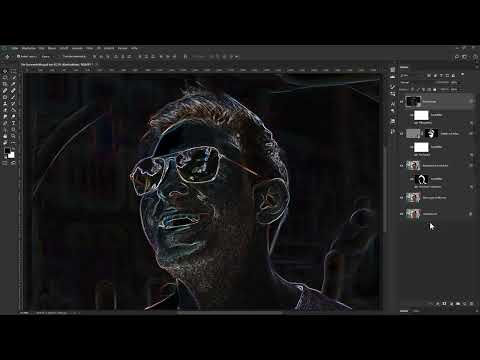
Stell dir vor, dein Porträt sieht aus, als hätte jemand mit Kreide und einem schwarzen Stift darauf gezeichnet. Genau diesen Effekt baust du in dieser Anleitung Schritt für Schritt auf. Du kombinierst eine Schärfeebene, einen Filter für leuchtende Konturen, den Ebenenmodus Differenz, Einstellungsebenen und Ebenenstile. Zum Schluss legst du eine Steintextur darüber, die dem weichen Hintergrund Struktur gibt.
Das Video wird erst beim Abspielen von YouTube geladen – dabei werden Daten (u. a. deine IP-Adresse) an YouTube bzw. Google übertragen. Mehr dazu in der Datenschutzerklärung
Wichtigste Erkenntnisse
Die Schärfeebene wird zunächst mit einer schwarzen Maske ausgeblendet. Du holst die Details nur dort ins Bild, wo sie sichtbar sein sollen, etwa an Bart, Mund und Brillengestell. Glatte Bereiche wie die Nase bleiben ruhig.
Der Filter „Leuchtende Konturen“ erzeugt die Linienzeichnung. Mit einer sehr geringen Kantenbreite und einer hohen Kantenhelligkeit entstehen feine, kräftige Linien.
Der Ebenenmodus Differenz verrechnet die Konturen mit dem Bild. Anschließend entsättigst du die Linien, damit sie schwarz-weiß wirken.
Schnittmasken begrenzen Einstellungsebenen auf eine einzige Ebene. So wirken Sättigung und Tonwertkorrektur nur auf die Konturen und nicht auf das gesamte Bild.
Ebenenstile steuern, welche Tonwerte der Konturebene sichtbar sind. Mit geteilten Reglern entstehen weiche Übergänge statt harter Kanten.
Die Steintextur wird im Modus Ineinanderkopieren eingesetzt. Mit reduzierter Deckkraft und einer Maske entfernst du die Struktur dort, wo sie stört.
Schritt 1: Die Schärfeebene vorbereiten und ausblenden
Du beginnst mit den Konturen im Bild, denn sie bilden die Grundlage des Effekts. Da die Schärfeebene das gesamte Bild betrifft, wirkt sie auch auf Bereiche, die eigentlich weich bleiben sollten, und verstärkt dabei sogar das Rauschen. Deshalb blendest du die Ebene zunächst komplett aus. Aktiviere die Schärfeebene, halte die Alt-Taste gedrückt und klicke auf das Maskensymbol. So erzeugst du direkt eine schwarze Maske, die alles verbirgt.

Schritt 2: Mit dem weißen Pinsel die Details zurückholen
Jetzt malst du mit weißer Vordergrundfarbe auf der schwarzen Maske. Ein kleiner Trick hilft dir dabei: Mit der Taste D setzt du Vordergrund auf Weiß und Hintergrund auf Schwarz zurück. Mit der Taste X tauschst du beide Farben. Male nur dort, wo du die Schärfe sehen möchtest, etwa im Bart und um den Mund herum. Auf der Nase dagegen sollen keine Konturen erscheinen. Die Brille und das Gestell dürfen dagegen bewusst scharf sein. Wechsle für feine Stellen immer wieder auf einen kleineren Pinsel.
Schritt 3: Das Ergebnis der Maske prüfen
Bevor du weitermachst, lohnt sich ein Blick auf den Vorher-Nachher-Vergleich. Überall dort, wo die Maske weiß oder grau ist, wird die Schärfeebene ganz oder teilweise sichtbar. Schwarze Bereiche bleiben dagegen unverändert. Achte besonders auf die Übergänge, damit der Effekt später nicht unruhig wirkt.

Schritt 4: Eine zusammenfassende Ebene erstellen
Damit du die Ergebnisse aller bisherigen Arbeitsschritte weiterverwenden kannst, erstellst du eine neue Ebene oberhalb der Schärfeebene. Drücke dazu Strg, Shift, Alt und E. Photoshop übernimmt dann das sichtbare Bild in eine neue Ebene. Wandle diese Ebene in ein Smartobjekt um und benenne sie beispielsweise mit „Konturlinien“. Dieser Schritt ist wichtig, weil du den Filter später jederzeit anpassen kannst.

Schritt 5: Den Filter „Leuchtende Konturen“ anwenden
Wähle für die Konturlinien-Ebene den Filter aus der Filtergalerie. Im großen Dialogfeld zeigt die Vorschau zunächst nur einen Ausschnitt. Klicke deshalb unten auf das Pfeilsymbol und wähle „In Ansicht“, damit du das gesamte Bild siehst. Mit Plus und Minus zoomst du hinein oder hinaus. Öffne im rechten Bereich den Ordner „Stilisierungsfilter“ und wähle „Leuchtende Konturen“. Dort findest du drei Regler: Kantenbreite, Kantenhelligkeit und Glättung. Diese Werte passt du immer an dein eigenes Foto an.

Schritt 6: Die Filterwerte für kräftige Linien einstellen
Eine niedrige Kantenbreite sorgt für feine Linien. Der Autor des Tutorials wählt hier den Wert 1, wenn du mit einem Foto mit klarer Struktur arbeitest. Die Kantenhelligkeit erhöhst du, bis die Linien deutlich hervortreten, im Beispiel auf 20. Die Glättung setzt du auf 10, damit die Linien nicht zu hart wirken. Bestätige anschließend mit OK. Der Filter ist nun angewendet, und du siehst das Ergebnis direkt im Bild.

Schritt 7: Den Ebenenmodus auf Differenz umstellen
Die Linien sollen nicht für sich allein stehen, sondern mit dem Bild darunter verrechnet werden. Ändere dazu den Ebenenmodus der Konturlinien-Ebene von Normal auf Differenz. Dadurch entsteht die typische Zeichnungsoptik, denn helle und dunkle Bereiche verrechnen sich miteinander. Die Konturen sind danach allerdings noch farbig.

Schritt 8: Die Farbe mit einer Schnittmaske entfernen
Um die Farbe aus den Konturen zu nehmen, erstellst du eine Einstellungsebene für Farbton/Sättigung. Damit sie nur auf die Konturlinien wirkt, erzeugst du eine Schnittmaske. Halte dazu die Alt-Taste gedrückt und klicke zwischen die beiden Ebenen. Ziehe danach den Sättigungsregler ganz nach links. Die Farben der Linien verschwinden vollständig, während das restliche Bild unberührt bleibt.

Schritt 9: Die Kontur mit einer Tonwertkorrektur verstärken
Damit die Linien noch etwas kräftiger wirken, legst du eine weitere Einstellungsebene an, diesmal Tonwertkorrektur. Erhöhe die hellen Farbtöne ein wenig und achte darauf, dass die Ebene ebenfalls als Schnittmaske auf die Konturlinien wirkt. Benenne die Ebene mit „Kontrast“ und die Sättigungsebene mit „Entsättigen“. Eine klare Benennung hilft dir, den Aufbau später schnell zu verstehen.

Schritt 10: Das Bild mit einer Schwarz-Weiß-Ebene umwandeln
Oberhalb der Schärfeebene fügst du nun eine Schwarz-Weiß-Einstellungsebene hinzu. Das Bild wird sofort monochrom. Über die Schieberegler kannst du einzelne Farbbereiche aufhellen oder abdunkeln, etwa die Rottöne. Im Tutorial werden die Werte konkret vorgegeben: Rottöne -41, Gelbtöne 44, Grüntöne 42 und Cyantöne 60. Die Magentatöne bleiben unverändert. Du kannst aber auch das Auswahlwerkzeug nutzen, auf eine Stelle im Bild klicken und die Helligkeit dieses Bereichs direkt verändern.

Schritt 11: Die Konturen mit Ebenenstilen verfeinern
Im Hintergrund wirken die Konturen noch zu stark, und auch auf der Nase ist alles zu strukturiert. Hier helfen dir die Ebenenstile. Doppelklicke dazu auf einen freien Bereich der Konturlinien-Ebene. Du findest zwei Regler, mit denen du festlegst, welche Tonwerte transparent werden. Der linke Regler steuert die Ebene selbst, der rechte die darunterliegenden Ebenen. Ziehe zum Beispiel den dunklen Regler nach rechts, um sehr dunkle Bereiche zu entfernen.

Schritt 12: Harte Übergänge mit geteilten Reglern glätten
Harte Kanten entstehen, wenn du die Regler nicht aufteilst. Halte beim Ziehen die Alt-Taste gedrückt und klicke auf die Hälfte des Reglers. So teilst du ihn auf und ziehst eine Hälfte nach links und die andere nach rechts. Ein weicher Übergang entsteht. Das gleiche Vorgehen wendest du beim weißen Regler an, um helle Bereiche aus den darunterliegenden Ebenen zurückzuholen. Vergleiche die Ansichten immer wieder, indem du die Vorschau aktivierst und deaktivierst.

Schritt 13: Die Steintextur in das Bild einfügen
Jetzt fügst du dem weichen Hintergrund Struktur hinzu. Ziehe dazu eine Steintextur aus dem Dateiordner direkt in dein Photoshop-Dokument und stelle sicher, dass sie sich ganz oben in der Ebenenpalette befindet. Mit gedrückter Alt-Taste ziehst du den Anfasser der Textur, um sie proportional zu vergrößern. Mit der Umschalttaste und dem Doppelpfeilsymbol drehst du die Textur in 15-Grad-Schritten, bis die Ausrichtung passt. Bestätige mit Enter. Die Textur soll dabei wie Kreide auf Beton wirken, nicht hyperrealistisch.

Schritt 14: Die Textur entsättigen und einblenden
Die Textur hat eine leichte Farbigkeit, die stört. Lege deshalb direkt auf die Textur-Ebene eine Einstellungsebene für Farbton/Sättigung als Schnittmaske. Ziehe den Sättigungsregler ganz nach links und benenne die Ebene mit „Entsättigen“. Danach stellst du den Ebenenmodus der Textur von Normal auf Ineinanderkopieren ein und reduzierst die Deckkraft auf 70 Prozent. So bleibt die Struktur erhalten, ohne das Bild zu dominieren.

Schritt 15: Den Kontrast der Textur erhöhen
Zum Schluss verstärkst du die Struktur mit einer Tonwertkorrektur als Schnittmaske auf die Textur. Benenne diese Ebene mit „Kontrast“. Hebe die hellen Bereiche leicht an und dunkle die dunklen Bereiche deutlich ab. Der Effekt wird so kräftiger, und die Struktur tritt gegenüber dem weichen Hintergrund klar hervor.

Schritt 16: Die Textur mit einer Maske an unpassenden Stellen entfernen
Nicht jede Struktur passt an jede Stelle. Im Bereich des Halses wirkt die Textur zum Beispiel störend. Füge dafür eine Ebenenmaske auf die Textur hinzu und wähle einen Texturpinsel aus, etwa einen Klecks-Pinsel aus dem Internet. Mit schwarzer Vordergrundfarbe kannst du die Textur an diesen Stellen entfernen. Alternativ malst du mit dem normalen Pinsel und einer geringeren Deckkraft, sodass du die Textur nur leicht zurücknimmst.

Zusammenfassung – Zeichnerischer Porträt-Look in Photoshop: Konturen, Differenz und Steintextur
Du hast ein Porträt mit einem zeichnerischen Look versehen. Du hast die Schärfeebene maskiert, sodass nur wichtige Details sichtbar bleiben. Du hast die Konturen mit dem Filter „Leuchtende Konturen“ erzeugt und sie mit dem Ebenenmodus Differenz verrechnet. Mit Einstellungsebenen in Schnittmasken hast du Farbe und Kontrast gezielt gesteuert. Ebenenstile haben harte Übergänge weich gemacht. Die Steintextur im Modus Ineinanderkopieren verleiht dem Hintergrund zusätzliche Struktur. Mit diesem Workflow kannst du auch bei anderen Porträts ähnliche Ergebnisse erzielen, indem du die Filterwerte und Reglerpositionen an dein Foto anpasst.
FAQ
Frage: Warum blende ich die Schärfeebene zuerst komplett aus?Antwort: Die Schärfeebene wirkt auf das gesamte Bild und verstärkt auch Rauschen im Hintergrund. Durch die schwarze Maske bleiben nur die Bereiche sichtbar, in denen du die Details wirklich brauchst.
Frage: Wie wechsle ich schnell zwischen Weiß und Schwarz auf der Maske?Antwort: Mit der Taste D stellst du Weiß als Vordergrundfarbe und Schwarz als Hintergrundfarbe ein. Mit der Taste X tauschst du beide Farben.
Frage: Was bewirkt der Ebenenmodus Differenz?Antwort: Differenz verrechnet die Konturlinien mit den darunterliegenden Ebenen. Dadurch entsteht der typische Zeichnungslook mit hellen und dunklen Linien.
Frage: Warum verwende ich Schnittmasken bei den Einstellungsebenen?Antwort: Eine Schnittmaske begrenzt die Wirkung einer Einstellungsebene auf die direkt darunterliegende Ebene. So verändern Sättigung und Kontrast nur die Konturen oder nur die Textur.
Frage: Kann ich die Filterwerte später noch ändern?Antwort: Ja, weil die Konturlinien-Ebene ein Smartobjekt ist. Du kannst den Filter jederzeit per Doppelklick erneut öffnen und die Werte anpassen.
Frage: Wozu dienen die geteilten Regler in den Ebenenstilen?Antwort: Wenn du beim Ziehen die Alt-Taste gedrückt hältst, teilst du den Regler. Dadurch entstehen weiche Übergänge statt harter, abgebrochener Kanten.
Frage: Was mache ich, wenn die Steintextur an einzelnen Stellen stört?Antwort: Füge der Textur eine Ebenenmaske hinzu und male mit schwarzer Farbe oder mit einem Pinsel mit geringer Deckkraft die Struktur an diesen Stellen zurück.

