

Ein Porträt wirkt erst dann richtig überzeugend, wenn Hautunreinheiten, Störungen und ungleichmäßige Schärfe nicht vom Motiv ablenken. Genau damit beginnt dieses Tutorial von Marco Kolditz. Bevor du an Texturen oder grafischen Effekten arbeitest, solltest du das Ausgangsmaterial sauber vorbereiten. In dieser Anleitung lernst du, wie du mit dem Bereichsreparaturpinsel und dem Ausbessern-Werkzeug störende Stellen entfernst, wie du mit Smartfiltern und Ebenenmasken nur die unscharfen Partien nachschärfst und wie du abschließend mit dem Hochpassfilter die Details im Bart und im Brillengestell betonst.
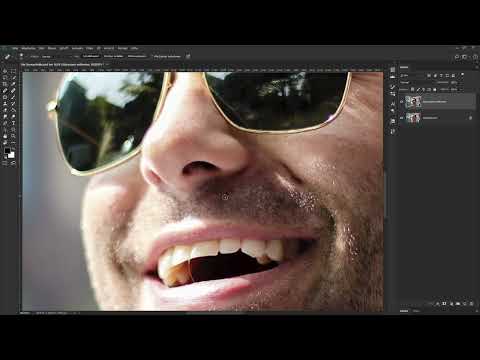
Das Video wird erst beim Abspielen von YouTube geladen – dabei werden Daten (u. a. deine IP-Adresse) an YouTube bzw. Google übertragen. Mehr dazu in der Datenschutzerklärung
Wichtigste Erkenntnisse
Arbeite immer auf duplizierten Ebenen, damit dein Originalbild unverändert bleibt. Der Bereichsreparaturpinsel mit inhaltsbasierter Auswahl eignet sich hervorragend für kleine Störungen. Bei schwierigen Stellen wechselst du zum Ausbessern-Werkzeug, zum Reparaturpinsel oder zum Kopierstempel-ähnlichen Vorgehen mit der Alt-Taste. Ein Smartobjekt mit Filter lässt sich jederzeit anpassen oder entfernen. Mit einer invertierten Ebenenmaske kannst du den Schärfefilter gezielt auf die zuvor unscharfen Bereiche beschränken. Am Ende fasst du alle Änderungen mit Strg+Umschalt+Alt+E auf einer neuen Ebene zusammen und schärfst die Details mit dem Hochpassfilter dezent nach.
Schritt-für-Schritt-Anleitung
Schritt 1: Das Ausgangsbild richtig einschätzen
Bevor du loslegst, betrachte das Bild kritisch. Der Hintergrund ist angenehm unscharf, und die Person zeigt einen Schärfeverlauf: Die Haare wirken weich, während der Bereich der Sonnenbrille am schärfsten ist. Notiere dir die Stellen mit Hautunreinheiten, Bartstoppeln, Zahnfehlern und ausgefressenen Lichtern, also Bereiche, die reines Weiß ohne Zeichnung zeigen. Solche Stellen kannst du später mit Textur oder künstlerischen Mitteln kaschieren, sie lassen sich aber nicht mehr mit echter Struktur füllen.

Schritt 2: Die Hintergrundebene duplizieren
Die Hintergrundebene ist gesperrt, und du solltest auf ihr nicht direkt arbeiten. Aktiviere sie und drücke Strg+J, um eine schwebende Ebenenkopie zu erzeugen. Mit einem Doppelklick auf den Ebenennamen gibst du der Kopie einen sprechenden Namen wie „Störungen entfernen“. So behältst du den Überblick, und du kannst jeden Arbeitsschritt nachvollziehen oder rückgängig machen.

Schritt 3: Den Bereichsreparaturpinsel einrichten
Aktiviere auf der duplizierten Ebene den Bereichsreparaturpinsel in der Werkzeugleiste. Im Optionsfenster stellst du den Modus auf „Normal“ und die Art auf „Inhaltsbasiert“ ein. Die Pinselgröße passt du entweder über den Schieberegler im Kontextmenü an, das du mit einem Rechtsklick auf das Bild öffnest, oder intuitiver mit gedrückter Alt-Taste und rechter Maustaste. Bewegst du die Maus dabei nach links oder rechts, änderst du die Größe. Nach oben oder unten verändert sich die Härte.
Schritt 4: Hautstörungen gezielt entfernen
Zoome nun näher an eine Stelle heran, etwa an eine auffällige Hautunreinheit. Male einfach darüber und lasse die Maustaste los. Photoshop analysiert die umliegenden Bereiche und füllt die Stelle automatisch passend auf. Gefällt dir das Ergebnis nicht, machst du den Schritt mit Strg+Z rückgängig und probierst einen größeren oder kleineren Pinsel aus. Wichtig ist, dass du nicht versuchst, eine komplette Porträtretusche zu erzeugen. Konzentriere dich auf die groben Störungen, die dich wirklich stören.
Zum Navigieren hältst du die Leertaste gedrückt, bis sich der Cursor in eine Hand verwandelt, und ziehst das Bild in die gewünschte Position. Arbeite dich so systematisch durch alle Bereiche, zum Beispiel an der Nase, am Bartansatz oder an hellen Flecken im Gesicht.

Schritt 5: Hartnäckige Stellen mit dem Ausbessern-Werkzeug bearbeiten
Wenn der Bereichsreparaturpinsel an einer Stelle nicht das gewünschte Ergebnis liefert, wechsle zum Ausbessern-Werkzeug. Stelle oben unter „Ausbessern“ den Modus auf „Normal“ und die Option „Quelle“ ein. Ziehe danach eine Auswahl um den Bereich, der repariert werden soll. Anschließend ziehst du die Auswahl an eine Stelle, deren Struktur dir passender erscheint. Beim Loslassen übernimmt Photoshop die Struktur aus dem neuen Bereich. Mit Strg+D hebst du die Auswahl wieder auf. Sobald du eine Lösung gefunden hast, wechselst du wieder zum Bereichsreparaturpinsel.

Schritt 6: Brillengläser und Kanten sauber bearbeiten
Die Brillengläser enthalten oft kleine weiße Punkte, die du mit einer kleineren Pinselspitze gezielt übermalst. Bei besonders großen Flächen darfst du auch mit einem größeren Pinsel über den Bereich streichen. Sei bei Kanten vorsichtig. Wenn du zu nah an einer Kontur malst, kann die Form verschwimmen. Zoome deshalb näher heran, verkleinere den Pinsel und arbeite dicht am Rand. Entstehen unschöne Farbverläufe oder Artefakte, machst du den letzten Schritt rückgängig. Das geht über Strg+Z oder komfortabler über die Protokollpalette unter „Fenster“ und „Protokoll“. Dort siehst du alle bisherigen Schritte und kannst zu jedem beliebigen zurückspringen.

Schritt 7: Den klassischen Reparaturpinsel mit der Alt-Taste nutzen
Manchmal hilft der automatische Bereichsreparaturpinsel nicht weiter, etwa wenn sich Artefakte bilden. Dann wechselst du zum normalen Reparaturpinsel. Er funktioniert wie ein Kopierstempel, bei dem du die Quelle selbst festlegst. Stelle den Modus wieder auf „Normal“, halte die Alt-Taste gedrückt und klicke auf den Bereich, den du als Vorlage verwenden möchtest. Lasse die Alt-Taste los und male über die Störung. Mit einer etwas größeren Pinselspitze arbeitet es sich bei großen Flächen meist angenehmer.

Schritt 8: Zähne und Konturen über Formen korrigieren
Im Bereich der Zähne kannst du die vorhandene Form nutzen. Halte Alt gedrückt und klicke auf einen ähnlich geformten Zahn oder auf eine passende Kontur. Beim Positionieren zeigt dir die Pinselspitze eine Vorschau an, sodass du die Quelle genau dort platzierst, wo du sie brauchst. Auf diese Weise entstehen natürlich wirkende Übergänge, ohne dass du die Zahnstruktur komplett neu zeichnen musst.
Schritt 9: Das Ergebnis kontrollieren
Hast du alle Störungen entfernt, lohnt sich ein Vergleich. Blende die Ebene „Störungen entfernen“ über das Augensymbol in der Ebenenpalette kurz aus und wieder ein. So siehst du, wie stark sich das Bild verändert hat, und kannst die Korrekturen noch einmal bewerten. Nimm dir für diese Kontrolle Zeit, denn spätere Schritte bauen auf diesem Ergebnis auf.
Schritt 10: Unscharfe Bereiche vorbereiten
Jetzt widmest du dich der Schärfe. Dupliziere die Ebene „Störungen entfernen“ erneut mit Strg+J und benenne sie etwa in „Randbereiche schärfen“. Wandle diese Ebene mit einem Rechtsklick in ein Smartobjekt um. Das ist wichtig, weil du so den Filter später jederzeit anpassen, ausblenden oder entfernen kannst. Du wirst nicht das gesamte Bild knackscharf machen, denn das Original ist nun einmal physikalisch unscharf. Es geht darum, die Unschärfe etwas abzumildern, damit der Schärfeverlauf insgesamt harmonischer wirkt.
Schritt 11: Den Filter „Unscharf maskieren“ anwenden
Wähle für das Smartobjekt den Filter „Unscharf maskieren“ unter „Filter“, „Scharfzeichnungsfilter“. Im Vorschaufenster siehst du sofort die Wirkung. Setze den Radius zunächst auf etwa 3 bis 3,5 und erhöhe danach die Stärke schrittweise. Beobachte dabei vor allem die vorher unscharfen Bereiche wie Haare oder Ohren. Um zu prüfen, wie stark die Wirkung ausfällt, kannst du zeitweise auch 100 Prozent testen. Bestätigst du mit OK, legt Photoshop einen Smartfilter an, und zusätzlich entsteht automatisch eine weiße Ebenenmaske.

Schritt 12: Die Smartfilter-Maske gezielt bemalen
Da zunächst das gesamte Bild geschärft wurde, möchtest du den Effekt nur auf die unscharfen Bereiche anwenden. Klicke dazu auf die Maske des Smartfilters und drücke Strg+I, um sie zu invertieren. Die Maske ist nun schwarz und blendet den Filter vollständig aus. Wähle das Pinselwerkzeug mit Weiß als Vordergrundfarbe, einem weichen Pinsel und einer Deckkraft von 100 Prozent. Male anschließend über die Bereiche, die du schärfer haben möchtest. Die entsprechenden Stellen werden dadurch wieder sichtbar. Ein vollständig gleiches Schärfeniveau erreichst du bei diesem Originalmaterial nicht, aber das Gesamtbild wirkt schon deutlich ausgeglichener.
Schritt 13: Die Maske überprüfen und verfeinern
Um die Maske zu kontrollieren, halte die Alt-Taste gedrückt und klicke auf die Maske. Dann siehst du sie als Graustufenbild und erkennst, wo noch dunkle oder graue Bereiche liegen, die du eventuell nachbearbeiten möchtest. Mit einem erneuten Alt-Klick kehrst du zur normalen Ansicht zurück. Möchtest du die Wirkung des Filters komplett betrachten, halte die Umschalttaste gedrückt und klicke auf die Maske, um sie vorübergehend zu deaktivieren. Ein weiterer Umschalt-Klick aktiviert sie wieder. Bearbeite die Maske in Ruhe, denn genau hier entscheidet sich, ob die Schärfung natürlich wirkt.

Schritt 14: Alle Änderungen auf einer Ebene zusammenfassen
Nun sollen alle bisherigen Korrekturen gemeinsam weiterverarbeitet werden. Klicke dafür auf die oberste Ebene und drücke Strg, Umschalt, Alt und E gleichzeitig. Photoshop erstellt daraufhin eine neue Ebene mit allen sichtbaren Änderungen, während die darunterliegenden Ebenen erhalten bleiben. Benenne diese Ebene mit einem Doppelklick, beispielsweise mit „Details schärfen“.

Schritt 15: Die Details mit dem Hochpassfilter betonen
Zum Abschluss sorgt der Hochpassfilter für eine dezente Schärfung der Details. Wandle die neue Ebene zunächst wieder in ein Smartobjekt um, damit du später Änderungen zurücknehmen kannst. Setze den Ebenenmodus anschließend auf „Weiches Licht“. Das Bild wirkt dadurch kontraststärker und etwas gesättigter. Dieser Effekt verschwindet allerdings, sobald du den Filter anwendest. Wähle dazu „Filter“, „Sonstige Filter“, „Hochpass“. In der Vorschau siehst du, dass das Bild zunächst überwiegend mittelgrau erscheint und nur die Details hervortreten. Setzt du den Radius ganz nach unten, bleibt das Bild nahezu unverändert. Erhöhst du ihn, werden Bart und Brillengestell sichtbar schärfer. Bei einem Wert von etwa 4 sieht das Ergebnis in der Regel stimmig aus. Bestätige mit OK und vergleiche das Ergebnis mit dem Zustand davor. Gerade im Bereich des Barts gewinnt das Porträt deutlich an Präsenz.

Zusammenfassung – Photoshop Porträt retuschieren: Störungen entfernen und gezielt schärfen
Du hast gelernt, ein Porträt in Photoshop sauber vorzubereiten. Mit duplizierten Ebenen arbeitest du zerstörungsfrei und behältst jederzeit die Kontrolle. Der Bereichsreparaturpinsel entfernt kleine Störungen schnell, während das Ausbessern-Werkzeug und der klassische Reparaturpinsel für schwierigere Stellen zur Verfügung stehen. Die Schärfung gelingt über ein Smartobjekt mit Filter und eine invertierte Maske, sodass nur die unscharfen Bereiche betroffen sind. Abschließend bringt der Hochpassfilter im Weichen-Licht-Modus die Details im Bart und im Brillengestell zur Geltung. Mit dieser Vorbereitung bist du gut gerüstet für die kreative Weiterbearbeitung des Porträts.
FAQ
Warum sollte ich die Hintergrundebene nicht direkt bearbeiten?Die Hintergrundebene ist gesperrt, und Änderungen darauf wären dauerhaft. Mit einer duplizierten Ebene bleibt dein Original erhalten und du kannst jeden Schritt jederzeit korrigieren.
Wann nutze ich den Bereichsreparaturpinsel und wann das Ausbessern-Werkzeug?Der Bereichsreparaturpinsel eignet sich für kleine Störungen, weil Photoshop die Korrektur automatisch berechnet. Wenn das Ergebnis nicht passt, wechselst du zum Ausbessern-Werkzeug, bei dem du die Quelle selbst bestimmst.
Was bringt die Alt-Taste beim Reparaturpinsel?Mit gedrückter Alt-Taste legst du die Quelle fest, von der die Struktur kopiert wird. Das Vorgehen ähnelt dem Kopierstempel und gibt dir mehr Kontrolle über das Ergebnis.
Warum wandle ich die Ebenen in Smartobjekte um?Ein Smartobjekt erlaubt es, Filter wie „Unscharf maskieren“ oder „Hochpass“ jederzeit zu bearbeiten, auszublenden oder zu löschen, ohne das Bild erneut zu verändern.
Wozu dient die invertierte Ebenenmaske?Nach dem Invertieren ist die Maske schwarz und blendet den Filter aus. Mit weißer Farbe malst du den Effekt nur dort wieder ein, wo du ihn brauchst, etwa in den zuvor unscharfen Bereichen.
Wie kann ich die Ebenenmaske überprüfen?Halte die Alt-Taste gedrückt und klicke auf die Maske, um sie als Graustufenbild anzuzeigen. Mit gedrückter Umschalttaste und einem Klick deaktivierst du die Maske vorübergehend.
Welche Tastenkombination fasst alle sichtbaren Ebenen zusammen?Mit Strg, Umschalt, Alt und E erstellst du eine neue Ebene, die alle sichtbaren Änderungen enthält, ohne die darunterliegenden Ebenen zu verändern.
Warum wirkt der Hochpassfilter im Modus Weiches Licht so stark?Der Hochpassfilter zeigt zunächst nur die Kanten und Details in Mittelgrau. Im Modus Weiches Licht werden diese Details über das Bild gelegt, wodurch Kontrast und Schärfe spürbar zunehmen.
