

Ein gutes Hundefoto lebt von Kontrast, Stimmung und einem klaren Fokus auf das Fell und die Augen. Genau dort setzt diese Anleitung an. Du bearbeitest ein Outdoor-Porträt in Photoshop Schritt für Schritt: Du baust Kontraste auf, steuerst die Helligkeit einzelner Farbkanäle, setzt eine Vignette, die sich exakt dosieren lässt, und fügst einen Sonnenschein hinzu, der echt wirkt. Zum Schluss zeige ich dir eine Schärfungsmethode, die ohne typische helle Kanten um die Kontur auskommt.
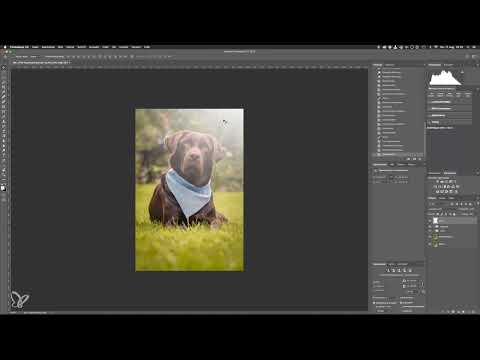
Das Video wird erst beim Abspielen von YouTube geladen – dabei werden Daten (u. a. deine IP-Adresse) an YouTube bzw. Google übertragen. Mehr dazu in der Datenschutzerklärung
Die Anleitung richtet sich an Leser, die Ebenen, Masken und Ebenenstile bereits grundsätzlich kennen. Wenn du die Tastenkombinationen für Mac nutzt, findest du die Windows-Varianten meist, indem du Command durch Strg ersetzt.
Wichtigste Erkenntnisse
Wichtigste Erkenntnisse
- Die Schwarz-Weiß-Korrektur im Modus „Weiches Licht“ liefert kraftvolle Kontraste, die du über die Deckkraft und die Farbkanal-Regler feinjustierst.
- Eine Vignette mit Gradationskurve und Ebenenmaske lässt sich in Helligkeit und Stärke jederzeit kontrollieren.
- Ein Lichtschein im Modus „Lineares Licht“ wirkt natürlich, wenn du die Füllfläche statt der Deckkraft reduzierst.
- Die Schärfung über die Kombination aus Duplikat, linearem Licht, Invertierung und „Unscharf maskieren“ vermeidet Halos.
Schritt-für-Schritt-Anleitung
1. Kontraste über die Schwarz-Weiß-Korrektur aufbauen
Lege eine Einstellungsebene „Schwarz-Weiß“ über dein Bild. Das wirkt zunächst nur wie eine Umwandlung in Graustufen, und genau darin liegt der Trick: Die Ebene bringt Helligkeitsinformationen mit, die du gleich nutzen wirst. Zunächst aber bleibt das Bild erst einmal grau.

2. Mischmethode auf „Weiches Licht“ setzen
Stelle den Mischmodus der Schwarz-Weiß-Ebene auf „Weiches Licht“. Jetzt entstehen sofort sehr starke Kontraste, die dein Bild dramatisch, aber schnell auch überzogen wirken lassen. Das ist kein Fehler, sondern der Ausgangspunkt für die Feinarbeit. Du hast also zwei Möglichkeiten, den Effekt zu bändigen: Die Deckkraft reduzieren oder die einzelnen Farbkanäle gezielt anpassen.

3. Deckkraft dosieren und Kontrast gezielt einbringen
Reduziere die Deckkraft der Ebene. Bei etwa 25 Prozent erreichst du meist einen ausgewogenen Wert, der den Kontrast spürbar hebt, ohne das Fell zu zerfressen. Achte beim Anpassen auf die Schatten: Sie sollten Struktur behalten und nicht zu einer schwarzen Fläche werden.

4. Farbkanäle gezielt aufhellen und abdunkeln
Die Schwarz-Weiß-Korrektur bietet Regler für jeden Farbbereich, und genau das macht sie so wertvoll. Wenn du die Blautöne abdunkelst, wird der Himmel oder ein blauer Hintergrund dunkler und die Sättigung wirkt intensiver. Bei den Gelbtönen kannst du die Helligkeit des Fells steuern, bei den Rottönen hebst oder senkst du die Lichter im Fell. Probiere jeden Regler einzeln aus und schalte die Ebene zwischendurch aus, damit du den Unterschied siehst.
5. Look-Gruppe dosieren und Zwischenstand prüfen
Fasse alle bisherigen Ebenen in einer Gruppe zusammen, damit du sie gemeinsam steuern kannst. Anschließend reduzierst du die Deckkraft der Gruppe auf etwa 20 Prozent. Das reicht, weil du noch Zeichnung im Bild behalten möchtest. Falls einzelne Bereiche wieder zu dunkel geworden sind, hellst du sie mit einer Ebene und einer weichen Maske im Modus „Abwedeln“ gezielt auf.
Schalte die Gruppe ein und aus, um den Vorher-Nachher-Unterschied zu prüfen. Das Bild wirkt präsenter, dynamischer und die Farben kräftiger, ohne unnatürlich zu sein. Diesen Zwischenstand solltest du sichern, bevor du weitermachst.

6. Vignette mit Gradationskurve erstellen
Für eine Vignette, die du genau steuern kannst, legst du eine neue Gruppe namens „Vignette“ an und darin eine Einstellungsebene „Gradationskurve“. Ziehe die Mitte der Kurve nach unten, bis der Rand deutlich abgedunkelt ist. Die Mitte des Bildes spielt dabei noch keine Rolle, denn die Abdunklung ist zunächst überall gleich. Entscheide dich bei diesem Schritt nur über die Stärke, die dir am Rand vorschwebt. Eine zu starke Kurve lässt sich später über die Deckkraft abschwächen.

7. Ebenenmaske und Hund freipinseln
Wähle die Maske der Gradationskurve aus und nimm einen großen, weichen Pinsel mit einer Härte von 0 Prozent. Stelle sicher, dass Schwarz als Vordergrundfarbe aktiv ist. Male dann vorsichtig über deinen Hund, damit die Abdunklung dort wieder verschwindet. Gehe langsam und mit wenigen Pinselstrichen vor, sodass ein weicher Übergang entsteht.

8. Maske duplizieren, invertieren und Mitte aufhellen
Hier liegt der eigentliche Kniff. Dupliziere die Gradationskurve mit Command + J und invertiere die Maske der Kopie mit Command + I. Die Kopie hellt nun die Mitte auf, während das Original den Rand abdunkelt. Ziehe die Kurve der Kopie nach oben, bis die Mitte wieder angenehm hell erscheint.
Jetzt kannst du beide Bereiche unabhängig voneinander ein- und ausblenden. Das macht die Vignette sehr präzise, denn du steuerst Rand und Mitte getrennt.

9. Vignette über Deckkraft nachjustieren
Wenn der Rand dir zu stark erscheint, reduzierst du einfach die Deckkraft der entsprechenden Ebene. Bei einem Porträt wirkt eine subtile Abdunklung meist besser als ein kräftiger Schatten. Kontrolliere am Ende, ob dein Hund im Zentrum klar hervortritt und die Helligkeit dort passt.

10. Lichtschein mit weißem Pinsel setzen
Für den Sonnenschein legst du eine neue Ebene namens „Licht“ an. Wähle den Pinsel, setze die Vordergrundfarbe auf Weiß, indem du D und dann X drückst, und stelle den Pinsel sehr groß. Ein einzelner Klick in die Mitte oder etwas daneben genügt, um einen hellen Fleck zu erzeugen. Das ist unser Rohmaterial für den Lichtschein.

11. Lichtschein transformieren und positionieren
Aktiviere die Transformation mit Command + T und halte beim Ziehen an den Ecken die Umschalttaste gedrückt, damit die Proportionen erhalten bleiben. Vergrößere den Lichtfleck ungefähr auf das Vierfache. Setze den Mittelpunkt der Transformation an den Rand des Bildes, damit der Schein von dort aus wirkt. Bestätige mit Enter, damit Photoshop die Ebene neu berechnet.

12. Lineares Licht und Füllfläche nutzen
Stelle den Mischmodus der Lichtebene auf „Lineares Licht“. Der entscheidende Schritt folgt danach: Reduziere nicht die Deckkraft, sondern die Füllfläche. Dadurch verschwinden zuerst die Schatten, die von dunkleren Bereichen überdeckt werden, und die helleren Bereiche bleiben länger stehen. Es entsteht eine natürliche Auswahl, die so wirkt, als würde echtes Licht auf das Motiv fallen.
Überlege dir vorher, woher das Licht kommen soll. Achte auf die Schatten deines Hundes und auf die helle Hintergrundfläche. In diesem Beispiel passt Licht von rechts oben, weil die Schatten nach links verlaufen. Wenn der Lichtschein zu groß ist, transformierst du ihn erneut und verkleinerst ihn etwas.

13. Sonnenlicht mit Farbüberlagerung färben
Ein Doppelklick auf die Lichtebene öffnet die Ebenenstile. Dort aktivierst du die Option „Farbüberlagerung“ und wählst einen warmen Orangeton. Ein leichter Gelbstich wirkt oft zu kühl, daher lohnt sich ein Schritt Richtung Orange. Passe die Deckkraft der Ebene an, bis ein dezenter Farbschimmer entsteht. Bei etwa 15 Prozent bist du meist nah dran, aber die Feinabstimmung entscheidest du am Bild selbst.

14. Finale Schärfung ohne Artefakte
Schärfung kann schnell helle Ränder um Konturen erzeugen. Um das zu vermeiden, arbeitest du mit einer Kopie des gesamten Bildes. Drücke Command + Alt + Shift + E, um alle sichtbaren Ebenen in einer neuen Ebene zusammenzufassen. Dupliziere sie anschließend, stelle den Mischmodus der oberen Kopie auf „Lineares Licht“ und invertiere sie mit Command + I. Reduziere die Deckkraft dieser Ebene auf genau 50 Prozent.
Wende dann den Filter „Unscharf maskieren“ unter „Filter“ und „Weichzeichnungsfilter“ an. Ein typischer Wert ist ein Radius von 5 und ein Schwellenwert zwischen 50 und 55. Wähle die Schärfung eher etwas stärker, denn du kannst sie später über die Deckkraft zurücknehmen. Die Berechnung dauert etwas länger, das ist normal.

Fasse danach die beiden Ebenen zusammen, indem du beide markierst, mit der rechten Maustaste klickst und „Auf eine Ebene reduzieren“ wählst. Setze den Mischmodus dieser Ebene auf „Ineinander kopieren“, damit die Schärfung sichtbar wird. Vergleiche die Ergebnisse bei 50 Prozent Zoom, besonders im Tuch und im Gesicht des Hundes. Du wirst sehen, dass die Schärfe präzise wirkt, ohne Nebenwirkungen.

15. Speichern und Rückkehr nach Lightroom
Speichere dein Bild mit Command + S oder über „Datei“ und „Speichern“. Die PSD-Datei landet anschließend automatisch wieder in deinem Lightroom-Katalog, direkt neben dem Originalfoto. Dort kannst du die Bearbeitung vergleichen oder weiter verfeinern.

Zusammenfassung – Hundefotos in Photoshop schärfen: Look, Vignette und Lichteffekt
Du hast gesehen, wie du mit der Schwarz-Weiß-Korrektur im Modus „Weiches Licht“ Kontraste aufbaust und sie über Deckkraft und Farbkanäle steuerst. Mit einer Gradationskurve, einer invertierten Maske und einem präzisen Pinsel entsteht eine Vignette, die sich in allen Bereichen kontrollieren lässt. Der Lichtschein im linearen Licht, reduziert über die Füllfläche und farblich mit einer Farbüberlagerung verfeinert, wirkt wie echtes Sonnenlicht. Die abschließende Schärfung über Duplikat, Invertierung und „Unscharf maskieren“ liefert klare Konturen, ohne die typischen hellen Ränder. Achte bei jedem Effekt auf die Lichtrichtung, damit das Bild stimmig bleibt.
FAQ
Brauche ich Vorkenntnisse in Photoshop?Grundkenntnisse zu Ebenen, Masken und Mischmodi helfen dir sehr, weil die Anleitung darauf aufbaut.
Kann ich die Schwarz-Weiß-Korrektur auch ohne Mischmodus nutzen?Ohne „Weiches Licht“ fehlt der starke Kontrast, den diese Technik besonders auszeichnet, daher ist der Modus der Kern des Looks.
Warum reduziere ich bei dem Lichtschein die Füllfläche statt der Deckkraft?Die Füllfläche lässt Schatten und Lichter in einer natürlichen Reihenfolge verschwinden, während die Deckkraft den Effekt nur gleichmäßig abschwächt und ihn dadurch ausgewaschen wirken lässt.
Wie vermeide ich zu starke Schärfung?Arbeite mit der Schärfungsebene im Modus „Lineares Licht“, invertiere sie und setze die Deckkraft auf 50 Prozent, um die Wirkung jederzeit feinjustieren zu können.

