

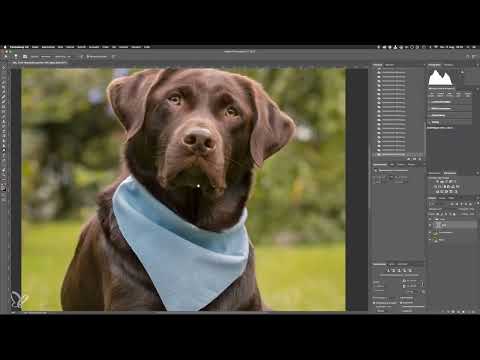
Ein Hundeporträt wirkt erst dann lebendig, wenn man die Struktur des Fells sieht, Falten im Halstuch erkennbar sind und die Augen Tiefe bekommen. Genau darum geht es in diesem Tutorial. Nachdem das Bild von störenden Elementen befreit wurde, widmest du dich nun dem Look: Du formst Licht und Schatten mit Dodge and Burn, gibst dem Foto mit selektiver Farbkorrektur mehr Wärme und korrigest danach gezielt Farbstiche. Alle Schritte bleiben dabei in einer übersichtlichen Ebenengruppe, sodass du jederzeit zurückgehen und nachjustieren kannst.
Das Video wird erst beim Abspielen von YouTube geladen – dabei werden Daten (u. a. deine IP-Adresse) an YouTube bzw. Google übertragen. Mehr dazu in der Datenschutzerklärung
Wichtigste Erkenntnisse
Wichtigste Erkenntnisse
- Lege alle Look-Anpassungen in einer eigenen Ebenengruppe ab, damit du sie jederzeit ein- und ausblenden kannst.
- Eine mit 50 % Grau gefüllte Ebene im Mischmodus Weiches Licht bleibt unsichtbar und dient als Trägerebene für Dodge and Burn.
- Mit dem Abwedler und Nachbelichter auf Mitteltöne und einer niedrigen Belichtung von 10 bis 15 % arbeitest du kontrolliert und in beliebig vielen Durchgängen.
- Mit gedrückter Alt-Taste wechselst du zwischen Aufhellen und Abdunkeln, ohne das Werkzeug zu wechseln.
- Selektive Farbkorrektur, Farbbalance und Farbton/Sättigung lassen sich über die Deckkraft dosieren und mit Masken gezielt auf einzelne Bereiche begrenzen.
Schritt-für-Schritt-Anleitung
Schritt 1: Eine Ebenengruppe für den Look anlegen
Klicke unten im Ebenenbedienfeld auf das Ordnersymbol, um eine neue Gruppe zu erstellen. Benenne sie eindeutig, zum Beispiel mit „Look“. Alle folgenden Anpassungen legst du in dieser Gruppe ab. Später kannst du die komplette Gruppe mit einem Klick ausblenden, um den Vorher-Nachher-Effekt zu vergleichen.

Schritt 2: Eine Ebene für Dodge and Burn vorbereiten
Erstelle innerhalb der Gruppe eine neue, transparente Ebene über das Symbol am unteren Rand. Nenne sie „Dodge and Burn“. Anschließend füllst du sie mit exakt 50 % Grau. Öffne dazu den Dialog „Fläche füllen“ über das Menü „Bearbeiten“ und wähle dort die Option „50 % Grau“ aus und nicht die inhaltsbasierte Füllung.

Schritt 3: Den Mischmodus auf Weiches Licht stellen
Wechsle im Ebenenbedienfeld den Mischmodus von „Normal“ auf „Weiches Licht“. Die graue Ebene verschwindet daraufhin vollständig. Das liegt daran, dass Weiches Licht alle Bereiche mit exakt 50 % Grau unsichtbar macht. Alles, was du auf dieser Ebene heller oder dunkler malst, wirkt dagegen direkt auf das Foto.

Schritt 4: Den Abwedler mit den richtigen Einstellungen wählen
Aktiviere den Abwedler über die Taste O oder über das Werkzeugmenü. Abwedler und Nachbelichter funktionieren für diesen Zweck gleichermaßen, weil du mit der Alt-Taste später zwischen beiden Funktionen wechseln kannst. Stelle oben im Optionsbereich den Bereich auf „Mitteltöne“ ein, denn die 50 % Grau entsprechen genau dieser Tonwertmitte. Die Belichtung sollte bei 10 bis 15 % liegen. Ein niedriger Wert ist wichtig, weil du jeden Pinselstrich beliebig oft wiederholen kannst und so die Wirkung Schritt für Schritt aufbaust.
Schritt 5: Mit der Alt-Taste zwischen Aufhellen und Abdunkeln wechseln
Male mit dem Abwedler über helle Bereiche, etwa über das Fell oder das Tuch, und hellst sie so auf. Halte dann die Alt-Taste gedrückt. Mit dem Pinsel wirkt das Werkzeug nun als Nachbelichter und dunkelt die Bereiche ab. Dieser Wechsel spart viel Zeit, weil du das Werkzeug nie manuell umschalten musst.
Schritt 6: Plastizität über helle und dunkle Zonen aufbauen
Gehe systematisch vor. Suche dir zuerst die Stellen, die bereits hell sind, und ziehe sie noch einmal leicht nach. Danach bearbeitest du die benachbarten dunklen Bereiche und dunkelst sie etwas ab. Dieser Hell-Dunkel-Kontrast lässt das Fell plastischer wirken und Falten besser hervortreten. Mit einer kleinen Pinselspitze und stark vergrößerter Ansicht kannst du außerdem die Augenhöhlen und die Iris gezielt aufhellen, ohne die Pupille zu beeinflussen.

Schritt 7: Das Ergebnis im Vergleich kontrollieren
Blende die Ebene „Dodge and Burn“ regelmäßig ein und aus. Achte besonders auf das Halstuch: Mit Hell-Dunkel-Unterschieden wirkt es stärker gerundet und gefaltet. Dunkle Partien kannst du zusätzlich abdunkeln, etwa die Nase, die oben zu hell geraten ist. Halte dafür die Alt-Taste gedrückt und fahre mehrfach über die entsprechende Stelle, bis der Übergang natürlich aussieht.

Schritt 8: Wärme über die selektive Farbkorrektur hinzufügen
Erstelle über das Einstellungsmenü eine Ebene für die selektive Farbkorrektur und ordne sie ebenfalls der Gruppe „Look“ zu. Wähle den Farbbereich „Graus“ aus. Stelle den Cyan-Regler auf –10 und den Gelb-Regler auf +10. Der Kontrast verringert sich dabei leicht, deshalb hebst du im Bereich „Schwarz“ den Wert auf etwa +5 an, um die Tiefen zu stabilisieren.

Schritt 9: Die Intensität über die Deckkraft dosieren
Die Wärme ist im Ausgangszustand meist zu stark. Verringere deshalb die Deckkraft der Einstellungsebene. Bei etwa 40 % ergibt sich oft ein angenehmer, natürlicher Look. Du kannst die Deckkraft im Dropdown-Menü einstellen. Schneller geht es, wenn du den Mauszeiger über den Schriftzug „Deckkraft“ führst, bis er sich verändert, und dann mit gedrückter linker Maustaste nach links oder rechts ziehst.

Schritt 10: Farbbalance für Lichter und Tiefen einsetzen
Lege eine Ebene für die Farbbalance an. Wähle zunächst die Tiefen aus und stelle sie leicht in Richtung Blau, etwa auf einen Wert von +5. Anschließend wählst du die Lichter aus und schiebst sie in Richtung Gelb, zum Beispiel auf +10. Das erzeugt einen Komplementärkontrast, der dem Hund mehr Ausdruck verleiht. Der Effekt ist dezent, aber sichtbar. Die Schattenbereiche werden dabei etwas dunkler, weshalb du sie im Anschluss wieder mit dem Abwedler aufhellen kannst.

Schritt 11: Blau verstärken und das Gelb im Halstuch entfernen
Öffne die Ebene „Farbton/Sättigung“ und wähle den Farbbereich „Blautöne“. Erhöhe die Sättigung auf etwa +15. Das Tuch zeigt jedoch einen gelblichen Schimmer, der durch reflektiertes Gras entsteht. Lege deshalb eine zweite Ebene für die Gelbtöne an und reduziere dort die Sättigung. Da der Effekt sonst im gesamten Bild wirkt, invertierst du danach die Maske.

Schritt 12: Die Maske invertieren und gezielt zurückmalen
Drücke Befehlstaste und I auf dem Mac beziehungsweise Strg und I unter Windows, um die Maske zu invertieren. Sie wird schwarz, und das Bild erscheint wieder in seinen ursprünglichen Farben. Wähle den Pinsel über die Taste B und stelle eine große, weiche Spitze ein. Mit Weiß als Vordergrundfarbe malst du nun über das Tuch und reduzierst so die Gelbverfärbung. Drückst du die Taste D, erhältst du Schwarz und Weiß als Standardfarben. Mit der Taste X tauschst du beide Farben, falls du zwischen Malen und Radieren wechseln musst.

Schritt 13: Eine Blau-Ebene zum Ausgleichen der Farbe nutzen
Wo das Gelb entfernt wurde, fehlt nun das Blau. Erstelle deshalb eine neue Ebene mit dem Namen „Blaukorrektur“. Halte die Alt-Taste gedrückt, während du mit dem Pinsel arbeitest, um die Pipette zu aktivieren. Nimm damit einen mittleren Blauton aus dem Tuch auf und male grob über die entfernten Stellen. Stelle anschließend den Mischmodus dieser Ebene auf „Farbe“. Jetzt färbt sich das Tuch entsprechend ein. Achte darauf, dass du nicht zu viel übermalst.

Schritt 14: Das Fell mit einer Maske schützen
Füge der Ebene „Blaukorrektur“ eine Maske hinzu. Drücke die Taste X, damit die Vordergrundfarbe Schwarz ist, und fahre mit dem Pinsel vorsichtig an den Kanten des Tuchs entlang. Dort, wo das Fell übermalt wurde, blendest du die Farbe wieder aus. So erreichst du eine gleichmäßige Farbe auf dem Tuch, ohne das Fell zu verfälschen.

Zusammenfassung – Hundefotos im Freien bearbeiten: Dodge and Burn und Farbkorrektur in Photoshop
Mit einer sauber benannten Ebenengruppe, einer neutralen Dodge-and-Burn-Ebene und einer dosierten Farbkorrektur gibst du deinem Hundefoto einen plastischen, warmen Look. Achte darauf, jede Anpassung über Deckkraft und Masken fein abzustimmen. So bleibt das Ergebnis natürlich, und du kannst den Look jederzeit nachträglich verändern.
FAQ
Warum muss die Dodge-and-Burn-Ebene mit exakt 50 % Grau gefüllt werden?50 % Grau ist im Mischmodus Weiches Licht unsichtbar. Nur so wirken Aufhellungen und Abdunkelungen gezielt auf das Bild, ohne den Grundton zu verändern.
Welche Belichtung sollte ich beim Abwedler und Nachbelichter wählen?Eine Belichtung zwischen 10 und 15 % ist ideal. So kannst du die Wirkung schrittweise aufbauen, indem du mehrmals über dieselbe Stelle malst.
Wie wechsle ich schnell zwischen Abwedler und Nachbelichter?Halte beim Malen einfach die Alt-Taste gedrückt. Das Werkzeug wechselt dann in die jeweils andere Funktion, ohne dass du das Werkzeug manuell umstellen musst.
Wozu dient die Ebenengruppe „Look“?In der Gruppe sammelst du alle Anpassungen, die den Look verändern. Du kannst die Gruppe mit einem Klick ein- und ausblenden und so den Unterschied zum Originalzustand überprüfen.
Wie entferne ich einen gelben Reflex nur an einer bestimmten Stelle?Reduziere die Sättigung der Gelbtöne in einer Farbton/Sättigung-Ebene, invertiere die Maske mit Befehl und I beziehungsweise Strg und I und male danach mit einem weißen Pinsel nur die betroffene Stelle.

