

Ein Hund, der im Gras sitzt, ein schönes Licht und dann fällt dir im Bild ein abgefranster Tuchfaden auf, dazu ein paar Flecken im Fell. Genau solche Details verderben oft ein sonst gelungenes Foto. Lightroom stößt beim Entfernen solcher Störungen schnell an Grenzen, Photoshop bietet dafür deutlich mehr Werkzeuge. In dieser Anleitung führe ich dich Schritt für Schritt durch die Bereinigung eines Hundefotos im Freien, vom Öffnen des Bildes bis zur Feinarbeit an den Fransen.
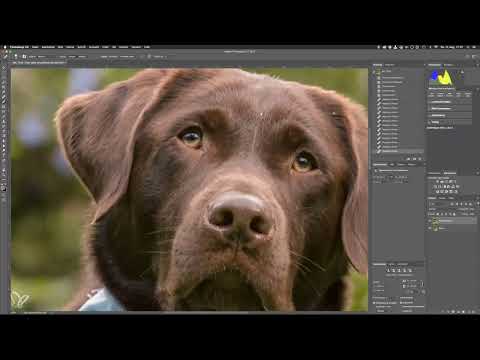
Das Video wird erst beim Abspielen von YouTube geladen – dabei werden Daten (u. a. deine IP-Adresse) an YouTube bzw. Google übertragen. Mehr dazu in der Datenschutzerklärung
Wichtigste Erkenntnisse
- Öffne dein Bild aus Lightroom als Smartobjekt in Photoshop, damit deine Entwicklungseinstellungen erhalten bleiben.
- Arbeite mit dem eingebetteten Farbprofil, um während der gesamten Bearbeitung im größtmöglichen Farbraum zu bleiben.
- Dupliziere die Ebene, bevor du etwas veränderst, und rastere die Kopie, damit du mit den Retuschewerkzeugen arbeiten kannst.
- Setze beim Reparaturpinsel den Quellpunkt mit gedrückter Alt-Taste neu, sobald du größere Flächen bearbeitest.
- Entferne Fransen zuerst mit dem Lasso und der Funktion „Inhaltsbasiert Fläche füllen“, und gehe dabei in kleinen Schritten vor.
Schritt-für-Schritt-Anleitung
Bild aus Lightroom in Photoshop öffnen
Der Weg nach Photoshop führt über Lightroom. Klicke dafür mit der rechten Maustaste auf dein Bild, wähle „Bearbeiten in“ und dann „In Photoshop als Smartobjekt öffnen“. Diese Option solltest du unbedingt nutzen, denn das Bild landet dann als Smartobjekt in Photoshop. Alle Einstellungen, die du in Lightroom vorgenommen hast, bleiben dadurch nachträglich veränderbar. Falls du später noch etwas am Helligkeitsverlauf oder an den Farben ändern möchtest, geht das direkt aus Photoshop heraus.


Das eingebettete Farbprofil beibehalten
Beim Öffnen erscheint unter Umständen ein Dialogfenster zum Farbprofil. Wähle hier immer die oberste Option „Eingebettetes Profil verwenden“. So bleibst du während der Bearbeitung im größtmöglichen Farbraum. Erst wenn du das Bild aus Lightroom exportierst, wird es in einen kleineren, für das Web optimierten Farbraum umgewandelt. Dieses Vorgehen verhindert unnötige Farbverluste, während du an den Details arbeitest.

Die Ebene sichern und duplizieren
Bevor du die erste Korrektur machst, erstelle eine Kopie der Ebene. Die Originalebene bleibt unverändert und dient als Backup, zu dem du jederzeit zurückkehren kannst. Alle Retuschen legst du auf separaten Ebenen an. So kannst du einzelne Schritte später neu bearbeiten oder gezielt rückgängig machen. Die Kopie erstellst du mit Strg + J unter Windows bzw. Cmd + J auf dem Mac.

Ebene rastern und sinnvoll benennen
Das Retuschieren funktioniert nur auf einer gerasterten Ebene, Smartobjekte lassen sich damit nicht bearbeiten. Klicke die oberste Ebene deshalb mit der rechten Maustaste an und wähle „Ebene rastern“. Das kleine Smartobjekt-Symbol verschwindet daraufhin. Gib deinen Ebenen außerdem sinnvolle Namen, indem du auf den Ebenennamen doppelklickst. Gerade bei mehreren Retuschen behältst du so den Überblick darüber, was auf welcher Ebene passiert ist.

Mit Zoom und Navigation effizient arbeiten
Zoome auf 100 Prozent, damit du die Details sauber beurteilen kannst. Mit Strg/Cmd und Plus vergrößerst du, mit Strg/Cmd und Minus verkleinerst du die Ansicht. Strg/Cmd und Null zeigt dir wieder das gesamte Bild. Um dich innerhalb des Bildes zu bewegen, halte die Leertaste gedrückt. Der Cursor wird dann zu einer Hand, mit der du das Bild verschieben kannst. Sobald du die Leertaste loslässt, landest du wieder im zuletzt genutzten Werkzeug, ohne jedes Mal umschalten zu müssen.


Den Reparaturpinsel einrichten
Für das Entfernen kleiner Störungen ist der Reparaturpinsel mein persönliches Lieblingswerkzeug. Du findest ihn über die Taste J. Stelle die Härte auf etwa 40 Prozent ein. Die Pinselgröße passt du am schnellsten über eine Tastenkombination an: Halte Strg bzw. Control und Alt gedrückt, klicke mit der linken Maustaste und bewege die Maus anschließend nach links oder rechts, um den Durchmesser zu verändern. Eine Bewegung nach oben oder unten verändert die Härte. Diese Kombination solltest du dir unbedingt merken, denn sie macht die Arbeit deutlich entspannter und schneller.


Den Quellpunkt richtig setzen
Der Reparaturpinsel arbeitet mit einem Quellpunkt. Halte dazu die Alt-Taste gedrückt, bis der Cursor zu einem kleinen Fadenkreuz wird, und klicke an einer Stelle, die du als Vorlage verwenden möchtest. Lass die Alt-Taste los und male dann über die Störung. Dabei wird der Bildinhalt vom Quellpunkt auf die Zielstelle kopiert. Das Fadenkreuz bewegt sich mit dem Pinsel mit, und genau das ist der wichtigste Punkt beim Arbeiten mit diesem Werkzeug: Der Quellpunkt wandert mit, und alles, was er überfährt, wird mitkopiert.


Das erkennst du gut, wenn du den Quellpunkt zu weit verschiebst. Sobald der Quellpunkt in den Bereich des Fells wandert, überträgst du plötzlich Haare auf eine glatte Fläche. Setze daher bei größeren Flächen immer wieder ab, halte die Alt-Taste erneut gedrückt und definiere einen neuen Quellpunkt in der Nähe der Stelle, die du reparieren möchtest.
Flecken im Fell und im Hintergrund entfernen
Nun geht es an die eigentliche Retusche. Arbeite dich Stück für Stück durch das Bild und entferne alle Elemente, die dich stören: kleine Flecken, Punkte und einzelne Härchen im Fell oder im Hintergrund. Setze den Pinsel dabei immer nur auf kleinen Abschnitten an und definiere den Quellpunkt jedes Mal neu, sobald sich die Struktur verändert. So vermeidest du unschöne Wiederholungen und sorgst dafür, dass die Übergänge natürlich wirken.

Fransen mit dem Lasso und „Inhaltsbasiert Fläche füllen“ entfernen
Für die ausgefransten Fäden am Tuch ist der Reparaturpinsel weniger geeignet, da er die Farben angleicht und dadurch unscharfe Übergänge erzeugt. Versuche hier zuerst die Funktion „Inhaltsbasiert Fläche füllen“. Sie funktioniert nicht immer, ist aber sehr schnell und oft die beste Lösung. Wähle mit dem Lasso (Taste L) einen Bereich um den Faden aus. Achte darauf, dass die Auswahl auch ein Stück des Tuchs umfasst, damit Photoshop erkennt, was dort geändert werden soll. Gehe anschließend auf „Bearbeiten“ und „Fläche füllen“. Bei „Inhalt“ wählst du „Inhaltsbasiert“, aktivierst das Kästchen „Farbanpassung“, und bei Modus und Deckkraft stellst du „Normal“ und 100 Prozent ein.


Die Tastenkombination Shift + F5 öffnet denselben Dialog direkt, und mit Strg/Cmd + D hebst du die Auswahl wieder auf. Bei den meisten Fransen erhältst du so einen glatten Übergang zum Fell und zum Tuch.
Feinarbeit in kleinen Schritten
Nicht jede Stelle gelingt sofort. Bei sehr kleinen oder ungewöhnlich geformten Fäden solltest du die Auswahl kleinschrittig gestalten. Markiere also nicht alle Fransen gleichzeitig, sondern eine nach der anderen. Manchmal ist das Ergebnis trotzdem nicht perfekt. Das ist bei einer Vergrößerung von 100 Prozent völlig normal, denn in der üblichen Betrachtungsgröße fallen solche kleinen Unsauberkeiten kaum auf. Ist eine Stelle wirklich unbefriedigend, kannst du sie später mit dem Reparaturpinsel oder mit einer weiterführenden Technik nacharbeiten.


Das Ergebnis kontrollieren
Zum Abschluss lohnt sich ein Vergleich. Blende die bearbeitete Ebene ein und aus und betrachte dabei die Stellen, an denen du retuschiert hast. Du wirst feststellen, dass das Bild schon bei normaler Betrachtung sofort ordentlicher und sauberer wirkt. Ein paar schwierige Stellen bleiben manchmal übrig, und genau dort wird es dann Zeit für weiterführende Retuschetechniken.


Zusammenfassung – Hundefotos im Freien in Photoshop bereinigen
Mit Photoshop lassen sich störende Elemente auf Hundefotos deutlich präziser entfernen als in Lightroom. Öffne dein Bild als Smartobjekt, bleibe beim eingebetteten Farbprofil und arbeite auf einer gesicherten, gerasterten Kopie. Der Reparaturpinsel eignet sich für Flecken und Härchen, sofern du den Quellpunkt regelmäßig neu setzt. Ausgefranste Fäden entfernst du am besten über das Lasso und „Inhaltsbasiert Fläche füllen“, wobei kleine Schritte zu saubereren Ergebnissen führen. Mit diesem Workflow bleibt deine Bearbeitung nachvollziehbar und jederzeit korrigierbar.
FAQ
Warum sollte ich ein Bild als Smartobjekt aus Lightroom öffnen?Weil deine Lightroom-Einstellungen so in Photoshop nachträglich veränderbar bleiben und du jederzeit Anpassungen vornehmen kannst.
Welches Farbprofil sollte ich beim Öffnen wählen?Wähle immer die oberste Option „Eingebettetes Profil verwenden“, damit du während der Bearbeitung im größtmöglichen Farbraum bleibst.
Warum muss ich die Ebene rastern?Retuschewerkzeuge wie der Reparaturpinsel funktionieren nur auf gerasterten Ebenen, Smartobjekte lassen sich damit nicht bearbeiten.
Wie lege ich einen Quellpunkt für den Reparaturpinsel fest?Halte die Alt-Taste gedrückt, bis der Cursor zu einem Fadenkreuz wird, und klicke an der gewünschten Stelle.
Warum verändert der Reparaturpinsel manchmal Fell an falschen Stellen?Der Quellpunkt wandert beim Malen mit dem Pinsel mit. Setze den Quellpunkt deshalb bei größeren Flächen regelmäßig neu.
Wie ändere ich die Pinselgröße schnell?Halte Strg bzw. Control und Alt gedrückt, klicke mit der linken Maustaste und bewege die Maus nach links oder rechts.
Wann nutze ich „Inhaltsbasiert Fläche füllen“?Verwende diese Funktion für ausgefranste Fäden, die du zuvor mit dem Lasso umrandet hast. Sie ist schnell und oft sehr effektiv, funktioniert aber nicht in jedem Fall.
Wie hebe ich eine Auswahl wieder auf?Drücke Strg bzw. Cmd und D.
Was mache ich, wenn das Ergebnis nicht perfekt ist?Arbeite in kleineren Auswahlen nach oder nutze weiterführende Retuschetechniken für die verbleibenden Stellen.
Warum sollte ich die Ebenen benennen?Sinnvolle Namen helfen dir, bei mehreren Retuschen den Überblick zu behalten und genau zu wissen, welche Ebene was verändert.

