
Ein sauberes Composing entsteht selten im ersten Anlauf, sondern aus einer Reihe kleiner, sorgfältig gelöster Arbeitsschritte. Genau hier setzt dieses Tutorial an. Du lernst, zwei Aufnahmen vom selben Stativ zu kombinieren, einen störenden Blitz mit einer Ebenenmaske zu entfernen, eine Straße in eine Landschaft einzupassen und die Übergänge mit dem Kopierstempel zu retuschieren. Die Anleitung folgt dem Video „Swampcar Photoshop Training: 1.1 Basiscomposing erstellen“ und ist so aufgebaut, dass du jeden Schritt nachvollziehen kannst.
Das Video wird erst beim Abspielen von YouTube geladen – dabei werden Daten (u. a. deine IP-Adresse) an YouTube bzw. Google übertragen. Mehr dazu in der Datenschutzerklärung
Wichtigste Erkenntnisse
Wichtigste Erkenntnisse
- Zwei Aufnahmen vom selben Stativ, eine mit und eine ohne Blitz, sind die beste Grundlage, weil sie ohne Versatz übereinanderliegen.
- Eine Ebenenmaske arbeitet zerstörungsfrei. Du kannst jederzeit zurückgehen und nachbessern.
- Die Maske muss echtes Schwarz enthalten. Ein dunkles Grau lässt Reste des Blitzes stehen.
- Unterschiedliche Brennweiten verraten sich über die Perspektive und die Größenverhältnisse, auch wenn die Bilder auf den ersten Blick passen.
- Der Klonstempel sollte auf einer eigenen Ebene arbeiten, damit du Fehler ohne Schaden korrigieren kannst.
Schritt-für-Schritt-Anleitung
Schritt 1: Dateien ordnen und Aufnahmen prüfen
Öffne alle benötigten Dateien, bevor du beginnst. Zwei der Aufnahmen stammen vom Stativ, eine davon mit und eine ohne Blitz. Dass beide vom selben Standpunkt entstanden sind, ist die wichtigste Voraussetzung, denn nur dann lassen sie sich später ohne Versatz übereinanderlegen. Die dritte Datei enthält die Straße, die du später einsetzt.

Schritt 2: Blitzaufnahme als oberste Ebene einsetzen
Ziehe die Aufnahme mit Blitz als Ebene in das Dokument der Aufnahme ohne Blitz. Halte dabei die Umschalttaste gedrückt, damit die Ebene exakt mittig landet. Die Blitzversion liegt nun oben, die saubere Version darunter, und beide Bilder sind deckungsgleich.

Schritt 3: Ebenenmaske anlegen und Schwarz prüfen
Lege für die obere Ebene eine Ebenenmaske an. Bevor du mit dem Pinsel arbeitest, kontrolliere die Vordergrundfarbe. Klicke dazu auf das Farbfeld und prüfe, ob tatsächlich Schwarz (Hexwert 000000) eingestellt ist. Ein dunkles Grau sieht fast genauso aus, sorgt aber dafür, dass der Blitz nie ganz verschwindet.

Schritt 4: Überstrahlung mit großem, weichem Pinsel entfernen
Wähle einen großen, weich auslaufenden Pinsel und male damit über die Überstrahlung. Die weichen Kanten verhindern sichtbare Übergänge. Arbeite dich Stück für Stück vor und beobachte, wie der Blitz verschwindet. Achte darauf, dass du wirklich auf der Ebenenmaske malst und nicht auf dem Bild selbst.

Schritt 5: Kanten nacharbeiten und Lichtreflexe entfernen
Bei Objektkanten wechselst du auf einen kleinen Pinsel. So bleibt das Motiv erhalten, und die Überstrahlung verschwindet trotzdem. Ein blauer Schimmer in den Pflanzen ist ein typischer Blitzeffekt, den du ebenfalls über der Maske wegarbeitest. Zum Schluss schaust du dir die Maske an und prüfst, ob sie frei von Streifen und Löchern ist. Erst dann machst du weiter.

Schritt 6: Brennweiten der Straße vergleichen
Die Straße wurde mit deutlich längerer Brennweite fotografiert als die Landschaft. Das lässt sich in den Dateiinformationen nachprüfen. Auch ohne Metadaten verrät die Perspektive einiges: In der Landschaft werden kleine Elemente wie Krater, Pflanzen und Büsche nach hinten deutlich kleiner. Bei der Straße bleiben die Größenverhältnisse dagegen kaum verändert. Du wirst deshalb keine perfekte Übereinstimmung erreichen, aber dieses Bewusstsein hilft dir, Schwachstellen früh zu erkennen.

Schritt 7: Straße mit dem Polygonlasso grob auswählen
Für die Auswahl genügt das Polygonlasso, weil du nur eine grobe Auswahl brauchst. Setze Punkt für Punkt entlang des Straßenrands. Einen Teil des Schattens lässt du bewusst stehen, den Kiesstreifen am Rand nimmst du mit. Das vordere Auto gehört ebenfalls in die Auswahl, denn du stellst es später separat frei.

Schritt 8: Straße kopieren, einfügen und ausrichten
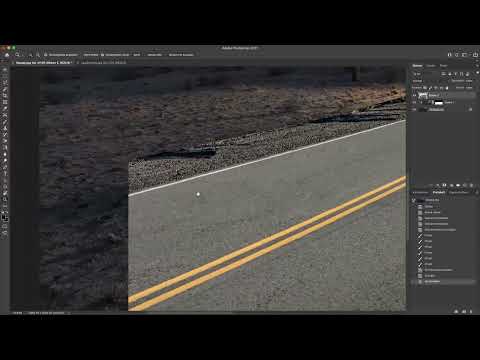
Kopiere die Auswahl mit Strg + C (Mac: Cmd + C) und füge sie mit Strg + V (Mac: Cmd + V) in das Zieldokument ein. Mit dem Verschieben-Werkzeug ziehst du die Straße in die passende Ecke, etwas weiter nach unten, aber nicht zu weit. Prüfe danach die Perspektive. Der Horizont stimmt, das Auto sitzt nah am Horizont, und die Straße wirkt insgesamt glaubwürdig. Beim Licht gibt es noch Abweichungen, die sich aber erst später korrigieren lassen.

Schritt 9: Fehlenden Asphalt mit dem Klonstempel ergänzen
Auf der rechten Seite fehlt Asphalt, weil der Kiesstreifen dort zu schmal ausfällt. Das Ergänzen dieser Stelle nennt man Dranstempeln, und es ist hier unspektakulär, da nur die Ecke unten betroffen ist. Wähle den klassischen Klonstempel und lege vorher eine neue Ebene über der Straße an. Stelle in den Optionen des Stempels die Aufnahme auf „Aktuelle und darunter“. Mit gedrückter Alt-Taste (Mac: Wahltaste) setzt du den Referenzpunkt und klonst anschließend in die neue Ebene. Kleine Wiederholungen der Struktur fallen kaum auf, und die Ebene bleibt jederzeit korrigierbar.

Schritt 10: Gelbe Mittellinie nachbauen
Die Linie links müsste eigentlich zum Betrachter hin etwas breiter werden. Diese Abweichung sieht kaum jemand, deshalb darfst du hier mit einer etwas größeren Pinselspitze arbeiten. Setze den Referenzpunkt in der Mitte des Strichs, klone ihn Stück für Stück weiter und baue so den Strich nach. Danach prüfst du, ob beide Linien zueinander passen. Minimale Versätze korrigierst du, indem du auch die untere Linie als Referenz nutzt.

Schritt 11: Basisaufnahme abschließen und Ausblick
Betrachte das Gesamtbild noch einmal kritisch: Retuschen, Maske, Straße und Linien. Fällt dir nichts mehr auf, ist die Basis fertig. Die Steuerung des Lichts auf der Straße und in der Landschaft folgt in einem späteren Schritt. Damit hast du das saubere Fundament für dein weiteres Composing gelegt.

Zusammenfassung – Basiscomposing in Photoshop: Blitz entfernen, Straße einfügen, Retusche
Du hast gesehen, wie aus zwei Stativaufnahmen eine saubere Basis entsteht. Zuerst richtest du die Blitzaufnahme exakt über das Bild ohne Blitz aus und entfernst den Blitz mit einer Ebenenmaske. Danach wählst du die Straße grob aus, prüfst die Brennweiten und positionierst sie. Fehlende Stellen ergänzt du mit dem Klonstempel auf einer eigenen Ebene, und abschließend korrigierst du Linien und Übergänge. Der Weg bleibt flexibel, weil jeder Schritt zerstörungsfrei bleibt.
FAQ
Warum braucht man zwei Aufnahmen vom Stativ?Nur so lassen sich Blitz und sauberes Motiv ohne Versatz übereinanderlegen und über eine Ebenenmaske gezielt trennen.
Warum muss die Maske wirklich schwarz sein?Ein dunkles Grau lässt den Blitz nie vollständig verschwinden, weil der Pinsel dann nicht komplett ausblendet.
Wie erkenne ich unterschiedliche Brennweiten?Die Dateiinformationen geben Auskunft, und die Perspektive zeigt es ebenfalls, etwa wenn kleine Objekte im Hintergrund nicht spürbar kleiner werden.
Warum sollte der Klonstempel auf einer eigenen Ebene arbeiten?Die Retusche bleibt dann nicht-destruktiv, und du kannst fehlerhafte Stellen jederzeit löschen oder korrigieren, ohne das Originalbild zu beschädigen.

