
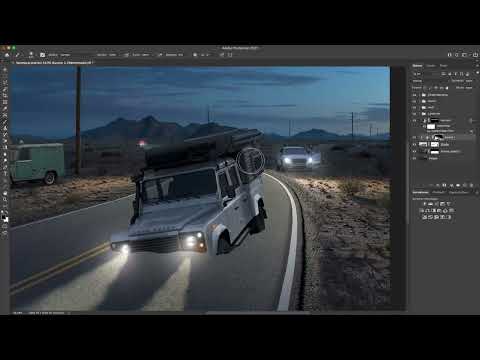
Dein Composing sieht fast fertig aus, aber das Licht passt noch nicht zum Untergrund. Die Wüste ist wunderbar ausgeleuchtet, die Straße dagegen nicht, und auf der Steppe liegt zu viel Licht, dessen Quelle unklar bleibt. In dieser Lektion löst du das Problem mit einer Lichtverlaufsmaske. Du lernst, wie du Licht gleichmäßig und ohne sichtbare Pinselspuren zurücknimmst, wie du bereits gesetzte Lichtakzente schützt und wie du die Lichtkegel der Scheinwerfer so glaubwürdig machst, dass sie aus den Fahrzeugen zu kommen scheinen.
Das Video wird erst beim Abspielen von YouTube geladen – dabei werden Daten (u. a. deine IP-Adresse) an YouTube bzw. Google übertragen. Mehr dazu in der Datenschutzerklärung
Wichtigste Erkenntnisse
Ein linearer Verlauf auf einer Maske ist präziser und gleichmäßiger als frei gemalte Schatten, besonders bei großen Flächen wie der Straße.
Bereits gemalte Lichter musst du vor dem Verlauf über eine Auswahl schützen, sonst gehen sie verloren.
Eine aktive Auswahl bleibt wirksam, auch wenn du sie nicht mehr siehst. Hebe sie vor dem Malen unbedingt auf.
Mit einer weichen Pinselspitze arbeitest du im Streulicht, mit einer harten Spitze direkt am Scheinwerfer.
Die Deckkraft des Pinsels ermöglicht feine, schrittweise Korrekturen, statt das Licht mit einem Strich komplett zu entfernen.
Schritt-für-Schritt-Anleitung
Das Problem analysieren
Bevor du Werkzeuge anfasst, schau dir an, wo das Licht ungewollt wirkt. Im Beispiel leuchtet die Wüste stimmig, während die Straße zu hell bzw. nicht passend beleuchtet ist. Auf der Steppe kommt zu viel Licht vom Blitz der unteren Aufnahme an, und die Lichtquelle ist für den Betrachter nicht nachvollziehbar. Notiere dir diese Bereiche, denn genau dort setzt du später an.

Das Scheinwerferlicht des Audi vorbereiten
Das Scheinwerferlicht des Audi lässt sich am besten über die Maske der Kurvenebene korrigieren. Diese Kurven sorgen dafür, dass die Straße den gewünschten blaugrauen Ton bekommt, der zur Landschaft passt. Du willst diesen Look also behalten und nur partiell zurücknehmen.
Warum Malen hier mühsam ist
Du könntest das Licht von Hand mit schwarzer Farbe in die Maske malen und dabei nach vorne hin immer schwächer werden lassen. Das funktioniert theoretisch, verlangt aber eine große, weiche Pinselspitze und viel Geduld. Schnell entstehen Flecken oder abgestufte Übergänge, die man deutlich sieht. Deshalb wählst du einen Verlauf, der zuverlässiger und sauberer arbeitet.
Bestehende Lichter mit einer Auswahl schützen
Ein Verlauf von oben nach unten würde auch die Lichtakzente entfernen, die du bereits mühevoll eingezeichnet hast. Deshalb schützt du sie vorher. Halte die Befehlstaste (Mac) bzw. die Steuerungstaste (Windows) gedrückt und klicke direkt in die Maske. Photoshop erstellt daraus eine Auswahl.
Die Auswahl ausblenden
Die Auswahl ist jetzt aktiv, und die Ameisenlinie um das Bild zeigt sie an. Blende die Extras aus, damit du die Ansicht ungestört siehst. Auf dem Mac drückst du dafür Befehl + H, unter Windows Steuerung + H. Falls Photoshop dabei eine Abfrage zum Ausblenden anzeigt, bestätige sie über die Extras. Die Ameisenlinie sollte um den gesamten Bildrand laufen. Falls sie nur an einzelnen Stellen sichtbar ist, kehrst du die Auswahl um: Umschalt + Befehl + I (Mac) bzw. Umschalt + Steuerung + I (Windows).
Den Verlauf anlegen
Wähle das Verlaufswerkzeug. Die Vordergrundfarbe sollte Schwarz, die Hintergrundfarbe Weiß sein. Nutze den linearen Verlauf, also den ganz linken Typ in der Optionsleiste. Schwarz auf der Maske blendet das Licht aus, Weiß lässt es stehen.
Den Verlauf ziehen
Ziehe den Verlauf jetzt vom Fahrzeug, also ungefähr vom Audi aus, quer nach unten bis zu der Stelle, an der das Licht verschwinden soll. Du musst es nicht perfekt treffen, der Verlauf lässt sich später noch anpassen. Wichtig ist, dass die Lichtstärke nach vorne hin kontinuierlich abnimmt.
Das Ergebnis prüfen
Schau dir das Ergebnis an. Das Licht bleibt nahe am Fahrzeug hell und wird nach vorne weich dunkler. Die Helligkeit von Straße und Steppe passt jetzt zusammen, und die Schatten wirken dunkelblau. Hinter dem Fahrzeug ist allerdings noch zu viel Licht vorhanden, das du im nächsten Schritt einhegen musst.

Die Auswahl vor dem Malen aufheben
Bevor du mit dem Pinsel weiterarbeitest, hebe unbedingt die Auswahl auf. Drücke Befehl + D (Mac) bzw. Steuerung + D (Windows). Die Auswahl ist zwar unsichtbar, aber nach wie vor aktiv. Wenn du sie vergisst, reagiert dein Pinsel nicht wie erwartet, und du suchst lange nach dem Fehler.

Überschüssiges Licht mit dem Pinsel zurücknehmen
Wähle einen weichen Pinsel und verkleinere ihn etwas. Male mit Weiß auf der Maske, damit das Licht an diesen Stellen sichtbar bleibt, oder mit Schwarz, um es zu entfernen. Achte darauf, dass das Licht nicht bis nach hinten leuchtet, sondern eher im vorderen Bereich bleibt. Im Bereich des Scheinwerfers verwendest du eine scharfe Pinselspitze, weil das Licht dort klar umrissen sein darf. Nach links unten wird die Spitze größer und weicher, damit der Übergang natürlich wirkt.

Die Korrektur bei Bedarf zurücknehmen
Manchmal greifst du zu stark ein. Das merkst du daran, dass das Licht schief oder unnatürlich aussieht. Kehre in diesem Fall die Maske um oder arbeite mit weißer Farbe nach, bis die Lichtkante stimmig ist.

Die Seite hinter dem Fahrzeug abdunkeln
Auf der anderen Seite brauchst du eine größere Pinselspitze und weiße Farbe mit etwa 30 Prozent Deckkraft. Damit dunkelst du den Bereich hinter dem Fahrzeug ab. Die Deckkraft ermöglicht eine feine Dosierung, sodass du in mehreren kurzen Strichen arbeiten kannst. Hier wirkt das Licht danach deutlich weniger intensiv.

Den Blitz der Steppen-Ebene einhegen
Auf der Ebene „Steppig geblitzt“ liegt das Licht, das du vorher analysiert hast. Die Ebenenmaske ist bereits vorhanden, daher malst du mit Schwarz hinein. Setze die Deckkraft auf etwa 30 Prozent und nimm das Licht schrittweise weg. Ein bisschen Streulicht vom Audi darf stehen bleiben, denn es sieht auf der Steppe natürlich aus. Nach vorne hin reduzierst du das Licht stärker.

Den Lichtkegel glaubwürdig machen
Wenn du das Licht auf der Steppe reduzierst, entsteht automatisch ein Lichtkegel, der vom Scheinwerfer ausgeht. Dieser Kegel erinnert an das Licht des Austin. Hinter dem Auto musst du noch etwas wegnehmen, damit der Eindruck entsteht, der Lichtkegel komme tatsächlich von den Scheinwerfern. So wirkt das Composing in sich geschlossen.

Das Ergebnis abschließend beurteilen
Am Ende wirkt die Lichtsituation insgesamt stimmig. Ein kleiner Restzweifel bleibt, weil der Schatten des Land Rover fehlt. Die Lichtverteilung ist aber so an die Umgebung angepasst, dass dieser Eindruck im Gesamtbild kaum auffällt. Vergleiche die Version vorher und nachher, bevor du weiterarbeitest.

Zusammenfassung – Lichtverlaufsmaske in Photoshop: Scheinwerferlicht gezielt einhegen
Mit einer Lichtverlaufsmaske passt du das Licht eines Composings gezielt an den Untergrund an. Zuerst analysierst du, wo Licht ungewollt wirkt. Danach schützt du bereits gesetzte Lichter über eine Auswahl, legst einen linearen Verlauf an und hebst die Auswahl vor dem Feinschliff wieder auf. Mit weichen und harten Pinselspitzen sowie reduzierter Deckkraft verfeinerst du die Übergänge, bis Scheinwerfer, Blitzlicht und Umgebung zusammenpassen.
FAQ
Frage: Warum sollte ich bestehende Lichter vor dem Verlauf schützen?Antwort: Ein Verlauf über die gesamte Maske würde auch die bereits gemalten Lichtakzente entfernen. Mit einer Auswahl, die du per Befehls- bzw. Steuerungstaste-Klick in der Maske erzeugst, bleiben diese Bereiche unberührt.
Frage: Was mache ich, wenn ich die Auswahl nicht sehe, aber trotzdem nicht malen kann?Antwort: Die Auswahl ist vermutlich noch aktiv. Hebe sie mit Befehl + D bzw. Steuerung + D auf, bevor du weiterarbeitest.
Frage: Welche Farben brauche ich für das Verlaufswerkzeug?Antwort: Die Vordergrundfarbe sollte Schwarz und die Hintergrundfarbe Weiß sein. Schwarz blendet das Licht aus, Weiß lässt es stehen.
Frage: Wann nehme ich eine harte und wann eine weiche Pinselspitze?Antwort: Am Scheinwerfer, wo das Licht klar umrissen sein soll, nimmst du eine harte Spitze. Im Streulicht weiter entfernt verwendest du eine große, weiche Spitze.
Frage: Warum arbeite ich mit 30 Prozent Deckkraft?Antwort: Die reduzierte Deckkraft erlaubt dir, das Licht in mehreren feinen Schritten zu entfernen. So vermeidest du harte Kanten und abgestufte Übergänge.
Frage: Was tue ich, wenn die Korrektur zu stark geraten ist?Antwort: Kehre die Maske um oder male mit Weiß nach, bis die Lichtkante natürlich wirkt.
Frage: Muss ich das Licht komplett entfernen?Antwort: Nein. Ein wenig Streulicht darf stehen bleiben, denn es wirkt glaubwürdig und passt zur Szene.

