

Ein Raketenstart ohne die typische Explosionswolke am Boden wirkt schnell leblos. Genau hier setzt du eine weiße Wolke ein, die den Start glaubwürdig begleitet. Bevor sie an den Kirchturm wandert, musst du sie jedoch sauber vom blauen Hintergrund trennen. Dafür nutzt du in diesem Tutorial den Farbbereich und eine Ebenenmaske. Du lernst, die Lichtsituation zu berücksichtigen, die Toleranz schrittweise anzupassen und die Kanten so zu verfeinern, dass am Ende nichts nach Bildmontage aussieht.
Das Video wird erst beim Abspielen von YouTube geladen – dabei werden Daten (u. a. deine IP-Adresse) an YouTube bzw. Google übertragen. Mehr dazu in der Datenschutzerklärung
Wichtigste Erkenntnisse
- Bei einem einfarbigen Hintergrund ist die Auswahl über den Farbbereich schnell und präzise.
- Die Toleranz bestimmt, wie viele Blautöne in die Auswahl gelangen. Du senkst sie Schritt für Schritt, bis die Wolke klar erkennbar ist.
- Mit gedrückter Shift-Taste erweiterst du die Auswahl um weitere Blauwerte rund um die Wolke.
- Problemzonen wie Ecken und der Ansatz an der Wolkenbank bearbeitest du gezielt mit dem Pinsel.
- Weiche Übergänge entstehen im Pinselmodus Ineinanderkopieren, nicht durch harte Schnitte.
Schritt 1: Lichtsituation der Wolke einschätzen
Bevor du etwas auswählst, wirf einen genauen Blick auf die Wolke. Das Licht fällt von links, und die Sonne steht hinter der Wolke. Es handelt sich also um eine Gegenlichtsituation. Dadurch wirkt die Wolke an einigen Stellen leicht transparent. Diesen Effekt kannst du später nutzen, wenn du die Wolke links neben dem Kirchturm platzierst. Behalte ihn bei der Maskierung im Hinterkopf, denn helle, durchscheinende Partien dürfen nicht versehentlich verloren gehen.

Schritt 2: Ebenenmaske anlegen und das Werkzeug öffnen
Lege zunächst eine Ebenenmaske für die Wolkenebene an. Anschließend suchst du im Eigenschaften-Bedienfeld nach der Option „Auswählen und maskieren“. Falls sie dort nicht auftaucht, findest du sie im Menü unter „Fenster“. Öffne dort den Bereich „Auswählen und maskieren“ und wähle als Auswahlmethode den Farbbereich. Der Farbbereich merkt sich den zuletzt verwendeten Wert. In diesem Beispiel war es 44. Wenn du mit denselben Einstellungen arbeiten möchtest wie im Video, kannst du diesen Wert also übernehmen.
Schritt 3: Farbbereich aufnehmen und Toleranz erhöhen
Achte darauf, dass das Häkchen bei „Umkehren“ nicht gesetzt ist. Damit stellst du sicher, dass Photoshop die blauen Bereiche auswählt und nicht die Wolke. Schiebe die Toleranz anschließend auf 200. Klicke danach einmal in eines der blauen Felder. Die Stelle spielt dabei keine Rolle. Im Moment sieht die Auswahl vermutlich noch ungenau aus. Das ist jedoch gewollt, denn du möchtest bei allen Lernenden denselben Ausgangspunkt haben.

Schritt 4: Toleranz schrittweise senken
Jetzt kommt die eigentliche Feinarbeit. Verringere die Toleranz langsam. Dabei wird die Wolke zunächst dunkler, weil immer mehr Blautöne aus der Auswahl herausfallen und die Wolke selbst als Teil des Hintergrunds markiert wird. Arbeite dich bis etwa 44 oder 43 herunter, notfalls auch darunter. Orientiere dich dabei ausschließlich am Bild und nicht an deinem Gefühl für den Wert. Die Wolke muss sich am Ende deutlich von der blauen Umgebung abheben.

Schritt 5: Blauwerte rund um die Wolke mit Shift aufnehmen
Halte nun die Shift-Taste gedrückt und klicke auf die Blauwerte, die die Wolke umgeben. Umfahre sie dabei möglichst vollständig, damit alle Übergangsbereiche in der Auswahl enthalten sind. Du musst nicht jeden Punkt erwischen, denn im weiteren Verlauf korrigierst du die Maske ohnehin. Wichtig ist, dass die Wolke selbst nach dieser Aufnahme nicht mehr schwarz ist. Falls die Auswahl an bestimmten Stellen zu schwach ist, kannst du einzelne Blauwerte gezielt hinzufügen.

Schritt 6: Problemzonen erkennen und die Maske umkehren
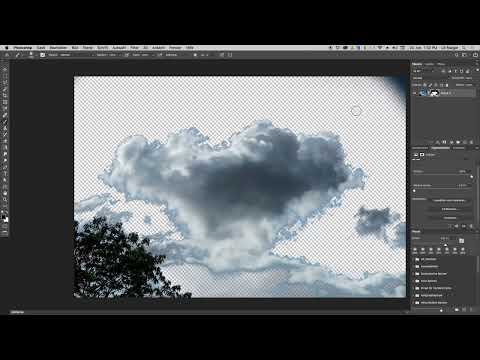
Nach dem Erweitern der Auswahl bleiben zwei typische Problemstellen übrig. Die erste sind die Ecken des Bildes. Dort liegt dunkles Blau, das mit in die Auswahl gerät. Diese Ecken lassen sich aber leicht ausmaskieren. Die zweite Problemstelle ist der Bereich, an dem die Wolke an der Wolkenbank festgewachsen ist. Den brauchst du für deine Freistellung nicht. Statt diesen Bereich mühsam auszuschließen, kehre die Maske einfach um. Klicke dazu auf „Umkehren“. Danach erkennst du bereits, welche Schwächen noch bestehen. Das ist in Ordnung, denn die Feinarbeit folgt im nächsten Schritt.

Schritt 7: Maske mit dem schwarzen Pinsel bereinigen
Wähle das Pinselwerkzeug, stelle die Farbe auf Schwarz und die Deckkraft auf 100 Prozent. Vergrößere die Pinselspitze, um die Ecken und andere überflüssige Bereiche zügig wegzumalen. Der Baum im Bild gehört ebenfalls nicht zur Wolke und darf verschwinden. Achte jedoch darauf, dass die Pinselspitze nicht zu weich ist, sonst entfernst du unbeabsichtigt Teile der Wolke. Arbeite in der Nähe der Wolke mit einer kleineren Spitze und sorgfältig. Lieber etwas mehr Zeit investieren als später Fehler suchen.

Schritt 8: Harte Kanten sauber schneiden
Nicht jede Kante muss weich sein. Manche Stellen, an denen sich die Maske schlecht verläuft, liegen außerhalb des sichtbaren Bereichs der fertigen Szene. Dort reicht ein glatter Schnitt. Setze einfach eine klare Linie mit dem Pinsel, damit die unerwünschten Reste verschwinden. Prüfe bei diesem Schritt, ob der Bereich in der fertigen Komposition tatsächlich nicht zu sehen ist. Nur dann kannst du so vorgehen, ohne dass es auffällt.

Schritt 9: Weiche Übergänge im Modus Ineinanderkopieren malen
Für die Randbereiche, die sichtbar bleiben, brauchst du weiche Übergänge. Wähle dazu im Optionsleiste des Pinselwerkzeugs den Modus Ineinanderkopieren. Wichtig ist, dass du die Füllmethode am Werkzeug selbst einstellst und nicht etwa einer Ebene zuweist. Mit diesem Modus kannst du auch in schwarzen Maskenbereichen malen, ohne dass sich dort etwas Sichtbares verändert. So bekommen die Kanten einen natürlichen Verlauf, der sich hervorragend in die Szene einfügt.

Schritt 10: Maske kontrollieren und Restwolken entfernen
Blende anschließend die Maske ein, um das Ergebnis kritisch zu prüfen. Dort siehst du sehr genau, welche Stellen noch Reste der Wolke enthalten. Sobald du sie entdeckt hast, wechsle wieder zu Schwarz, nimm den Modus Ineinanderkopieren zurück und stelle die Füllmethode auf Normal. Danach entfernst du die verbliebenen Wölkchen mit dem Pinsel. Kehre anschließend zur normalen Ansicht zurück, um das Ergebnis im Bild zu beurteilen.

Schritt 11: Wolke platzieren und Kanten prüfen
Wenn die Freistellung vorläufig fertig ist, wähle wieder das eigentliche Werkzeug aus und aktiviere das Verschieben-Werkzeug. Bringe die Wolke an die gewünschte Position, also links neben den Kirchturm. Achte darauf, dass sie in die Lichtsituation passt, die du in Schritt 1 erkannt hast. Die Kanten sind an dieser Stelle vermutlich noch nicht perfekt. Das ist normal, denn bei der Wolke musst du in der Regel noch nachbessern. Die grundlegende Freistellung steht aber, und die Wolke sitzt bereits gut im Bild.

Zusammenfassung – Wolke freistellen in Photoshop: Ebenenmaske mit Farbbereich
Mit dem Farbbereich, einer sorgfältig gesetzten Toleranz und einer Ebenenmaske kannst du eine Wolke vor einfarbigem Hintergrund schnell und überzeugend freistellen. Entscheidend sind die schrittweise Feinarbeit, das gezielte Ausmaskieren von Problemzonen und weiche Übergänge im Pinselmodus Ineinanderkopieren. Wenn du die Lichtsituation im Blick behältst, fügt sich die Wolke am Ende stimmig in den Raketenstart ein.
FAQ
Frage: Warum sollte ich den Farbbereich verwenden und nicht den Zauberstab?Antwort: Der Farbbereich erfasst ähnliche Farbtöne über die Toleranz präziser und lässt sich fein abstimmen, was bei einem gleichmäßigen Hintergrund deutlich mehr Kontrolle bietet.
Frage: Was bedeutet der Wert 44 bei der Toleranz?Antwort: Es handelt sich um den zuletzt verwendeten Wert im Farbbereich. Photoshop merkt sich ihn, und er dient in diesem Tutorial als Orientierung für die weitere Feinabstimmung.
Frage: Warum darf das Häkchen bei Umkehren am Anfang nicht gesetzt sein?Antwort: Ohne das Häkchen werden die blauen Bereiche ausgewählt. Die Wolke wird danach gezielt über das spätere Umkehren der Maske freigestellt.
Frage: Wann sollte ich den Modus Ineinanderkopieren verwenden?Antwort: Du verwendest ihn beim Pinsel für sichtbare Randbereiche, in denen du weiche Übergänge brauchst. Die Malerei in schwarzen Maskenbereichen bleibt dabei unsichtbar.

