

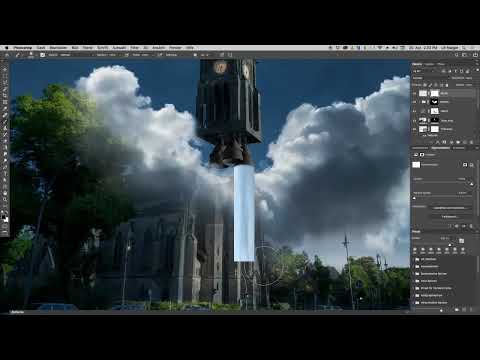
Deine Rakete steht schon im Bild, aber den Triebwerken fehlt noch das Feuer. Genau hier setzt dieses Tutorial an. Du baust die Abgasstrahlen aus einem winzigen rechteckigen Ausschnitt einer Wolke, streckst ihn in eine Richtung und hellst ihn anschließend gezielt auf. Der Aufwand ist überschaubar, das Ergebnis wirkt trotzdem glaubwürdig und dynamisch.
Das Video wird erst beim Abspielen von YouTube geladen – dabei werden Daten (u. a. deine IP-Adresse) an YouTube bzw. Google übertragen. Mehr dazu in der Datenschutzerklärung
Wichtigste Erkenntnisse
Wichtigste Erkenntnisse
- Ein kleiner Ausschnitt mit wechselnden Helligkeitswerten eignet sich als Grundmaterial für Abgasstrahlen.
- Beim Skalieren änderst du nur eine Dimension, wenn du die Shift-Taste gedrückt hältst, bevor du am Anfasser ziehst.
- Die Helligkeit passt du mit der Tonwertkorrektur an, ohne eine zusätzliche Einstellungsebene zu verwenden.
- Ebenenmasken sorgen dafür, dass der Strahl hinter dem Mauerwerk verschwindet und nicht über die Triebwerke hinausragt.
- Ein weißer Kern an den Triebwerken verstärkt die Lichtwirkung.
- Eine Ebenengruppe hält die fertigen Strahlen übersichtlich zusammen.
Schritt 1: Die richtige Wolke finden und den Ausschnitt wählen
Öffne die Gruppe mit den Wolkenebenen, in der sich die Wolken 1 und 2 befinden. Suche dir dort eine Stelle, an der helle und dunkle Töne dicht beieinanderliegen. Ein rein dunkler oder rein heller Bereich liefert später keine lebendige Flamme. Wähle mit dem Auswahlrechteckwerkzeug einen schmalen Streifen aus, der ungefähr so breit ist wie eines deiner Triebwerke. Achte darauf, dass du die Auswahl in der richtigen Wolkenebene setzt, denn sonst kopierst du das falsche Material.

Schritt 2: Den Ausschnitt als eigene Ebene duplizieren
Kopiere die Auswahl mit der Tastenkombination Befehlstaste plus J (unter Windows Strg plus J). Photoshop legt daraufhin eine neue Ebene an, die nur den markierten Bereich enthält. Benenne sie direkt sinnvoll, zum Beispiel mit „Strahl“. Das erleichtert dir später die Orientierung, wenn du mit mehreren Strahlen arbeitest.
Schritt 3: Den Strahl aus der Gruppe lösen und über die Wolken setzen
Ziehe die neue Ebene aus der Wolkengruppe heraus und platziere sie oberhalb der Wolken. Damit bleibt sie unabhängig von der Gruppe und du kannst sie frei bearbeiten. Schließe danach die Wolkengruppe wieder, damit dein Arbeitsbereich aufgeräumt bleibt.
Schritt 4: Den Strahl zu den Triebwerken verschieben
Aktiviere das Verschiebenwerkzeug und ziehe den Strahl an die Position des Triebwerks. Zoome dabei näher an die Triebwerke heran, damit du die Lage präzise einschätzen kannst. Es lohnt sich, zwischendurch die Ansicht zu vergrößern, um zu erkennen, wo der Strahl tatsächlich ansetzen soll.
Schritt 5: Den Strahl in der Breite skalieren
Wähle über das Menü Bearbeiten den Befehl Transformieren und anschließend Skalieren. Ziehe den Strahl zunächst so zurecht, dass du die Breite gut kontrollieren kannst. Klicke dann auf den seitlichen Anfasser, ohne die Maus bereits zu bewegen. Halte die Shift-Taste gedrückt und ziehe erst danach. Auf diese Weise veränderst du ausschließlich die Breite und das Motiv verzerrt sich nicht in der Höhe.

Schritt 6: Den Strahl in der Höhe strecken
Für die Länge gehst du genauso vor. Klicke auf den Anfasser am unteren oder oberen Rand, halte Shift gedrückt und ziehe den Strahl nach unten. So entsteht eine lange, schlanke Flamme, die nach hinten wegströmt. Du kannst die Form anschließend noch ein Stück weiter nach oben ziehen, wenn der Strahl am Ansatz zu kurz wirkt.

Achte bei diesem Schritt unbedingt auf die Shift-Taste. Der Dozent im Video hat sie selbst mehrfach vergessen. Wenn du ohne Shift ziehst, wird das Bild unkontrolliert verzerrt und du musst die Transformation neu beginnen. Bestätige die Transformation abschließend mit der Eingabetaste.

Schritt 7: Den Strahl mit der Tonwertkorrektur aufhellen
Der Strahl ist noch zu dunkel. Statt eine Einstellungsebene anzulegen, öffnest du direkt die Tonwertkorrektur über die Tastenkombination Befehlstaste plus L (unter Windows Strg plus L). Das ist bewusst pragmatisch gewählt. Wenn du dich verschätzt, kannst du den Strahl jederzeit neu erzeugen und den Vorgang wiederholen. Ziehe die Regler so, dass die Fläche deutlich heller wird, und reduziere gleichzeitig etwas die Farbsättigung, damit der Strahl nicht zu bunt erscheint. Ein dezentes, fast weißliches Leuchten wirkt am überzeugendsten.

Schritt 8: Den Strahl exakt über dem Triebwerk positionieren
Verschiebe den aufgehellten Strahl wieder mit dem Verschiebenwerkzeug. Feinjustieren kannst du mit den Cursortasten, denn so bewegst du die Ebene Pixel für Pixel. Achte darauf, dass der Ansatz genau unter dem Triebwerk liegt.

Schritt 9: Mit einer Ebenenmaske den Strahl bändigen
Im nächsten Schritt sorgst du dafür, dass der Strahl nur dort sichtbar ist, wo er auch hingehört. Lege eine weiße Ebenenmaske an. Wähle einen weichen Pinsel mit schwarzer Farbe und reduziere die Deckkraft, etwa auf 50 Prozent. Male dann vorsichtig über die Bereiche, in denen der Strahl nicht erscheinen soll. Oben, wo die Flamme direkt aus dem Triebwerk kommt, kannst du mit voller Deckkraft arbeiten. Unten, weiter von der Quelle entfernt, lohnt sich eine geringere Deckkraft von rund 20 Prozent, damit der Übergang weich bleibt.

Ein wichtiger Hinweis: Der Strahl muss am Ende hinter dem Mauerwerk verschwinden. Kontrolliere, dass dabei keine harte Linie sichtbar bleibt, weder an der einen noch an der anderen Seite.

Schritt 10: Die Technik auf die übrigen Triebwerke übertragen
Für die beiden anderen Triebwerke wiederholst du die Schritte. Dupliziere die Strahlebene mit Befehlstaste plus J, verschiebe sie auf das nächste Triebwerk und passe bei Bedarf Breite und Länge an. Die Maske wirst du bei jedem Strahl leicht anders bearbeiten müssen, weil sich die Triebwerke in Form und Position unterscheiden. Das kann bedeuten, dass du die Verbindung zwischen Ebene und Maske löst, um Bild und Maske getrennt zu verschieben. Anschließend malst du mit Schwarz nach, was zu viel zu sehen ist, oder mit Weiß dort, wo der Strahl noch fehlt.
Beim dritten Triebwerk darfst du ruhig etwas großzügiger mit weißer Farbe und einer Deckkraft von etwa 20 Prozent arbeiten. Der Strahl am vorderen Triebwerk sollte hingegen unter den anderen liegen, damit die Tiefenwirkung stimmt.

Schritt 11: Den weißen Kern der Triebwerke betonen
Die Triebwerke selbst strahlen sehr hell. Lege daher eine weitere Ebene an und nenne sie zum Beispiel „Weiß“. Male mit einem weichen weißen Pinsel bei etwa 20 Prozent Deckkraft den hellsten Bereich direkt an der Düse. Du musst hier keine Kunstwerke erschaffen. Es reicht, die Mitte der Flamme sanft aufzuhellen. Wenn der Effekt zu stark wirkt, nimm mit Schwarz einfach etwas zurück.

Schritt 12: Die Ebenen zu einer Gruppe zusammenfassen
Zum Schluss sortierst du alles. Markiere die Strahlebenen, deren Kopien und die weiße Ebene. Erstelle daraus über das Menü eine neue Gruppe aus den ausgewählten Ebenen und benenne sie beispielsweise „Abgasstrahl“. Dadurch bleibt das Ebenenbedienfeld übersichtlich und du kannst die gesamte Effektgruppe später mit wenigen Klicks verschieben, ausblenden oder anpassen.

Zusammenfassung – Abgasstrahl in Photoshop: Triebwerksflammen aus einer kleinen Auswahl gestalten
Du hast gesehen, dass ein kleiner Ausschnitt aus einer Wolke genügt, um überzeugende Abgasstrahlen zu erzeugen. Du kopierst die Auswahl auf eine eigene Ebene, streckst sie mit gedrückter Shift-Taste in Breite und Höhe und hellst sie mit der Tonwertkorrektur auf. Ebenenmasken sorgen dafür, dass die Flamme dort verschwindet, wo sie nicht sichtbar sein soll. Ein weißer Kern an den Triebwerken rundet den Effekt ab. Mit einer Ebenengruppe bleibt das Projekt am Ende übersichtlich.
FAQ
Warum sollte ich die Shift-Taste beim Skalieren gedrückt halten?Mit Shift veränderst du nur die gewünschte Dimension, sodass der Strahl nicht unkontrolliert verzerrt wird.
Muss ich eine Einstellungsebene für die Helligkeit verwenden?Nein, im Tutorial wird die Tonwertkorrektur direkt angewendet, was schnell geht und sich bei Bedarf jederzeit durch einen neuen Strahl ersetzen lässt.
Welche Deckkraft eignet sich für die Maske?Oben am Triebwerk kannst du mit 100 Prozent arbeiten, weiter unten reichen oft 20 Prozent für einen weichen Übergang.
Was tue ich, wenn der Strahl am Mauerwerk eine sichtbare Linie zeigt?Male mit einem schwarzen Pinsel über den Übergang, bis der Strahl hinter dem Mauerwerk verschwindet.
Warum benutze ich für jedes Triebwerk eine eigene Kopie?Jedes Triebwerk hat eine andere Position und Form, deshalb ist eine individuelle Maske meist nötig.

