

Ein Laubblatt vor weißem Hintergrund sieht nach einer schnellen Auswahl mit dem Zauberstab aus, doch feine Stiele, helle Kanten und weiche Übergänge verderben dieses Ergebnis schnell. Genau dafür gibt es einen besseren Weg: Du nutzt die Farbkanäle deines Bildes, um eine präzise Maske zu erzeugen. Anschließend verkleinerst du die Auswahl, entfernst helle Säume und retuschierst die Ränder mit dem Wischfinger. Zum Schluss setzt du die freigestellten Blätter in ein herbstliches Motiv ein und passt ihre Farben an die Umgebung an.
Das Video wird erst beim Abspielen von YouTube geladen – dabei werden Daten (u. a. deine IP-Adresse) an YouTube bzw. Google übertragen. Mehr dazu in der Datenschutzerklärung
Wichtigste Erkenntnisse
Der Blaukanal zeigt Laubblätter bei weißem Hintergrund meist am dunkelsten und eignet sich deshalb am besten für die Maskierung.
Mit der Kanalberechnung im Modus „Farbig nachbelichten“ entsteht ein Alpha-Kanal, der sich direkt als Auswahl und Maske nutzen lässt.
Eine Auswahl, die du nach innen verkleinerst, entfernt den hellen Rahmen um die Blätter.
Inhaltsbasiertes Füllen und das Wischfinger-Werkzeug beseitigen verbleibende Lichtsäume.
Ein Smartobjekt mit Maske bleibt flexibel bearbeitbar und lässt sich verlustfrei verschieben, skalieren und farblich anpassen.
Schritt-für-Schritt-Anleitung
Schritt 1: Ausgangslage prüfen und Kanäle öffnen
Öffne dein Bild mit den Laubblättern auf weißem Hintergrund. Die Blätter liegen bei diesem Material auf der Hintergrundebene und sind nicht bereits freigestellt. Du musst die Freistellung also selbst erledigen. Für die Arbeit brauchst du die Kanäle-Palette. Falls sie bei dir nicht sichtbar ist, öffne das Menü Fenster und aktiviere dort den Eintrag Kanäle. Anschließend siehst du den RGB-Kanal sowie die einzelnen Rot-, Grün- und Blau-Kanäle.

Schritt 2: Die Farbkanäle miteinander vergleichen
Klicke nacheinander auf den Rotkanal, den Grünkanal und den Blaukanal. Achte darauf, wie stark sich die Blätter vom hellen Hintergrund abheben. Im Rotkanal ist der Kontrast noch gering, im Grünkanal wird er besser. Der Blaukanal zeigt die dunkelsten Blätter, aber im Blaukanal sind noch einige Zeichnungen und Helligkeitsabstufungen vorhanden. Genau deshalb willst du die Blätter in einem Schritt möglichst schwarz und den Hintergrund möglichst weiß bekommen.

Schritt 3: Kanalberechnung für einen starken Kontrast
Wähle im Menü Bild den Punkt Kanalberechnungen. Stelle Quelle 1 auf den Blaukanal, Quelle 2 ebenfalls auf den Blaukanal. Der Kanal wird also mit sich selbst verrechnet. Als Mischmodus wählst du Farbig nachbelichten. Die Vorschau zeigt sofort, wie die Blätter deutlich abdunkeln und der Hintergrund hell bleibt. Bestätige mit OK. Photoshop legt daraufhin automatisch einen neuen Kanal namens Alpha 1 an, der die schwarzen Blätter enthält.

Schritt 4: Die Auswahl aus dem Alpha-Kanal laden
Halte die Steuerungstaste gedrückt und klicke auf das Vorschaubild des Alpha-1-Kanals. Dadurch entsteht eine Auswahl. Bei genauer Betrachtung erkennst du, dass zunächst der weiße Hintergrund markiert ist. Drücke daher Steuerung, Umschalt und I, um die Auswahl umzukehren. Jetzt sind die schwarzen Blätter ausgewählt. Klicke danach zurück auf den RGB-Kanal, aktiviere die Hintergrundebene und tippe bei aktiver Auswahl unten in der Ebenenpalette auf das Maskensymbol. Die Blätter sind nun vom Hintergrund getrennt. Benenne die Ebene am besten sinnvoll, etwa mit „Blätter“.

Schritt 5: Die Freistellung mit einer Hilfsebene kontrollieren
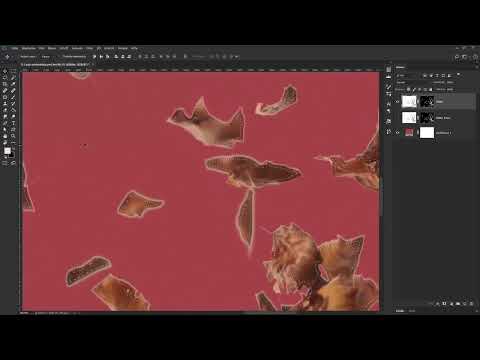
Erzeuge über das Symbol für Einstellungsebenen eine Farbfläche und ziehe sie unter die Blätterebene. So siehst du, wie gut die Freistellung gelungen ist. Zoome ins Bild hinein. Du wirst vermutlich helle Ränder entdecken, die bei einem weißen Hintergrund kaum auffallen. Stelle die Farbfläche per Doppelklick auf Schwarz, um die Säume deutlich zu sehen. Die Ränder wirken dann fast wie ein Leuchten. Da der Hintergrund deiner Originalebene aber weiß ist, musst du diese hellen Bereiche anschließend korrigieren.

Schritt 6: Die Auswahl nach innen verkleinern
Dupliziere zuerst die Bildebene mit Steuerung und J, damit du jederzeit zum Original zurückkehren kannst. Blende die Kopie aus und wähle wieder die Originalebene. Halte die Steuerungstaste gedrückt und klicke auf die Maske. Die Blätter sind nun samt des hellen Rahmens ausgewählt. Gehe im Menü Auswahl zu Auswahl verändern und wähle Verkleinern. In diesem Beispiel verwendest du 15 Pixel. Dieser Wert hängt jedoch vom Ausgangsmaterial ab, daher solltest du mit der Pixelangabe etwas experimentieren. Nach dem Bestätigen ist der helle Rahmen aus der Auswahl verschwunden.

Schritt 7: Die äußeren Bereiche inhaltsbasiert füllen
Die verkleinerte Auswahl enthält nun die Blätter, du brauchst aber den inneren Bereich, der die hellen Ränder umgibt. Kehre die Auswahl deshalb erneut mit Steuerung, Umschalt und I um. Jetzt zeigt die Ameisenlinie am Rand die hellen Linien genau an. Wähle anschließend im Menü Bearbeiten den Befehl Fläche füllen und stelle als Inhalt die Option Inhaltsbasiert ein. Photoshop analysiert dabei die Strukturen und Farben innerhalb der Blätter und füllt die markierten Randbereiche damit auf. Das kann einen Moment dauern. Danach sind die hellen Linien in der Regel verschwunden. Hebe die Auswahl mit Steuerung und D auf und vergleiche das Ergebnis mit dem Vorher-Zustand.

Schritt 8: Das Ergebnis im Kontext beurteilen
Halte die Umschalttaste gedrückt und klicke auf die Ebene, um sie auszublenden. Anschließend siehst du, was Photoshop tatsächlich eingefügt hat. Die Füllung wirkt beim isolierten Betrachten oft unnatürlich, weil überall Strukturen und Farben verteilt sind. Blende die Ebene danach wieder ein oder zeige nur die Blätter an. Dann erkennst du, ob die Blätter insgesamt harmonisch wirken. Einzelne Blätter sind vielleicht noch etwas zu hell. Diese korrigierst du im nächsten Schritt.

Schritt 9: Mit dem Wischfinger-Werkzeug nacharbeiten
Aktiviere die Bildebene und wähle das Wischfinger-Werkzeug. Für den Anfang eignet sich eine Pinselgröße von rund 34 Pixel, die Stärke kannst du bei 30 Prozent belassen. Du änderst die Pinselgröße und die Härte schnell, indem du die Alt-Taste und die rechte Maustaste gedrückt hältst und die Maus nach links oder rechts bewegst. Für die Härte bewegst du sie nach oben oder unten. Ziehe die hellen Bereiche mit dem Wischfinger immer zum Blattrand hin. Dadurch verschwinden die Lichtsäume, und die Struktur bleibt erhalten. Bei schmalen Partien verkleinerst du den Pinsel, bei großen Flächen vergrößerst du ihn. Achte zusätzlich auf die Blattrichtung. Wische immer entlang der Blattstruktur, nicht quer dazu, sonst wirken die Adern unnatürlich. Gerade bei Schattenrändern bewegst du den Wischfinger vorsichtig und Stück für Stück.

Schritt 10: Die Blätterebene als Smartobjekt sichern
Wenn du mit der Freistellung zufrieden bist, räume die Ebenenpalette auf und lösche überflüssige Ebenen. Klicke danach mit der rechten Maustaste auf die Blätterebene und wähle In Smartobjekt konvertieren. Die Maske bleibt dabei erhalten und befindet sich nun innerhalb des Smartobjekts. Falls du die Maske lieber außerhalb des Smartobjekts haben möchtest, erstelle eine leere Ebene, ziehe die Maske auf diese Ebene, konvertiere die Blätterebene in ein Smartobjekt und ziehe die Maske anschließend zurück auf das Smartobjekt. Lösche danach die leere Ebene. So bleibt das Smartobjekt mit Maske flexibel bearbeitbar.

Schritt 11: Die Blätter in das Herbstbild einfügen
Kopiere das Smartobjekt mit Steuerung und C in die Zwischenablage. Wechsle danach zu deinem Herbstbild und füge die Blätter mit Steuerung und V ein. Mit Steuerung und T aktivierst du die freie Transformation. Halte beim Skalieren die Umschalttaste und die Alt-Taste gedrückt, damit die Größe proportional und von der Mitte aus verändert wird. Über Bearbeiten und Transformieren kannst du die Ebene außerdem horizontal spiegeln. Platziere die Blätter anschließend dort, wo sie im Motiv gut wirken. Bestätige die Transformation danach mit der Eingabetaste.

Schritt 12: Die Farben an das Herbstbild anpassen
Damit die Blätter nicht wie aufgeklebt wirken, passt du ihre Farbe an den Rest des Bildes an. Erstelle dazu eine Einstellungsebene Farbfläche und wähle einen warmen Farbton, etwa R 122, G 125 und B 96. Halte danach die Alt-Taste gedrückt und klicke zwischen die Farbfläche und die Blätterebene. So entsteht eine Schnittmaske, die den Farbton ausschließlich auf die Blätter anwendet. Benenne die Ebene zum Beispiel mit „Farbe“ und stelle den Ebenen-Mischmodus auf Weiches Licht. Die Blätter wirken jetzt farblich eingebunden und etwas gesättigter.

Zusammenfassung – Laub freistellen in Photoshop: Blätter mit Kanälen maskieren und einfügen
Du hast gelernt, wie du Laubblätter mit Hilfe des Blaukanals und der Kanalberechnung präzise vom weißen Hintergrund trennst. Über die Auswahl, das Verkleinern und das inhaltsbasierte Füllen beseitigst du helle Ränder, das Wischfinger-Werkzeug verfeinert die Feinheiten. Mit einem Smartobjekt und einer Schnittmaske fügst du die Blätter anschließend flexibel in ein herbstliches Motiv ein und passt sie farblich an. Mit dieser Methode gelingt die Freistellung nicht nur bei Herbstlaub, sondern auch bei anderen Motiven mit hellem Hintergrund.
FAQ
Wie erkenne ich, welcher Farbkanal sich zum Freistellen am besten eignet?Meist ist es der Blaukanal, da die Blätter dort am dunkelsten erscheinen und der helle Hintergrund weiß bleibt. Vergleiche am besten alle drei Kanäle und wähle den mit dem größten Kontrast.
Was mache ich, wenn die Kanäle-Palette nicht angezeigt wird?Öffne das Menü Fenster und aktiviere dort den Eintrag Kanäle, dann erscheint die Palette wieder.
Warum sollte ich die Auswahl verkleinern?Die Maske enthält oft einen hellen Rahmen um die Blätter, und durch das Verkleinern, zum Beispiel um 15 Pixel, verschwindet dieser Saum. Der passende Wert hängt vom Ausgangsmaterial ab.
Warum sollte ich die Blätter in ein Smartobjekt umwandeln?Ein Smartobjekt bleibt jederzeit bearbeitbar, die Maske bleibt erhalten und du kannst die Ebene verlustfrei skalieren.
Wie ändere ich die Pinselgröße beim Wischfinger-Werkzeug schnell?Halte die Alt-Taste und die rechte Maustaste gedrückt. Bewegst du die Maus nach links oder rechts, änderst du die Größe, nach oben oder unten die Härte.

