

Ein Schwarz-Weiß-Bild wirkt schnell nüchtern. Mit einer Sepia-Tonung und einer dunklen Vignette bekommt es Wärme und Tiefe, und der Blick des Betrachters wandert in die Bildmitte. Genau das zeigt dir diese Anleitung Schritt für Schritt in Affinity Photo. Du arbeitest dabei ausschließlich mit nicht-destruktiven Ebenen, sodass du jede Einstellung später jederzeit anpassen kannst.
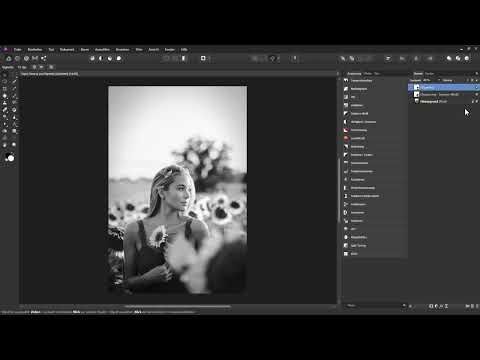
Das Video wird erst beim Abspielen von YouTube geladen – dabei werden Daten (u. a. deine IP-Adresse) an YouTube bzw. Google übertragen. Mehr dazu in der Datenschutzerklärung
Vorausgesetzt wird, dass du dein Farbbild bereits in ein Schwarz-Weiß-Bild umgewandelt hast. Falls das noch nicht passiert ist, hilft dir dafür das Tutorial zur Schwarz-Weiß-Umwandlung weiter.
Wichtigste Erkenntnisse
- Eine Vignette legst du als Live-Filterebene an. Belichtung, Härte, Form und Skalierung lassen sich dort jederzeit nachregeln.
- Eine weiche Kante wirkt natürlicher als eine harte, und eine Ellipse passt bei Hochformatbildern meist besser als ein Kreis.
- Die Sepia-Tönung entsteht über eine Füllungsebene im Mischmodus „Farbe“. Über die Mischoptionen schützt du die Lichter vor zu starker Einfärbung.
- Mit einer Verlaufsumsetzung und einer Farbbalance-Anpassungsebene steuerst du Schatten, Mitteltöne und Lichter getrennt voneinander.
- Verschiedene Wege führen zum Ziel. Probiere mehrere Varianten aus und wähle die aus, die zu deinem Bild passt.
Schritt-für-Schritt-Anleitung
Schritt 1: Vignette als Live-Filterebene anlegen
Wähle zuerst in der Ebenenpalette die oberste Ebene aus. Danach erstellst du über das Menü eine neue Live-Filterebene vom Typ Vignette. Auf diese Weise bleibt dein Schwarz-Weiß-Bild unverändert, und die Abdunklung liegt als eigenständige Ebene darüber.

Schritt 2: Die Ränder abdunkeln
Im Dialogfeld der Vignette findest du den Schieberegler für die Belichtung. Er steht anfangs auf null, daher bleibt das Bild zunächst unverändert. Ziehe den Regler nach links, um die Ränder abzudunkeln. Du kannst die Ränder auch aufhellen, für diese Stimmung solltest du jedoch die Abdunklung wählen. Im ersten Moment wirkt der Effekt oft noch zu stark, das lässt sich aber in den folgenden Schritten korrigieren.

Schritt 3: Den Übergang mit der Härte weich gestalten
Mit dem Schieberegler für die Härte bestimmst du, wie fließend die Vignette in das Bild übergeht. Bei hohen Werten entsteht eine harte Kante mit starkem Kontrast. Niedrige Werte erzeugen einen weichen Verlauf, der deutlich harmonischer aussieht. Für die meisten Motive ist ein weicher Übergang die bessere Wahl.
Schritt 4: Den Kreis in eine Ellipse umwandeln
Bei einem Hochformat wirkt eine kreisrunde Vignette schnell unpassend. Erhöhe deshalb kurz die Härte, damit du die Form besser erkennst, und verringere anschließend die Form. Aus dem Kreis wird eine Ellipse, die sich dem Bildformat anpasst. Danach reduzierst du die Härte wieder auf einen weichen Wert.
Schritt 5: Die Vignette über die Skalierung positionieren
Über die Skalierung legst du fest, wie weit die Vignette in das Bild hineinreicht. Vergrößerst du die Form, rückt die Abdunklung an den Rand. Verkleinerst du sie, wirkt der Effekt stärker und umschließt das Motiv enger. Kombiniere die Skalierung mit der Belichtung, bis dir die Gesamtwirkung gefällt. Wichtig ist dabei, dass die Aufmerksamkeit tatsächlich zur Bildmitte geführt wird.
Schritt 6: Die Deckkraft reduzieren und verrechnen
Ist die Vignette zu dominant, verringerst du die Deckkraft der Ebene. Anschließend kannst du die Ebene mit den darunterliegenden Ebenen verrechnen lassen. So fügt sich der Effekt sanfter in das Gesamtbild ein. Die Vignette ist damit abgeschlossen, und du kannst mit der Sepia-Tonung beginnen.

Schritt 7: Die Füllungsebene für die Sepia-Tonung anlegen
Wähle wieder die oberste Ebene aus und erstelle eine neue Füllungsebene. Sie muss oberhalb der Vignette liegen, damit sie alle darunterliegenden Ebenen beeinflusst, auch die Vignette. Die Füllungsebene erscheint zunächst in Weiß. Stelle den Ebenen-Mischmodus von „Normal“ auf „Farbe“ um. Ab diesem Moment wirkt sich jede Farbänderung direkt auf dein Bild aus. Benenne die Ebene am besten gleich in „Mischmodus“ um, damit du später den Überblick behältst.
Schritt 8: Den passenden Sepia-Farbton wählen
Klicke bei aktiver Füllungsebene auf die Farbfläche, um den Farbwahldialog zu öffnen. Wähle einen Braunton, der nicht zu kräftig gesättigt ist, denn sonst wirkt das Bild schnell künstlich. Sättigung und Helligkeit kannst du separat anpassen. Eine leichte Erwärmung des Farbtons verstärkt den typischen Sepia-Charakter. Teste verschiedene Töne, bis das Ergebnis zu deinem Motiv passt.

Schritt 9: Die Lichter mit den Mischoptionen schützen
Bisher wirkt die Einfärbung auch auf die hellen Bereiche des Bildes, und das wirkt oft unnatürlich. Öffne deshalb über das kleine Zahnrad die Mischoptionen der Füllungsebene. Im Bereich für die darunterliegenden Ebenen ziehst du den rechten Anfasser nach unten. Dadurch werden die hellen Bereiche der darunterliegenden Ebenen wieder sichtbar, und die Lichter bleiben weitgehend unverändert. Setze zusätzlich einen weiteren Anfasserpunkt in der Mitte der Diagonalen, damit die Mitteltöne ihre ursprüngliche Wirkung behalten.

Schritt 10: Eine harte Kante vermeiden
Standardmäßig ist die Option „Linear“ aktiv. Ziehst du den Anfasser dann nach unten, entsteht eine deutlich sichtbare Kante. Deaktiviere diese Option, um gleichmäßige und weiche Farbübergänge zu erhalten. Anschließend kannst du den Anfasser weiter nach unten und links verschieben, bis die hellen Bereiche kaum noch von der Einfärbung betroffen sind. Du kannst die Einstellungen später jederzeit über das Zahnrad erneut öffnen und anpassen.
Schritt 11: Die Sepia-Tonung über eine Verlaufsumsetzung verfeinern
Blende die Füllungsebene vorübergehend aus und wähle als Nächstes eine Anpassungsebene vom Typ Verlaufsumsetzung. Der Verlauf zeigt zunächst eine komplett andere Farbverteilung. Entferne den mittleren Anfasser, sodass nur noch zwei Anfasser übrig bleiben. Der linke Anfasser steuert die Schatten, der rechte die Lichter. Stelle für die Lichter ein Weiß ein. Für die Schatten wählst du einen dunkelbraunen Ton und entsättigst ihn stark. So entsteht eine warme, aber zurückhaltende Tiefe. Benenne auch diese Ebene um, zum Beispiel in „Verlauf“.

Schritt 12: Mitteltöne und Sättigung abstimmen
Setze einen zusätzlichen Anker für die Mitteltöne und färbe ihn ebenfalls ein. Achte darauf, dass du bei der Farbauswahl den Modus „Farbe“ nutzt und den Farbton nicht veränderst. Dadurch arbeitest du immer mit demselben Ton und steuerst nur noch Sättigung und Helligkeit. Passe jeden Bereich entsprechend an und verschiebe die Anfasser, bis die Umfärbung gleichmäßig wirkt. Wenn das Ergebnis zu bunt erscheint, reduziere die Sättigung der Mitteltöne etwas.

Schritt 13: Schatten, Zwischentöne und Lichter mit der Farbbalance abstimmen
Die Farbbalance ist die dritte Anpassungsebene in diesem Workflow. Öffne sie über die Anpassungen und wähle zunächst den Tonwertbereich Schatten. Ziehe die Farbregler vorsichtig Richtung Rot, bis die dunklen Bereiche einen warmen Ton erhalten. Ergänze anschließend dezent Magenta und Gelb. Bei den Zwischentönen gehst du ähnlich vor, aber mit deutlich geringeren Werten. Jedes Bild reagiert anders, deshalb musst du die Werte an deinem Motiv ausrichten.

Schritt 14: Die Zwischentöne fein abstimmen
Wechsle zum Tonwertbereich Zwischentöne und färbe sie ganz dezent ein. Ein wenig Rot, etwas Magenta und ein Hauch Gelb sorgen für einen harmonischen Übergang zwischen Schatten und Lichtern. Betrachte das Bild dabei immer wieder im Ganzen, denn die Feinabstimmung entscheidet über die Wirkung. Zu viel Farbe wirkt schnell wie ein Filter, weniger Farbe wirkt dagegen authentischer.

Schritt 15: Das Ergebnis mit den Varianten vergleichen
Nach dem Abschluss kannst du das Original mit dem bearbeiteten Bild vergleichen. Zusätzlich zeigt dir das Video drei mögliche Wege: die Füllungsebene im Mischmodus, die Verlaufsumsetzung und die Farbbalance. Jeder Weg liefert ein eigenes Ergebnis. Experimentiere mit allen dreien und wähle den Stil, der dir am besten gefällt. Dein persönlicher Look entsteht oft erst durch mehrere Versuche.
Zusammenfassung – Sepia-Tonung in Affinity Photo: Schwarz-Weiß-Bilder mit Vignette veredeln
Du hast gelernt, wie du mit einer Vignette als Live-Filterebene die Blickrichtung des Betrachters lenkst. Du weißt jetzt, wie du Helligkeit, Härte, Form und Skalierung anpasst und warum eine Ellipse bei Hochformaten oft besser passt. Außerdem hast du gesehen, wie eine Füllungsebene im Mischmodus „Farbe“ mit den Mischoptionen eine Sepia-Tonung erzeugt, bei der die Lichter geschützt bleiben. Verlaufsumsetzung und Farbbalance geben dir zusätzliche Kontrolle über Schatten, Mitteltöne und Lichter. Nutze diese Werkzeuge als Ausgangspunkt und entwickle deinen eigenen Stil.
FAQ
Wie erstelle ich in Affinity Photo eine Vignette?Du wählst die oberste Ebene aus und legst eine neue Live-Filterebene vom Typ Vignette an, sodass du alle Einstellungen später noch verändern kannst.
Warum wirkt eine kreisförmige Vignette bei Hochformatbildern unpassend?Eine runde Form passt selten zum Seitenverhältnis eines Hochformats, deshalb wandelst du den Kreis mit der Härte und der Formanpassung in eine Ellipse um.
Wie erreiche ich einen weichen Übergang bei der Vignette?Du reduzierst den Härte-Regler, bis der Übergang zwischen abgedunkeltem Rand und Bildmitte fließend wirkt.
Wie verhindere ich, dass die Sepia-Tönung die Lichter im Bild überdeckt?Du öffnest die Mischoptionen der Füllungsebene über das Zahnrad und ziehst den Anfasser für die darunterliegenden Ebenen nach unten, damit die hellen Bereiche wieder sichtbar werden.
Warum sollte die Option „Linear“ in den Mischoptionen deaktiviert werden?Bei aktivierter Option entstehen beim Verschieben der Anfasser harte Kanten, während deaktivierte Einstellungen gleichmäßige Farbübergänge ermöglichen.
Welcher Mischmodus eignet sich für die Sepia-Tonung?Der Mischmodus „Farbe“ überträgt den gewählten Farbton auf das Bild, während die Helligkeit der Schwarz-Weiß-Vorlage erhalten bleibt.
Wie kann ich die Farbe der Schatten gezielt anpassen?Du nutzt die Verlaufsumsetzung oder die Farbbalance im Tonwertbereich Schatten und veränderst dort den Farbton und die Sättigung.
Muss ich zuerst ein Schwarz-Weiß-Bild erstellen?Ja, die Sepia-Tonung funktioniert am besten mit einer Schwarz-Weiß-Vorlage, die du zuvor aus einem Farbbild erzeugt hast.

