

Mit der Verlaufsumsetzung kannst du ein Bild nicht nur umfärben, sondern seine Farben und Helligkeitsstufen gezielt steuern. Das Werkzeug arbeitet dabei nicht mit den vorhandenen Farben deines Fotos, sondern mit dessen Tonwerten, also den Abstufungen zwischen Schwarz und Weiß. Genau das macht es so vielseitig: Du kannst Schwarz-Weiß-Umwandlungen erzeugen, Duplex- oder Sepia-Töne mischen und ganze Farblooks entwickeln. In dieser Anleitung führe ich dich durch den kompletten Ablauf in Affinity Photo, vom Analysieren des Histogramms bis zum Speichern eigener Vorgaben.
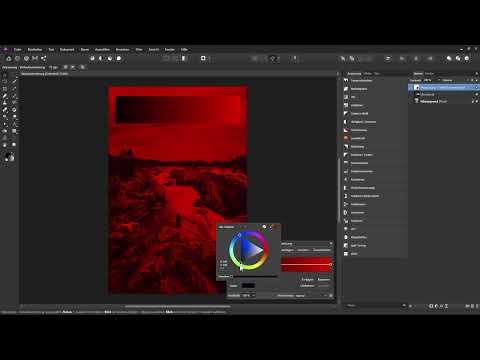
Das Video wird erst beim Abspielen von YouTube geladen – dabei werden Daten (u. a. deine IP-Adresse) an YouTube bzw. Google übertragen. Mehr dazu in der Datenschutzerklärung
Wichtigste Erkenntnisse
Die Verlaufsumsetzung richtet sich nach den Tonwerten eines Bildes, nicht nach seinen Farben. Der linke Bereich des Verlaufs steht für die dunklen Töne, der rechte Bereich für die hellen Töne. Über Ankerpunkte legst du fest, welche Farbe welche Tonwertstufe erhält. Eigene Vorgaben speicherst du, damit du deine Lieblingslooks jederzeit wieder abrufen kannst.
Das Ausgangsbild und das Histogramm analysieren
Bevor du mit dem Verlauf arbeitest, solltest du wissen, welche Tonwerte in deinem Foto überhaupt vorkommen. Öffne dein Bild in Affinity Photo. Es liegt als Hintergrundebene vor. Um einen Blick auf die Verteilung der Helligkeiten zu werfen, wechselst du über das Menü Ansicht in den Studio-Bereich und öffnest dort das Histogramm.
Dort siehst du, wie sich die Tonwerte von reinem Schwarz bis zu reinem Weiß verteilen. Im Beispiel beginnen die Tonwerte erst bei einem dunklen Grau und enden bei einem sehr hellen Grau. Das Bild enthält also weder ein komplett schwarzes noch ein komplett weißes Pixel. Das ist gerade bei Fotos, die später gedruckt werden sollen, ein Vorteil, weil weder abgesoffene Schatten noch ausgefressene Lichter entstehen. Schließe das Histogramm danach wieder, du brauchst es für die weitere Arbeit nicht mehr.

Eine Rechteck-Ebene mit Schwarz-Weiß-Verlauf erstellen
Damit du die Wirkung der Verlaufsumsetzung besser nachvollziehen kannst, benötigst du eine Vorlage, die alle Tonwerte enthält. Dazu erstellst du eine Rechteck-Ebene, indem du mit dem Rechteckwerkzeug einfach einen Bereich aufziehst. Die Füllung dieses Rechtecks stellst du auf einen Verlauf von Schwarz nach Weiß um. So siehst du in der Ebene einen durchgehenden Tonwertverlauf, der später die Grundlage für die Einfärbung bildet.

Die Verlaufsumsetzung als Anpassungsebene hinzufügen
Oberhalb der Rechteck-Ebene erzeugst du nun eine Anpassungsebene vom Typ Verlaufsumsetzung. Keine Sorge, wenn das Bild danach zunächst sehr bunt wirkt. Standardmäßig ist ein Verlauf von Rot über Grün nach Blau hinterlegt. Dieser Verlauf wird auf alle Tonwerte darunter angewendet. Dunkle Bereiche werden also rot, mittlere grün und helle blau eingefärbt.
Im Dialogfeld der Anpassungsebene siehst du den Verlauf mit seinen Ankerpunkten. Jeder Ankerpunkt steht für eine Farbe an einer bestimmten Stelle des Tonwertbereichs.

Die Verlaufsumsetzung auf den Schwarz-Weiß-Verlauf anwenden
Damit die Einfärbung nachvollziehbar wird, lohnt sich ein Blick auf die Wirkung des Schwarz-Weiß-Verlaufs. Die Rechteck-Ebene zeigt jetzt die Tonwerte, die vom Verlauf eingefärbt werden. Du erkennst deutlich, dass die dunkelsten Töne rot, die Mitteltöne grün und die hellsten Töne blau erscheinen. Die Töne dazwischen folgen dem Verlauf fließend.

Die Farbverteilung durch Ankerpunkte verändern
Jetzt wird es interessant. Du kannst einzelne Ankerpunkte aus dem Verlauf herausziehen, um Farben gezielt zu entfernen. Klicke dazu den mittleren Ankerpunkt an, halte die linke Maustaste gedrückt und ziehe ihn aus dem Verlauf heraus. Der Ankerpunkt verschwindet, und du hast nur noch einen Verlauf von Rot zu Blau. Dadurch wird die Wirkung weicher, da die Mitteltöne nun zwischen den beiden verbleibenden Farben liegen.

Über die Schaltfläche Umkehren drehst du den Verlauf um. Dann liegt das Blau links und das Rot rechts. Probiere das gerne aus, um zu sehen, wie sich die Stimmung deines Bildes verändert.

Farben auswählen und den Verlauf anpassen
Die knalligen Standardfarben musst du nicht übernehmen. Wähle einen Ankerpunkt aus und klicke auf das Farbfeld, um eine neue Farbe festzulegen. Behalte dabei im Hinterkopf, dass auf der linken Seite die dunklen Tonwerte liegen und auf der rechten Seite die hellen. Setzt du beispielsweise auf der rechten Seite ein Weiß und auf der linken ein Schwarz, erhältst du sofort eine saubere Schwarz-Weiß-Umwandlung, die auf den Tonwerten deines Bildes basiert.

Zusätzliche Ankerpunkte setzen
Du kannst innerhalb des Verlaufs beliebig viele Ankerpunkte hinzufügen. Klicke dazu einfach auf die Linie des Verlaufs, und an dieser Stelle entsteht ein neuer Ankerpunkt. Wenn du einen Punkt exakt mittig zwischen zwei bestehenden Ankerpunkten benötigst, wählst du den linken Ankerpunkt aus und klickst auf Einfügen. Dadurch entsteht zwischen ihm und dem nächsten Ankerpunkt automatisch ein neuer Punkt in der Mitte. Dieses Vorgehen lässt sich beliebig oft wiederholen.

Die neuen Ankerpunkte können anschließend genauso bearbeitet werden. Wähle einen Punkt aus, klicke auf Farbe und bestimme einen anderen Ton, etwa ein Rot oder einen bestimmten Grauton. So feinjustierst du deine Schwarz-Weiß-Umwandlung bis ins Detail.

Ankerpunkte verschieben und die Tonwertverteilung feinjustieren
Ankerpunkte lassen sich nicht nur einfärben, sondern auch verschieben. Ziehst du sie nach links oder rechts, verändert sich, welche Tonwertbereiche stärker oder schwächer betont werden. Im Beispiel dominieren nach dem Anpassen die dunklen Bereiche, und der Übergang zu hellen Grautönen verläuft deutlich weicher. Auf diese Weise kannst du den Look deines Bildes Schritt für Schritt weiter verfeinern.

Ankerpunkte entfernst du, indem du sie auswählst und auf Löschen klickst. Alternativ kannst du einen Ankerpunkt einfach mit gedrückter linker Maustaste aus der Linie herausziehen.

Duplex-, Sepia- und Mischtöne erzeugen
Mit wenigen Handgriffen lassen sich klassische Looks erstellen. Für eine Duplex-Umsetzung ersetzt du beispielsweise das Schwarz im dunklen Bereich durch einen kühleren Blauton. So entsteht eine Zweifarbwirkung, bei der die Schatten und die Lichter unterschiedlich getönt sind.

Für einen Sepia-Look wählst du einen bräunlichen Farbton für die Ankerpunkte und machst ihn etwas dunkler. Schon ist eine Sepia-Umsetzung erreicht. Wenn du den Verlauf umkehrst, erhältst du zudem ein Negativ. Ebenso kannst du in der Mitte einen Orangeton setzen, damit das Bild insgesamt wärmer wirkt, oder eine völlig andere Farbe wie einen Grünton verwenden.


Eigene Vorgaben erstellen und speichern
Wenn du die Verlaufsumsetzung häufig nutzt, lohnt es sich, eigene Vorgaben zu speichern. Erstellst du eine neue Verlaufsumsetzung über das Bedienfeld Anpassung, siehst du zunächst die Standardfarben, mit denen sich nur wenig anfangen lässt. Du kannst den mittleren Ankerpunkt entfernen, auf der linken Seite ein Schwarz und auf der rechten ein Weiß wählen und den Verlauf nach eigenen Vorstellungen abdunkeln. Schon hast du eine saubere Schwarz-Weiß-Umsetzung.

Klicke anschließend auf Vorgabe hinzufügen, gib deiner Vorgabe einen Namen wie etwa Schwarz-Weiß 1 und bestätige mit OK. Im Vorgabenbereich erscheint sie fortan als Auswahl. Mit einem Rechtsklick auf eine Vorgabe kannst du sie wieder löschen, sodass nur die Vorgaben übrig bleiben, die du tatsächlich verwenden möchtest.

Im Vorgabenbereich findest du übrigens auch fertige Looks. Eine Vorgabe wie Nuklear färbt dein Bild in Rot- und Gelbtönen ein. Ein Klick auf die Schwarz-Weiß-Vorgabe bringt dich anschließend wieder zurück zur klassischen Umsetzung.

Zusammenfassung – Verlaufsumsetzung in Affinity Photo: Schritt für Schritt erklärt
Die Verlaufsumsetzung ist ein vielseitiges Werkzeug, mit dem du Bilder anhand ihrer Tonwerte einfärben kannst. Du beginnst mit der Analyse des Histogramms, erstellst eine Vorlage mit Schwarz-Weiß-Verlauf und fügst darüber die Anpassungsebene hinzu. Anschließend steuerst du über Ankerpunkte, welche Farben die dunklen, mittleren und hellen Töne erhalten. Du kannst Verläufe umkehren, Ankerpunkte einfügen, verschieben oder löschen und daraus Schwarz-Weiß-, Duplex-, Sepia- oder Farblooks entwickeln. Speichere deine Lieblingseinstellungen als Vorgaben, damit du sie bei jedem neuen Projekt schnell wieder abrufen kannst. Spiele ruhig ausgiebig mit dem Verlauf, denn so entdeckst du die Looks, die zu deinen Fotos am besten passen.
FAQ
Muss ich für die Verlaufsumsetzung eine Rechteck-Ebene verwenden?Nein, die Rechteck-Ebene dient nur als Vorlage, damit du die Wirkung der Tonwerte sofort siehst. Du kannst die Anpassungsebene auch direkt über dein eigentliches Bild legen.
Warum wirkt mein Bild nach dem Hinzufügen der Anpassungsebene so bunt?Standardmäßig ist ein Verlauf von Rot über Grün nach Blau hinterlegt. Dieser wird auf alle Tonwerte angewendet, bis du die Farben an deine Wünsche anpasst.
Wie erstelle ich eine Schwarz-Weiß-Umwandlung mit der Verlaufsumsetzung?Wähle auf der linken Seite des Verlaufs ein Schwarz und auf der rechten Seite ein Weiß. Die Tonwerte deines Bildes werden dann in Graustufen umgewandelt.
Wie füge ich einen neuen Ankerpunkt an einer bestimmten Stelle hinzu?Klicke auf die Linie des Verlaufs, und an dieser Stelle entsteht ein neuer Ankerpunkt. Für eine exakte Platzierung mittig zwischen zwei Punkten nutzt du die Schaltfläche Einfügen.
Wie entferne ich einen Ankerpunkt wieder?Wähle den Ankerpunkt aus und klicke auf Löschen. Alternativ ziehst du ihn mit gedrückter linker Maustaste aus der Verlaufslinie heraus.
Wie speichere ich meine eigene Verlaufsumsetzung als Vorgabe?Passe den Verlauf an und klicke auf Vorgabe hinzufügen. Vergib einen Namen und bestätige mit OK. Die Vorgabe steht dir danach im Vorgabenbereich zur Verfügung.
Wie lösche ich eine gespeicherte Vorgabe?Klicke im Vorgabenbereich mit der rechten Maustaste auf die Vorgabe und wähle die Option zum Löschen.
Kann ich mit der Verlaufsumsetzung auch einen Sepia-Look erzeugen?Ja, wähle für die Ankerpunkte bräunliche Töne und passe die Helligkeit an. So erhältst du schnell eine Sepia-Wirkung.

