

Harte Kanten, saubere Rundungen und klar umrissene Formen sind das Revier des Zeichenstift-Werkzeugs. Ob Kopfhörer, Lautsprecher oder Autoscheibe: Mit einem Pfad, den du Punkt für Punkt setzt, umrandest du ein Objekt präzise, ohne dass Pixelränder entstehen. Ich führe dich in dieser Anleitung Schritt für Schritt durch den Prozess, vom ersten Ankerpunkt über das Feintuning der Kurven bis zur fertigen Maske mit neuem Hintergrund.
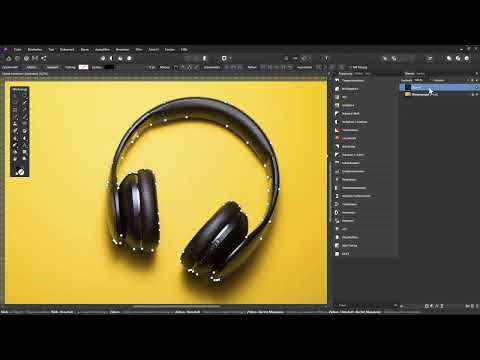
Das Video wird erst beim Abspielen von YouTube geladen – dabei werden Daten (u. a. deine IP-Adresse) an YouTube bzw. Google übertragen. Mehr dazu in der Datenschutzerklärung
Wichtigste Erkenntnisse
- Das Zeichenstift-Werkzeug (Tastenkürzel P) erzeugt Pfade aus Ankerpunkten, Linien und Kurven. Du arbeitest dabei nicht mit Pixeln, sondern mit Vektoren.
- Mit Klicken und Ziehen entstehen Kurven. Mit gedrückter Alt-Taste entfernst du einzelne Ärmchen, mit Strg und Alt bewegst du sie unabhängig voneinander.
- Aus einem geschlossenen Pfad erstellst du eine Auswahl oder eine Pfadmaske, die du jederzeit nachbearbeiten kannst.
- Duplizier den Pfad vor dem weiteren Arbeiten als Backup.
- Weichzeichnen die Maskenkante leicht, wenn dein Originalbild nicht komplett scharf ist.
- Für Aussparungen wie Fensterscheiben nutzt du die Funktion „Geometrie subtrahieren“.
Schritt-für-Schritt-Anleitung
Schritt 1: Werkzeug aktivieren und vom Pinsel abgrenzen
Das Zeichenstift-Werkzeug findest du in der Werkzeugleiste, schneller geht es mit dem Tastenkürzel P. Verwechsle es nicht mit dem Pinsel. Mit dem Pinsel malst du, direkt auf dem Bild oder auf einer Maske. Der Zeichenstift setzt dagegen einzelne Ankerpunkte, und zwischen ihnen verlaufen Linien oder Kurven, die sich jederzeit anpassen lassen.

Schritt 2: Den ersten Ankerpunkt setzen
Klicke mit dem aktivierten Werkzeug an die Kante deines Objekts, an der du beginnen möchtest. Hältst du die linke Maustaste gedrückt und ziehst ein Stück weit, schieben sich zwei kleine Ärmchen aus dem Ankerpunkt heraus. Diese Ärmchen bestimmen Richtung und Stärke der Kurve bis zum nächsten Punkt. Ein einfacher Klick ohne Ziehen erzeugt dagegen eine scharfe Ecke.

Schritt 3: Kurven mit den Ärmchen formen
Setze den zweiten Ankerpunkt an der nächsten Stelle und klicke wieder mit Ziehen. Zwischen beiden Punkten entsteht eine Kurve. Um sie zu verformen, hältst du die Strg-Taste gedrückt (am Mac die Befehlstaste) und ziehst am Ärmchen. Die Kurve folgt der Bewegung, bis sie der Rundung deines Lautsprechers entspricht. Eine Kontur, die du so anlegst, bleibt auch beim Vergrößern völlig glatt.
Schritt 4: Ankerpunkte nachträglich korrigieren
Sitzt ein Punkt einige Pixel daneben, musst du nicht von vorn beginnen. Halte Strg gedrückt, klicke den Anker an und ziehe ihn an die richtige Stelle. Das zugehörige Ärmchen wandert dabei mit. Achte darauf, dass der Hintergrund nicht unterhalb der Kurve durchscheint, denn das ist meist das Zeichen für einen falsch gesetzten Punkt.
Schritt 5: Gerade Linien erzeugen
An einem Kopfhörerbügel brauchst du oft eine gerade Linie statt einer Kurve. Ein Ärmchen einfach nach unten zu ziehen bringt hier wenig, weil sich das gegenüberliegende Ärmchen synchron mitbewegt und die Kurve in die Gegenrichtung verbiegt. Halte stattdessen die Alt-Taste (am Mac die Wahltaste) gedrückt und klicke auf das Ärmchen. Es verschwindet, und zwischen den Punkten entsteht eine gerade Strecke.

Schritt 6: Ärmchen unabhängig voneinander bewegen
Wenn du die Kurve später noch verfeinern möchtest, entfernst du das Ärmchen nicht, sondern löst es vom Gegenstück. Halte dafür Strg und Alt gleichzeitig gedrückt, klicke auf das Ärmchen und verschiebe es. Das andere bleibt unangetastet. Auf diese Weise bleibt die Kurve flexibel, und du kannst jederzeit nachjustieren. Für eine absolut gerade Linie reicht es, mit gedrückter Alt-Taste nacheinander auf beide Punkte zu klicken.
Schritt 7: Kurvenwechsel und S-Kurven sauber lösen
Am Übergang von einer Rundung zur nächsten entsteht häufig eine S-Kurve. Löse auch hier das Ärmchen mit Strg und Alt vom Gegenstück und ziehe es in die passende Richtung. Mit diesem Vorgehen bildest du den Wechsel präzise ab. Lass dich nicht davon irritieren, dass die Kurve beim ersten Versuch unruhig wirkt. Oft hilft schon eine kleine Korrektur am Ärmchen.

Schritt 8: Navigation und Feinkorrektur
Erkennst du unter einer Kurve wieder Hintergrund, sitzt der Anker meist ein kleines Stück daneben. Halte die Strg-Taste gedrückt und ziehe den Punkt zurecht. Wenn du im Bild navigieren musst, halte die Leertaste gedrückt. Der Cursor wird zu einer Hand, mit der du den Ausschnitt verschiebst. Ein Doppelklick auf das Handsymbol bringt dich zurück zur Gesamtansicht.

Schritt 9: Mit Augenmaß und Planung arbeiten
Nicht jeder Abschnitt braucht viele Ankerpunkte. Wo der Verlauf sanft ist, genügt ein Punkt, und du gleichst die Kurve über größere Strecken mit den Ärmchen aus. Der typische Anfängerfehler besteht darin, durch das gesamte Bild zu klicken. Das kostet viel Zeit und erzeugt unruhige Konturen. Entscheide vorher, ob der Verlauf eine durchgehende Kurve oder mehrere aufeinanderfolgende Bögen sein soll. Mit der Übung wirst du schnell erkennen, wo ein Punkt tatsächlich nötig ist.

Schritt 10: Kanten und Kurven ineinander umwandeln
Manchmal entsteht eine Ecke, obwohl du eine Rundung brauchst. Halte Shift gedrückt, klicke auf den Anker und ziehe, um wieder Ärmchen auszuziehen. Umgekehrt wählst du mit gedrückter Strg-Taste den betreffenden Ankerpunkt an und klickst in der Kontextleiste oben auf „Glatt“, um eine Kurve zu erhalten, oder auf „Spitz“, um wieder eine Kante zu erzeugen.

Schritt 11: Pfad schließen und als Backup sichern
Kehre am Startpunkt zurück und klicke auf den ersten Anker, um den Pfad zu schließen. In der Ebenenpalette erscheint darauf eine Pfadebene oberhalb der Hintergrundebene. Dupliziere sie anschließend mit Strg und J, benenne die Kopie etwa mit „Pfad (Backup)“ und blende sie aus. So kannst du jederzeit zurückgreifen, falls die weitere Arbeit schiefgeht.

Schritt 12: Pfad in eine Vektormaske umwandeln
Aktiviere die Pfadebene und klicke bei gewähltem Pfad auf das Maske-Symbol. Die darunterliegende Hintergrundebene wird sofort entlang des Pfades maskiert. Da es sich um eine Vektormaske handelt, bleibt sie bearbeitbar. Mit Strg und Klick auf einen Anfasser kannst du die Kontur auch im Nachhinein verändern.

Schritt 13: Auswahl statt Maske verwenden
Sind die Kanten deines Pfades sehr scharf, das Originalbild aber nicht, brauchst du einen Zwischenschritt. Blende die Pfadebene wieder ein und wähle im Menü die Option für Auswahl aus dem Pfad. Anschließend blendest du die Pfadebene aus, aktivierst die Hintergrundebene und klickst auf das Maskensymbol. Mit Strg und D hebst du die Auswahl wieder auf, wenn du sie nicht mehr brauchst.

Schritt 14: Maskenkante weichzeichnen
Halte die Alt-Taste gedrückt und klicke auf die Maske, um sie isoliert zu betrachten. Du siehst dann die harten Kanten. Wähle die Maske aus, öffne Filter, Unschärfe und Gaußsche Unschärfe und setze den Wert auf etwa 1,5 Pixel. Bestätige mit Anwenden und vergleiche das Ergebnis. Die Kante wirkt nun deutlich realistischer und passt zum Originalbild.

Schritt 15: Hintergrund mit einer Füllungsebene ergänzen
Da der Hintergrund noch transparent ist, legst du über Ebene, Neue Füllungsebene eine Farbfläche an. Ziehe sie ganz nach unten, bis sie unterhalb des Objekts liegt, und wähle einen passenden Blauton. Der Kopfhörer leuchtet vorerst noch gelb, was du im nächsten Schritt korrigierst.

Schritt 16: Objektfarbe mit Schnittmaske und Mischmodus ändern
Benenne die Füllungsebene zunächst um, etwa in „Hintergrund Farbe“. Dupliziere sie mit Strg und J und nenne die Kopie „Farbe“. Lege die Kopie über den Kopfhörer, indem du sie auf die Hintergrundebene ziehst. Sie wirkt nun ausschließlich auf das freigestellte Objekt. Stelle den Mischmodus der Kopie von „Normal“ auf „Farbton“. Das Gelb wird damit in den gewählten Blauton überführt. Ein Klick auf die Ebene und ein neuer Farbton über das Farbfeld genügt, wenn du es später anders möchtest.

Schritt 17: Leuchtanzeige mit einer Pinselmaske schützen
Die rote Anzeige am Kopfhörer soll erhalten bleiben. Erstelle dafür eine Maske für die Farbebene und wähle das Pinselwerkzeug mit Schwarz. Male über den Bereich der Anzeige, sodass die Farbänderung dort zurückgenommen wird. Mit einem Doppelklick auf das Handsymbol siehst du anschließend wieder das komplette Bild.

Schritt 18: Aussparungen mit „Geometrie subtrahieren“ stanzen
Für Löcher wie eine Fensterscheibe brauchst du einen zweiten, geschlossenen Pfad. Zeichne ihn oberhalb des großen Pfades, wähle beide Pfadebenen mit gedrückter Shift-Taste aus und nutze im Menü Ebene, Geometrie subtrahieren. Der obere Pfad wird vom unteren abgezogen, und an dieser Stelle scheint der Hintergrund durch.

Zusammenfassung – Freistellen mit dem Zeichenstift-Werkzeug in Affinity Photo
Das Zeichenstift-Werkzeug lebt von Übung und Geduld. Du setzt Ankerpunkte, formst Kurven über die Ärmchen und löst sie mit Strg und Alt voneinander, wenn du unabhängige Bewegungen brauchst. Ein Backup des Pfades schützt deine Arbeit, und die Umwandlung in eine Maske oder Auswahl bringt dein Objekt sauber auf den Hintergrund. Mit einer leichten Weichzeichnung der Kanten und einer passenden Füllungsebene erreichst du ein stimmiges Ergebnis.
FAQ
Wie unterscheidet sich das Zeichenstift-Werkzeug vom Pinsel?Der Pinsel malt direkt auf Bild oder Maske, während der Zeichenstift Pfade aus Ankerpunkten und Kurven erzeugt, die du später noch verändern kannst.
Wozu dient die Alt-Taste beim Zeichenstift?Mit gedrückter Alt-Taste entfernst du ein Ärmchen, sodass zwischen zwei Punkten eine gerade Linie entsteht.
Wie bewege ich ein Ärmchen, ohne das gegenüberliegende zu verändern?Halte Strg und Alt gedrückt, klicke auf das Ärmchen und ziehe es. Das Gegenstück bleibt dabei unverändert.
Warum sollte ich den Pfad duplizieren?Das Backup sichert deine Arbeit, falls du die Maske oder Auswahl später verwerfen oder neu aufbauen möchtest.
Warum wirkt die Maske am Rand zu hart?Vektorpfade sind absolut scharf. Eine Gaußsche Unschärfe von etwa 1,5 Pixeln auf der Maske passt die Kante an ein unscharfes Originalbild an.
Wie erstelle ich ein Loch in einem Objekt?Zeichne einen zweiten geschlossenen Pfad oberhalb des ersten, wähle beide Ebenen aus und nutze Ebene, Geometrie subtrahieren.

