

Funken, Feuerwerke, Wasserspritzer oder aufgewirbelter Staub verleihen einem Motiv sofort Dynamik. Das Problem: Solche Elemente stehen meist vor einem dunklen Hintergrund, den du nicht einfach transparent machen kannst, weil dabei die feinen Übergänge und die Leuchtkraft verloren gehen. In diesem Tutorial zeige ich dir zwei Wege, Lichter und Partikel in Affinity Photo so freizustellen, dass du sie als eigenständige Form weiterverwenden kannst. Die erste Variante eignet sich für Lichtobjekte, die du frei einfärben oder mit Bildern füllen möchtest. Die zweite Variante nutzt den Ebenenmischmodus und funktioniert besonders gut, wenn der Hintergrund bereits tiefschwarz ist.
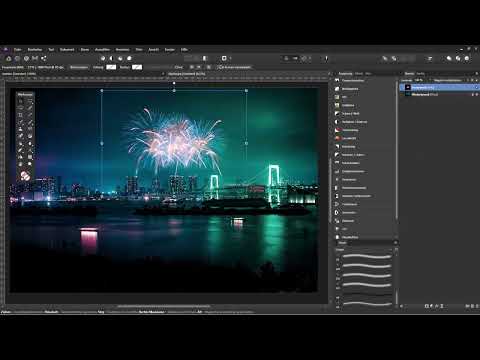
Das Video wird erst beim Abspielen von YouTube geladen – dabei werden Daten (u. a. deine IP-Adresse) an YouTube bzw. Google übertragen. Mehr dazu in der Datenschutzerklärung
Wichtigste Erkenntnisse
- Helle Bereiche lassen sich über eine Luminanzauswahl isolieren, die du entweder über den Befehl „Lichter auswählen“ oder über das Vorschaubild einer Ebene erzeugst.
- Die Vorschaubild-Methode liefert die breitere und sauberere Auswahl, weil sie auch weiche Übergänge erfasst.
- Auf einer separaten Ebene kannst du Farben, Verläufe oder Bilder einsetzen und die Form jederzeit anpassen.
- Der Modus „Negativ multiplizieren“ blendet dunkle Hintergründe aus, setzt aber voraus, dass der Hintergrund wirklich reines Schwarz ist.
- Mit Tonwertkorrektur und Schnittmasken kannst du Hintergründe bereinigen und Farben gezielt anpassen.
- Wasserspritzer und Neontext lassen sich nur nach dem Rastern sauber bearbeiten.
Variante 1: Lichter als eigenständige Form freistellen
Schritt 1: Lichter über den Tonwertbereich auswählen
Öffne dein Bild mit den Funken und sieh dir die Ebenenpalette an. Das Bild liegt als Hintergrundebene vor. Gehe in das Menü „Auswählen“ und dort in den Bereich „Tonwertbereich“. Dort findest du die Optionen „Lichter auswählen“, „Schatten auswählen“ und „Zwischentöne auswählen“. Für Funken wählst du „Lichter auswählen“. Die hellen Bereiche werden markiert, während der dunkle Hintergrund unberührt bleibt. Dieser Weg ist schnell, liefert aber oft harte Kanten, weil nur die besonders hellen Pixel erfasst werden.

Schritt 2: Die Auswahl auf eine eigene Ebene bringen
Mit aktiver Hintergrundebene drückst du Strg+J, um die Auswahl als neue Ebene zu kopieren. Anschließend hebst du die Auswahl mit Strg+D wieder auf. Auf der neuen Ebene liegen nun ausschließlich die Lichter, der Hintergrund ist transparent. Zum Test kannst du zwischen Ebene und Hintergrund eine schwarze Füllungsebene legen. Du siehst dann sofort, wie das Ergebnis aussieht und wo die Ränder unsauber sind.

Schritt 3: Den Test mit einer schwarzen Füllungsebene durchführen
Erstelle über „Ebene“, „Neue Füllungsebene“ eine schwarze Ebene und ziehe sie zwischen die Ebenen mit den Lichtern und dem Original. Bei diesem Test wirken die Ränder der Funken oft ausgefranst. Das liegt daran, dass die Auswahl über „Lichter auswählen“ zu eng gefasst ist. Wenn du mit diesem Ergebnis nicht zufrieden bist, lösche die Füllungsebene oder blende sie aus und probiere den nächsten Schritt.

Schritt 4: Eine breitere Luminanzauswahl über das Vorschaubild erzeugen
Halte Strg und Shift gedrückt und klicke auf das Vorschaubild der Ebene. Dadurch lädst du eine Luminanzauswahl, die nicht nur die hellsten Pixel umfasst, sondern alle Helligkeitsstufen berücksichtigt. Die Auswahl wirkt beim ersten Blick oft etwas größer und weicher. Genau das brauchst du, damit die Lichter natürlich aussehen. Aktiviere danach wieder die Hintergrundebene und erstelle mit Strg+J eine neue Ebene aus der Auswahl. Hebe die Auswahl mit Strg+D auf.

Schritt 5: Die Lichtform bearbeiten und einfärben
Auf der neuen Ebene befinden sich jetzt die Lichter mit transparentem Hintergrund. Du kannst die Originalebene ausblenden oder löschen, sofern du sie nicht mehr benötigst. Die Füllungsebene darf ruhig dunkel sein. Wenn du sie zu blau färbst, bleibt die Form erhalten. An den Rändern kann noch ein wenig Hintergrund des Originals sichtbar sein. Das stört bei dieser Variante meist nicht, denn entscheidend ist die Form. Du kannst die Farbe der Füllungsebene jederzeit über einen Doppelklick auf das Farbfeld ändern.

Schritt 6: Die Form mit Pixelebenen als Schnittmaske füllen
Erstelle eine neue Pixelebene und ziehe sie als Schnittmaske in die Lichtebene. Damit wirkt sich deine Malerei nur auf die Form aus. Wähle ein Pinselwerkzeug mit weicher Spitze und voller Deckkraft. Mit Weiß färbst du die Form komplett weiß aus. Eine andere Farbe, etwa ein neonfarbener Ton, funktioniert genauso. Du kannst auch eine Füllungsebene mit einem Verlauf oder ein Bild einsetzen, sodass die Lichter von dem Motiv gefüllt werden. Der Vorteil dieser Methode ist die volle Kontrolle über Farbe und Struktur.

Variante 1 als eigener Pinsel
Schritt 7: Die Lichtform als Pinsel speichern
Wenn du die Form immer wieder verwenden möchtest, kannst du daraus einen Pinsel machen. Blende dafür alle Ebenen bis auf den Hintergrund aus und ändere über „Dokument“, „Dokumentgröße ändern“ die Größe, beispielsweise auf 1000 Pixel Breite. Speichere das Ergebnis als PNG mit Transparenz. Öffne danach die Pinselpalette über „Ansicht“, „Studio“ und „Pinsel“.

Schritt 8: Bildpinsel oder Intensitätspinsel wählen
Über das kleine Menü in der Pinselpalette legst du den Pinseltyp fest. Mit „Neuer Bildpinsel“ übernimmt der Pinsel die Farben der PNG-Datei. Ein Regenbogenbild ergibt also einen Regenbogenpinsel. Mit „Neuer Intensitätspinsel“ bestimmst du dagegen die Farbe selbst, die du zuvor in der Farbauswahl einstellst. Nachdem du den Typ gewählt hast, fragt das Programm nach dem Speicherort der PNG-Datei. Anschließend kannst du mit dem Pinsel direkt auf einer Pixelebene malen, und Affinity Photo erstellt die Ebene dabei automatisch.

Variante 2: Feuerwerk mit dem Ebenenmischmodus einsetzen
Schritt 9: Das Feuerwerk ins Motiv einsetzen
Die zweite Variante ist deutlich schneller. Ziehe ein Feuerwerksbild auf schwarzem Hintergrund in dein Dokument. Du musst es nicht umständlich freistellen, solange der Hintergrund wirklich tiefschwarz und die Lichter kräftig sind. Stelle in der Ebenenpalette den Mischmodus von „Normal“ auf „Negativ multiplizieren“. Die schwarzen Bereiche verschwinden, und das Feuerwerk leuchtet im Motiv. Achte darauf, dass die Explosionen über den Gebäuden liegen, damit die Komposition glaubwürdig wirkt.

Schritt 10: Eine Spiegelung für die Wasseroberfläche erstellen
Um eine Reflexion im Wasser zu erzeugen, dupliziere die Feuerwerksebene mit Strg+J. Wähle anschließend „Anordnen“, „Vertikal spiegeln“ und ziehe die Ebene nach unten. Halte beim Verschieben die Shift-Taste gedrückt, damit die Ebene gerade bleibt. Du kannst die Spiegelung noch etwas stauchen, damit sie zur Perspektive passt.

Schritt 11: Die Spiegelung mit Mischoptionen einblenden
Damit die Reflexion nicht unnatürlich über das Bild gelegt wirkt, sollten einige Bereiche des Originals durchscheinen. Öffne dafür über das Zahnradsymbol die Mischoptionen der aktiven Ebene. Auf der rechten Seite des Dialogs ziehst du die Anfasser des Reglers für die darunterliegende Ebene. Ziehe den unteren Anfasser nach unten und setze in der Mitte einen weiteren Anfasser, den du nach oben ziehst. Ein nicht linearer Verlauf sorgt für weiche Übergänge. Achte darauf, dass die Reflexion nicht zu hell wird und die dunklen Bereiche nicht wieder mit Feuerwerk gefüllt sind.

Schritt 12: Die Wasseroberfläche mit einem Live-Filter unruhig machen
Eine Wasseroberfläche ist selten glatt. Wähle die Spiegelungsebene aus und füge über „Ebene“, „Neue Live-Filterebene“ den Filter „Streuung“ hinzu. Ein Wert von etwa 1 Prozent reicht in der Regel. Bei höheren Werten verschwindet das Feuerwerk schnell. Wenn die Reflexion danach zu stark wirkt, reduziere die Deckkraft der Ebene, beispielsweise auf 80 Prozent. Die Ebene darf nicht zu dominant werden, sonst wirkt das Bild unruhig.

Staub und Rauch freistellen
Schritt 13: Den Hintergrund auf reines Schwarz prüfen
Bei Staub oder Rauch ist der Hintergrund entscheidend. Setze die Ebene auf „Negativ multiplizieren“. Das Ergebnis sieht oft gut aus, aber der Rauch kann einen Gelbstich haben. Prüfe vorher, ob der Hintergrund tatsächlich reines Schwarz ist. Dafür erstellst du eine Tonwertkorrektur als Schnittmaske und ziehst den Schwarzregler mit gedrückter Alt-Taste nach rechts. Wo weiße Bereiche auftauchen, ist der Hintergrund nicht vollständig schwarz. Ist alles korrekt, kannst du die Tonwertkorrektur wieder löschen.

Schritt 14: Den Gelbstich mit einer Schnittmaske entfernen
Um den Gelbstich zu neutralisieren, erstellst du eine Anpassungsebene „Umfärben“ als Schnittmaske. Ziehe den Regler für die Übersättigung ganz nach links. Dadurch wird der Rauch grau oder weiß, und du kannst ihn wieder mit „Negativ multiplizieren“ auf dunklem Hintergrund einsetzen. Wenn du den Rauch aber einfärben möchtest, reicht dieser Weg nicht aus.

Schritt 15: Den Rauch mit einer Luminanzauswahl flexibel einfärben
Lade mit Strg+Shift eine Luminanzauswahl über das Vorschaubild der Rauchebene. Duplizere die Auswahl mit Strg+J auf eine eigene Ebene mit transparentem Hintergrund und hebe die Auswahl mit Strg+D auf. Die Rauchebene kannst du nun ausblenden. Erstelle eine neue Pixelebene als Schnittmaske und male mit weißer Farbe über den Rauch. Die Pixel bleiben je nach Deckkraft erhalten, und du kannst den Hintergrund jederzeit ändern, ohne dass der Rauch Farbe verliert.

Probiere in diesem Zusammenhang nicht, Schwarz im Modus „Farbe“ zu malen. Schwarz ist keine Farbe im Sinne dieses Modus, und der Rauch bleibt unverändert.
Wasserspritzer und Neontext
Schritt 16: Den Wasserspritzer korrigieren und rastern
Auch der Wasserspritzer stammt von einem dunklen Hintergrund. Setze die Ebene zunächst auf „Negativ multiplizieren“. Wenn der Hintergrund noch zu hell wirkt, öffne eine Tonwertkorrektur als Schnittmaske und ziehe die Schwarzstufe nach rechts, bis der Hintergrund verschwindet. Mit gedrückter Alt-Taste siehst du, welche Bereiche noch nicht schwarz sind. Über den Weißregler kannst du zusätzlich Helligkeit ins Bild bringen.

Für eine Umfärbung musst du die Ebene rastern. Dupliziere sie zuvor, blende das Original aus und klicke mit der rechten Maustaste auf die Ebene. Wähle „Rastern“. Setze den Modus danach auf „Normal“. Lade mit Strg+Shift die Luminanzauswahl, erstelle mit Strg+J eine neue Ebene und lösche die alte Ebene. Anschließend malst du mit einer Pixelebene und der gewünschten Farbe darüber. Ein Gelbton ergibt beispielsweise einen gelben Wasserspritzer.

Schritt 17: Einen Neontext freistellen und farblich anpassen
Beim Neontext gehst du ähnlich vor. Setze die Ebene auf „Negativ multiplizieren“ und korrigiere den Hintergrund mit einer Tonwertkorrektur als Schnittmaske. Mit der Schwarzstufe blendest du den Hintergrund aus. Die Struktur der Wand bleibt dabei sichtbar, was einen zusätzlichen Reiz bringt. Wenn dir die Struktur nicht gefällt, erstellst du eine Ebenenmaske und malst mit einem weichen Pinsel in Schwarz die störenden Bereiche weg.

Für den Farblook setzt du eine Anpassungsebene „Umfärben“ als Schnittmaske ein und passt den Farbton an. Diese Änderung wirkt sich zunächst auf die gesamte Schrift aus. Möchtest du nur einzelne Teile der Schrift einfärben, dupliziere die Ebene, rastere sie und lade eine Luminanzauswahl. Danach kannst du mit einer Pixelebene einzelne Buchstaben in Rot oder Gelb malen.


Falls der Neontext noch nicht stark genug leuchtet, dupliziere die Neontextebene mit Strg+J. Die beiden Ebenen verstärken sich dann gegenseitig.

Zusammenfassung – Affinity Photo: Lichter, Funken und Rauch freistellen
Mit der Luminanzauswahl kannst du Lichter, Funken, Staub, Rauch, Wasserspritzer und Neonschriften aus dunklen Hintergründen lösen. Die Vorschaubild-Methode mit Strg und Shift liefert dabei meist die besten Ergebnisse. Die Lichter liegen danach auf einer eigenen Ebene, die du mit Füllungen, Pixelebenen, Verläufen oder Bildern gestalten kannst. Für Feuerwerke genügt oft der Mischmodus „Negativ multiplizieren“, während du bei Staub und Rauch zuerst auf reines Schwarz achten solltest. Mit Mischoptionen, Live-Filtern und Schnittmasken fügst du die Elemente harmonisch in dein Motiv ein.
FAQ
Was ist eine Luminanzauswahl?Eine Luminanzauswahl markiert Pixel anhand ihrer Helligkeit und trennt so helle Lichter vom dunklen Hintergrund.
Warum muss der Hintergrund bei Negativ multiplizieren schwarz sein?Der Modus blendet alles Schwarze aus. Hellgraue Hintergrundpixel bleiben sichtbar und stören das Ergebnis.
Warum lässt sich Rauch mit dem Modus Farbe nicht schwarz einfärben?Schwarz zählt im Modus Farbe nicht als Farbe, daher bleibt der Rauch unverändert. Für eine dunkle Färbung eignet sich eine Luminanzauswahl mit anderen Ebenenmodi besser.
Wie erstelle ich einen eigenen Pinsel aus Lichtern?Speichere die freigestellte Form als PNG mit Transparenz, öffne die Pinselpalette über Ansicht, Studio, Pinsel und wähle Neuer Bildpinsel oder Neuer Intensitätspinsel.
Warum muss ich einen Wasserspritzer rastern, bevor ich ihn umfärbe?Gerasterte Ebenen lassen sich mit einer Luminanzauswahl sauber bearbeiten und mit Pixelfarben übermalen, während Ebenen mit Mischmodus diese Schritte nicht zulassen.

