

Eine Rosenblüte vor grünem Hintergrund freizustellen, ohne jeden Blütenrand mühsam mit dem Lasso nachzuzeichnen, ist mit dem Kanalmixer deutlich schneller möglich. Du nutzt dabei die Farbkanäle des Bildes, um eine Transparenz zu berechnen, und erzeugst daraus eine Maske. Ich zeige dir den Ablauf zunächst am Beispiel der Rosenblüte und wende ihn danach auf eine Statue vor rotem Hintergrund an. So siehst du, wie sich die Methode auf unterschiedliche Motive übertragen lässt.
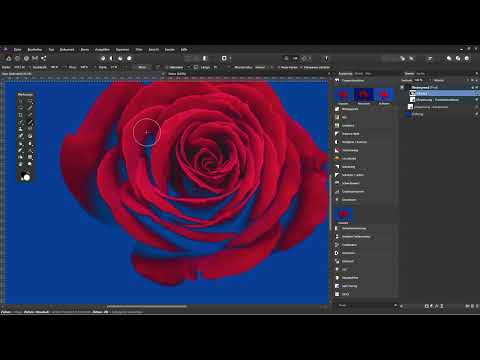
Das Video wird erst beim Abspielen von YouTube geladen – dabei werden Daten (u. a. deine IP-Adresse) an YouTube bzw. Google übertragen. Mehr dazu in der Datenschutzerklärung
Wichtigste Erkenntnisse
- Der Kanalmixer wird als Anpassungsebene über der Hintergrundebene angelegt und als Schnittmaske verwendet.
- Als Ausgabekanal wählst du „Alpha“, damit du die Transparenz steuern kannst.
- Das Rot bleibt erhalten, während Grün und Blau über die Schieberegler ausgeblendet werden.
- Aus dem Verbund-Alpha-Kanal lässt sich per Pixelauswahl eine Maske erstellen.
- Die Maske verfeinerst du mit einer Tonwertkorrektur, die auf den Alpha-Kanal wirkt, und mit dem Pinsel.
- Ränder mit Farbresten entfernst du über eine Pixelebene im Modus Farbton oder Farbe.
Schritt 1: Bild öffnen und Kanalmixer anlegen
Öffne dein Bild in Affinity Photo. In der Ebenenpalette siehst du es als Hintergrundebene. Klicke diese Ebene an, damit sie aktiv ist. Wechsle anschließend in die Anpassungspalette und wähle dort den Kanalmixer aus. Ein Klick darauf öffnet das Dialogfeld, und Affinity Photo erzeugt automatisch eine Anpassungsebene.

Ziehe die neue Anpassungsebene Kanalmixer direkt auf die Bildebene, sodass sie als Schnittmaske wirkt. Dadurch beeinflusst sie nur das Bild darunter und nicht die gesamte Komposition.

Schritt 2: Alpha-Kanal als Ausgabe wählen
Im Kanalmixer legst du nun fest, was am Ende passieren soll. Wähle als Ausgabekanal nicht Rot, Grün oder Blau, sondern „Alpha“. Erst dieser Kanal steuert die Transparenz. Dein Ziel ist es, die Blüte zu behalten und den Hintergrund verschwinden zu lassen.
Schritt 3: Farbkanäle gezielt steuern
Ziehe den Schieberegler für Rot ganz nach rechts, damit die Blüte erhalten bleibt. Den Schieberegler für Grün ziehst du dagegen nach links. Der grüne Hintergrund wird dadurch zunehmend transparent. Blau solltest du ebenfalls reduzieren, da sich blaue Anteile vor allem in Schatten befinden, auch in denen der Blüte selbst.

Achte beim Verschieben auf die Vorschau. Bei etwa 75 Prozent sind die Schleier im Hintergrund nahezu verschwunden. Einige schattige Bereiche der Blüte werden dabei ebenfalls teiltransparent. Das lässt sich später korrigieren, weshalb du hier nicht perfekt sein musst.

Schritt 4: Maske aus dem Alpha-Kanal erstellen
Der Kanalmixer liefert dir bereits im Ergebnis eine Maske, allerdings noch nicht als nutzbare Auswahl. Wechsle dazu in die Kanälepalette. Dort findest du den Verbund-Alpha-Kanal, dessen Vorschaubild bereits das zeigt, was du erreichen möchtest. Klicke mit der rechten Maustaste auf dieses Symbol und wähle „Pixelauswahl laden“.

Wechsle danach zurück in die Ebenenpalette und klicke die Ebene mit der Blüte an. Mit einem Klick auf das Maskensymbol erstellst du nun eine Maske. Den Kanalmixer kannst du vorerst ausblenden. Mit Steuerung und D hebst du die aktive Auswahl wieder auf. Du hast jetzt eine Maske, mit der du weiterarbeiten kannst.

Schritt 5: Kontrolle mit einer Füllungsebene
Um das Ergebnis sauber zu beurteilen, lege eine Füllungsebene an. Wähle dazu im Menü Ebene die Option neue Füllungsebene und nimm beispielsweise einen Blauton. Ziehe die Füllungsebene ganz nach unten, damit du den Hintergrund siehst. Du erkennst nun möglicherweise noch Schleier, die dir nicht gefallen. Außerdem stören dich vielleicht blaue Schatten, die im Kontrast zu den roten Blütenblättern stehen.

Um die Maske genauer zu prüfen, halte die Alt-Taste gedrückt und klicke auf die Maske. Du siehst dann die Maske in Graustufen, in der dunkle Bereiche transparent und helle Bereiche sichtbar sind.
Schritt 6: Maske mit der Tonwertkorrektur verfeinern
Der Nachbelichter funktioniert in Affinity Photo auf einer Maske leider nicht so, wie man es sich wünscht. Ein Weg, trotzdem gezielt zu arbeiten, führt über die Tonwertkorrektur. Klicke dazu die Maske an und erstelle über die Anpassungspalette eine Tonwertkorrektur. Ziehe diese Anpassungsebene nicht unter die Maske, sondern direkt zwischen Vorschaubild und Wort „Maske“ ab, damit sie auf die Maske wirkt.

Doppelklicke anschließend auf die Tonwertkorrektur und wähle im Dropdown-Menü unbedingt „Alpha“ statt „Master“. Mit „Master“ würde das Bild selbst abgedunkelt, und genau das willst du hier nicht. Mit dem Regler auf Alpha dunkelst du die dunklen Bereiche der Maske weiter ab, sodass die Schleier verschwinden. Mit Weiß kannst du entsprechend helle Bereiche verstärken. Gehe dabei vorsichtig vor, da die Ränder sonst stark ausfransen.

Die Änderungen siehst du in der Maskenansicht nicht direkt. Erst im Gesamtbild werden sie sichtbar. Deshalb ist es sinnvoll, zwischen Maske und Bild hin- und herzuwechseln und die Wirkung zu kontrollieren.
Schritt 7: Nachbessern mit dem Pinsel
Wenn Teile der Blüte beim Abdunkeln verloren gegangen sind, holst du sie mit dem Pinsel zurück. Male dazu auf der Maske mit Weiß und wähle einen recht weichen Pinsel. Zoome in das Bild hinein, damit du präzise arbeiten kannst. Mit gedrückter Alt-Taste kannst du jederzeit die Maske einblenden und prüfen, was du gerade veränderst.

Ein Grafiktablet macht diese Arbeit deutlich angenehmer als eine Maus. Wenn du gerade an kritischen Stellen arbeitest, etwa am Rand der Blüte, verkleinere die Pinselgröße und gehe langsam vor. Bereiche, die du sichtbar haben möchtest, malst du weiß aus, den Hintergrund lässt du schwarz.

Hellgraue Bereiche auf der Maske kannst du mit dem Abwedler gezielt aufhellen, ohne den schwarzen Hintergrund zu beeinflussen. Dieses Werkzeug wäre auf einer Maske ideal, funktioniert aber in Affinity Photo derzeit ebenfalls nicht. Mit dem Pinsel bekommst du das Ergebnis trotzdem hin. Sobald du alle Bereiche kontrolliert hast, kannst du die Ebene mit dem Kanalmixer wieder einblenden und das Ergebnis begutachten.

Um die Freistellung zu testen, wechsle in die Füllungsebene und wähle eine andere Farbe, etwa Weiß oder Schwarz. Die Rosenblüte sollte nun sauber vor der neuen Farbe stehen.

Schritt 8: Zweites Beispiel – Statue vor rotem Hintergrund
Dieselbe Methode funktioniert bei anderen Motiven. Im zweiten Beispiel steht eine Statue vor einem roten Hintergrund. Auch hier legst du zunächst einen Kanalmixer als Schnittmaske auf die Hintergrundebene. Wechsle den Ausgabekanal auf Alpha, behalte Rot und blende den Rest aus. Anschließend verschiebst du den Versatz, bis sich der Hintergrund auflöst, die Statue aber erhalten bleibt.


Erzeuge danach wie zuvor eine Pixelauswahl aus dem Verbund-Alpha, lege eine Maske auf der Hintergrundebene an und blende den Kanalmixer aus. Da die Auswahl dann den Hintergrund enthält, kehrst du sie mit Steuerung und I um. Die Statue ist damit freigestellt.

Schritt 9: Ränder bereinigen und Farbreste entfernen
Lege nun einen Hintergrund ein, etwa über eine neue Füllungsebene in einem Blauton. Bei genauem Hinsehen erkennst du wahrscheinlich, dass der alte Hintergrund an manchen Stellen durchschimmert. Verfeinere das über die Tonwertkorrektur auf dem Alpha-Kanal, indem du die hellgrauen Bereiche der Maske weiter aufhellst. Übertreibe es nicht, denn zu viel Korrektur kann Kanten zerstören.

Am Rand der Statue bleiben oft farbige Säume des Originalhintergrunds zurück. Diese entfernst du, indem du eine Pixelebene erstellst und sie als Schnittmaske auf die Hintergrundebene setzt. Auf dieser Ebene malst du im Modus Farbton oder Farbe. Halte die Alt-Taste gedrückt, um mit dem Pinsel eine passende Farbe aus dem Bild aufzunehmen, und male vorsichtig über den Rand. Welcher Modus besser passt, hängt vom Bild ab. Teste beide Varianten.


Kontrolliere am Ende die Maske noch einmal im Detail. Kleine Punkte oder Flecken entfernst du mit Schwarz, fehlende Partien stellst du mit Weiß wieder her. Dann ist die Statue sauber freigestellt.
Zusammenfassung – Freistellen mit Affinity Photo: Kanalmixer-Maske erstellen
Mit dem Kanalmixer in Affinity Photo lassen sich Motive mit einfarbigem Hintergrund schnell freistellen. Du legst den Kanalmixer als Schnittmaske an, wählst den Alpha-Kanal als Ausgabe und steuerst die Transparenz über die Farbkanäle. Aus dem Verbund-Alpha erstellst du eine Pixelauswahl und daraus eine Maske. Diese verfeinerst du mit einer Tonwertkorrektur auf dem Alpha-Kanal und dem Pinsel. Farbsäume entfernst du zuletzt mit einer Pixelebene im Modus Farbton oder Farbe. Mit etwas Geduld gelingen so auch bei Motiven wie der Statue saubere Ergebnisse.
FAQ
Welcher Ausgabekanal ist beim Kanalmixer für die Freistellung wichtig?Du musst „Alpha“ wählen, denn nur dieser Kanal steuert die Transparenz des Bildes.
Warum werden Rot, Grün und Blau unterschiedlich eingestellt?Rot bleibt erhalten, damit das Motiv sichtbar ist, während Grün und Blau den Hintergrund transparent machen.
Wie erstelle ich aus dem Kanalmixer eine Maske?Wähle im Verbund-Alpha mit der rechten Maustaste „Pixelauswahl laden“, wechsle zur Ebenenpalette und klicke anschließend auf das Maskensymbol.
Warum sollte ich bei der Tonwertkorrektur „Alpha“ statt „Master“ wählen?Mit „Master“ würde das Bild selbst verändert, mit „Alpha“ wirkst du nur auf die Maske.
Kann ich den Nachbelichter auf einer Maske verwenden?In Affinity Photo funktioniert das derzeit nicht, du kannst stattdessen mit dem Pinsel in Schwarz oder Weiß arbeiten.
Was tue ich gegen farbige Ränder nach dem Freistellen?Erstelle eine Pixelebene als Schnittmaske und male im Modus Farbton oder Farbe über die Säume.

