

Ein Weihnachtsengel braucht einen Untergrund, auf dem er glaubwürdig steht. In diesem Tutorial freistellst du einen dunklen Felsen, der auf einem hellen Hintergrund liegt, und setzt ihn als Sockel für deine Figur ein. Dabei nutzt du nicht den Pinsel mit Quickmaske oder das Pfadwerkzeug, sondern den Auswahlpinsel. Bei starken Hell-Dunkel-Kontrasten ist dieser Weg oft der schnellste.
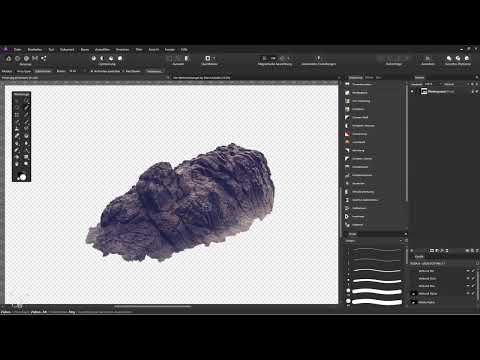
Das Video wird erst beim Abspielen von YouTube geladen – dabei werden Daten (u. a. deine IP-Adresse) an YouTube bzw. Google übertragen. Mehr dazu in der Datenschutzerklärung
Der Ablauf führt dich vom Auswählen über die Maske und die Kantenglättung bis zum Einfügen, Spiegeln und Ausrichten des Felsens im Zielbild. Den Felsen kannst du danach beliebig weiterverwenden.
Wichtigste Erkenntnisse
Der Auswahlpinsel erkennt Kontraste und Konturen automatisch, deshalb eignet er sich besonders für dunkle Objekte vor hellem Hintergrund. Breite Pinselspitzen erfassen große Flächen schneller, Korrekturen gelingen mit gedrückter Alt-Taste. Die Maske am Ende macht das Freistellen nicht-destruktiv, und erst beim Rastern wird der Rest des Bildes entfernt. Beim Einfügen musst du zuerst die richtige Ebene oder Gruppe anklicken, sonst landet der Felsen an der falschen Stelle.
Schritt 1: Ausgangsbild öffnen und den Felsen analysieren
Öffne zuerst das Bild mit dem Felsen. Achte darauf, dass der Fels dunkel und der Hintergrund weiß ist, denn genau dieser Kontrast macht die Methode so zuverlässig. Zoome an den Felsen heran, damit du die Kanten gut erkennst.

Schritt 2: Auswahlpinsel aktivieren und Ansicht vergrößern
Wähle den Auswahlpinsel in der Werkzeugleiste aus. Du erreichst ihn auch mit dem Tastenkürzel W. Vergrößere anschließend die Ansicht, damit du die Konturen präzise verfolgen kannst. Prüfe in der Ebenenpalette, dass das Bild als Hintergrundebene vorliegt.

Schritt 3: Mit einer größeren Pinselbreite grob auswählen
Die Standardbreite von drei Pixeln ist für größere Objekte zu klein. Du bemerkst es daran, dass kleine Bereiche unausgewählt bleiben. Erhöhe die Breite deshalb deutlich und male einmal über den Felsen. Der Pinsel orientiert sich an den Kontrastkanten, sodass er den Rand meist von selbst findet.

Schritt 4: Kanten nachprüfen und Lücken schließen
Nicht jede Stelle gelingt beim ersten Durchgang. Wenn ein Bereich fehlt, klickst du einfach noch einmal darüber. Der Pinsel übernimmt die Fläche dann ebenfalls. Bei kontrastarmen Stellen auf dem Fels musst du etwas genauer hinschauen und nachmalen.

Schritt 5: Zu viel Ausgewähltes mit der Alt-Taste entfernen
Mit der Alt-Taste nimmst du Bereiche wieder aus der Auswahl. Halte sie gedrückt und male über die Stellen, die nicht dazugehören, beispielsweise über den hellen Hintergrund, der mitgegriffen wurde. Wenn der Pinsel an einer schwierigen Stelle zu grob ist, verkleinere die Breite und arbeite dort gezielt.

Schritt 6: Bildausschnitt mit der Leertaste verschieben
Solange du stark hineingezoomt bist, musst du den Bildausschnitt wechseln, ohne die Auswahl zu verlieren. Halte dafür die Leertaste gedrückt und ziehe das Bild mit der Maus an die gewünschte Position. So arbeitest du dich Stück für Stück über den gesamten Felsen.

Schritt 7: Den gesamten Felsen auswählen
Wenn du alle Kanten bearbeitet hast, vergrößerst du die Pinselbreite noch einmal, damit du die übrigen Flächen zügig abdeckst. Du entscheidest selbst, wie viel vom unteren Felsenbereich mit ins Motiv soll. Ein kleiner Überschuss ist unproblematisch, weil du ihn später mit einer Maske korrigieren kannst.

Schritt 8: Aus der Auswahl eine Maske erstellen
Klicke in der Ebenenpalette auf die Hintergrundebene und dann auf das Maskensymbol. Die Auswahl wird damit in eine Ebenenmaske übernommen. Hebe danach die Auswahl mit Strg + D auf, damit sie dich beim weiteren Arbeiten nicht stört. Der Felsen ist nun freigestellt, der restliche Hintergrund ausgeblendet.

Schritt 9: Eine Farbebene zur Kontrolle einsetzen
Um die Ränder besser zu beurteilen, legst du über Ebene und Neue Füllungsebene eine Farbebene an. Wähle einen Farbton, der sich deutlich vom Felsen abhebt, zum Beispiel ein kühles Blau. Ziehe die Farbebene anschließend ganz nach unten in den Stapel, damit du die Ränder des Felsens ohne Störung kontrollieren kannst.

Schritt 10: Harte Kanten mit einer Gaußschen Unschärfe glätten
Die Ränder wirken nach dem Freistellen oft treppenartig und hart, weil kein Antialiasing vorliegt. Klicke dazu nicht auf die Bildebene, sondern auf die Maske. Wähle anschließend Filter, Unschärfe und Gaußsche Unschärfe. Erhöhe den Radius nur leicht, denn er wirkt auf die Maske und nicht auf das Bild selbst. Schon wenige Pixel reichen aus, damit die Kanten natürlicher aussehen. Bestätige mit Anwenden.

Schritt 11: Die Maske mit dem Malwerkzeug nachbessern
Für ein genaueres Ergebnis wählst du das Malwerkzeug, stellst die Vordergrundfarbe auf Schwarz und reduzierst die Pinselgröße. Bleibe auf der Maske und male über Stellen, an denen noch helle Blitzer oder Reste des Hintergrunds sichtbar sind. Mit einer farbigen Hintergrundebene siehst du solche Fehler deutlich besser. Der Auswahlpinsel allein liefert bereits gute Resultate, für eine präzise Freistellung ist aber etwas Handarbeit nötig.

Schritt 12: Restliche Bereiche sorgfältig herausmaskieren
Arbeite dich Schritt für Schritt über alle auffälligen Stellen. Überlege dabei, wie viel Zeit du investieren möchtest. Je detaillierter du arbeitest, desto sauberer wird das Ergebnis. Für ein schnelles Tutorial genügt eine grobe Überarbeitung, für eine Veröffentlichung solltest du jedoch genauer vorgehen.

Schritt 13: Den Felsen rastern
Die Maske lässt den Rest des Bildes weiterhin im Dokument liegen, auch wenn er ausgeblendet ist. Damit du nur noch mit dem Felsen arbeitest, klickst du die Felsenebene mit der rechten Maustaste an und wählst Rastern. Die Maske wird dabei angewendet, und auf der Ebene bleibt ausschließlich der freigestellte Felsen übrig. Benenne die Ebene anschließend per Doppelklick in „Fels“ um.

Schritt 14: Den Felsen in das Zieldokument einfügen
Kopiere den Felsen mit Strg + C und wechsle in dein Dokument mit dem Engel. Bevor du mit Strg + V einfügst, klicke in der Ebenenpalette auf die oberste Ebene oder Gruppe. Achte darauf, dass keine Ebene und keine Gruppe ausgewählt ist, sonst verschwindet die Auswahl. Der Felsen wird dann direkt über der angeklickten Ebene eingefügt.

Schritt 15: Den Felsen in der Ebenenreihenfolge nach unten schieben
Der Felsen soll als Sockel ganz unten liegen. Ziehe die Ebene in der Ebenenpalette nach unten und beobachte die blauen Markierungen. Wenn der blaue Balken die gesamte Breite der gewünschten Gruppe einnimmt, lässt du die Maus los. Die Ebene landet dann ganz unten im Stapel und liegt hinter dem Engel.

Schritt 16: Den Felsen spiegeln
Der Schatten im Ausgangsbild liegt rechts, im neuen Motiv soll er jedoch zur Lichtrichtung passen. Wähle deshalb bei aktiver Felsenebene über Transformieren die Option Horizontal spiegeln. So stimmt die Beleuchtung mit dem Engel und dem übrigen Bild überein.

Schritt 17: Den Felsen vergrößern, drehen und ausrichten
Nun passt du Größe und Position an. Skaliere den Felsen so, dass er als Sockel für den Engel wirkt, und achte dabei auf die Ränder. Taucht ein transparenter Bereich auf, ist der Felsen zu klein oder steht zu weit im Bild. Drehe ihn leicht, bis die Oberfläche möglichst waagerecht verläuft, und verschiebe ihn an die Stelle, an der der Engel stehen soll. Eine leicht unproportionale Skalierung kann helfen, die Form besser anzupassen.

Schritt 18: Das Ergebnis prüfen
Betrachte das Gesamtbild am Ende noch einmal in Ruhe. Stimmen Schatten, Ausrichtung und Kanten, wirkt der Engel stabil auf dem Felsen. Wenn dir etwas nicht gefällt, kannst du die Maske oder die Position jederzeit nachjustieren.

Zusammenfassung – Felsen mit dem Auswahlpinsel in Affinity Photo freistellen und platzieren
Mit dem Auswahlpinsel stellst du dunkle Objekte vor hellem Hintergrund schnell frei. Du startest mit einer breiten Pinselspitze, korrigierst Fehler mit der Alt-Taste und überführst die Auswahl in eine Maske. Anschließend glättest du die Kanten, rasterst die Ebene und fügst den Felsen in dein Motiv ein. Spiegeln, drehen und skalieren sorgen dafür, dass er perfekt zu deinem Engel passt.
FAQ
Wann eignet sich der Auswahlpinsel besonders gut?Der Auswahlpinsel funktioniert am besten, wenn das Motiv einen deutlichen Kontrast zum Hintergrund hat, wie ein dunkler Felsen vor einem weißen Hintergrund.
Welche Pinselbreite soll ich wählen?Bei kleinen Details reichen wenige Pixel. Für größere Objekte wie einen Felsen solltest du die Breite deutlich erhöhen, damit du schneller arbeitest und keine kleinen Lücken entstehen.
Wie entferne ich Bereiche aus der Auswahl?Halte die Alt-Taste gedrückt und male über die Stellen, die nicht zum Motiv gehören. Sie werden dann wieder abgewählt.
Warum wirken die Kanten nach dem Freistellen hart?Ohne Antialiasing entstehen Treppeneffekte. Weiche die Maske mit einer Gaußschen Unschärfe leicht auf, indem du die Maske und nicht die Bildebene auswählst.
Was bedeutet Rastern in diesem Zusammenhang?Beim Rastern wird die Maske angewendet und der ausgeblendete Bildanteil entfernt. Danach enthält die Ebene nur noch das freigestellte Objekt.
Worauf muss ich beim Einfügen achten?Klicke vor dem Einfügen mit Strg + V in der Ebenenpalette auf die oberste Ebene oder Gruppe und wähle keine Ebene und keine Gruppe aus. Nur so landet das Objekt an der richtigen Stelle.

