

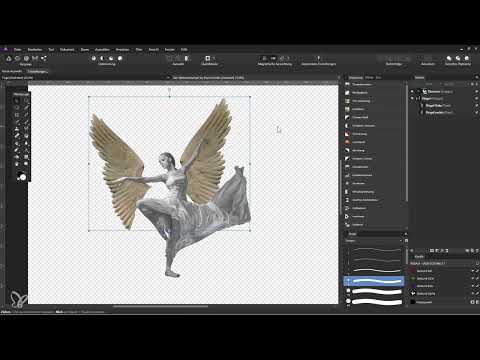
Freigestellte Engelsflügel wirken erst dann überzeugend, wenn sie hinter der Tänzerin liegen und mit der Szene verschmelzen. Genau das zeige ich dir in dieser Anleitung in Affinity Photo. Du lernst, wie du einen Flügel aus einer anderen Datei in dein Dokument überträgst, die Leinwand vergrößerst, beide Flügel spiegelst, drehst und strukturierst und ihnen anschließend mit einer Verlaufsumsetzung einen metallischen Look gibst. Zum Schluss ergänzt du mit einer Pixelebene Schatten, die die Flügel plastisch wirken lassen.
Das Video wird erst beim Abspielen von YouTube geladen – dabei werden Daten (u. a. deine IP-Adresse) an YouTube bzw. Google übertragen. Mehr dazu in der Datenschutzerklärung
Wichtigste Erkenntnisse
- Pixelebenen lassen sich in Affinity Photo nicht per Drag & Drop zwischen Dokumenten verschieben. Kopieren und Einfügen führt zum Ziel.
- Eingefügt wird immer oberhalb der aktiven Ebene oder Gruppe. Achte deshalb darauf, die richtige Ebene vorher auszuwählen.
- Die Option „Leinwandgröße ändern“ schafft Platz, ohne die Pixel des Bildes neu zu berechnen. „Dokumentgröße ändern“ würde dagegen die Bildinhalte skalieren.
- Eine Verlaufsumsetzung in Graustufen erzeugt einen metallischen Look, wenn du die Tonwerte gezielt verteilst.
- Weiche Schatten entstehen, wenn du mit dem Rand des Pinsels malst und anschließend einen Gaußschen Weichzeichner einsetzt.
Schritt-für-Schritt-Anleitung
1. Die beiden Dateien vorbereiten
Öffne zunächst die Datei mit dem bereits freigestellten Flügel und zusätzlich die Datei mit dem Weihnachtsengel. Der Flügel liegt in der Ebenenpalette auf einer Pixelebene. Wenn du die Ebene einfach in das andere Dokument ziehst, passiert nichts. Genau deshalb brauchst du den Umweg über die Zwischenablage.

2. Flügel kopieren und in das Zieldokument wechseln
Markiere die Flügel-Ebene und drücke Strg + C. Wechsle danach zur Datei mit dem Weihnachtsengel. Dort fügst du den Flügel später ein. Die Kopie ist zu diesem Zeitpunkt noch nicht im Dokument sichtbar, sie liegt aber in der Zwischenablage bereit.

3. Die richtige Ebene aktivieren und einfügen
Bevor du Strg + V drückst, achte in der Ebenenpalette darauf, dass die gewünschte Gruppe oder Ebene aktiv ist. Ein Einfügen ohne aktive Auswahl platziert den Flügel an einer unerwarteten Stelle innerhalb der Struktur. Ist die richtige Ebene markiert, landet der Inhalt direkt oberhalb davon. Falls das nicht geklappt hat, lösche die Ebene einfach wieder und wiederhole den Vorgang mit aktivierter Auswahl.

4. Die Leinwand statt des Dokuments vergrößern
Nun fehlt der Platz, den Flügel unterhalb der Tänzerin zu positionieren. Wähle im Menü Dokument den Eintrag „Leinwandgröße ändern“ und nicht „Dokumentgröße ändern“. Der Unterschied ist wichtig: Die Dokumentgröße berechnet alle Pixel neu, während die Leinwandgröße nur den Arbeitsbereich erweitert. Als Ankerpunkt wähle die Mitte, damit sich das Bild gleichmäßig nach allen Seiten ausdehnt. Für dieses Beispiel habe ich 8000 x 8000 Pixel eingetragen. Über das Schlosssymbol lassen sich Breite und Höhe unabhängig voneinander festlegen.

Du wirst im neuen Bereich eventuell einen senkrechten Strich bemerken. Dabei handelt es sich um einen Anzeigefehler. Er verschwindet beim Hinein- und Herauszoomen und wird beim Speichern nicht mitgeschrieben.
5. Ebene benennen und in einer Gruppe organisieren
Benenne die neue Ebene mit einem eindeutigen Namen, zum Beispiel „Flügel rechts“. Anschließend erstellst du eine Gruppe, etwa über das Ordnersymbol unten in der Ebenenpalette, und gibst ihr den Namen „Flügel“. Ziehe die Gruppe ganz nach unten, damit sie unterhalb der Tänzerin liegt. Danach kannst du den Flügel frei positionieren, ohne dass er die Figur überdeckt.

6. Den Flügel duplizieren und spiegeln
Ein Engel braucht zwei Flügel. Wähle die Ebene „Flügel rechts“ aus und drücke Strg + J, um eine Kopie zu erstellen. Benenne die Kopie in „Flügel links“ um und verschiebe sie nach links. Mit einem Rechtsklick auf die Ebene und dem Befehl „Transformieren“ lässt sich der Flügel horizontal spiegeln. Danach zeigt er in die richtige Richtung.

7. Den rechten Flügel positionieren
Wähle den Flügel „rechts“ an und verschiebe ihn auf dem Canvas. Zum Drehen führst du den Mauszeiger etwas außerhalb einer Ecke, bis ein Doppelpfeil erscheint. Dann kannst du ziehen und drehen. Ziehst du an einem Eckpunkt, skaliert der Flügel proportional. Halte beim Aufziehen die Umschalttaste gedrückt, wenn du unproportional skalieren willst. Achte darauf, dass der Flügel nicht am Hals beginnt, sondern im Bereich zwischen den Schultern. Unten dürfen zudem keine transparenten Lücken sichtbar sein.

8. Den linken Flügel anpassen
Der linke Flügel darf stärker gedreht werden, damit er den Armbewegungen folgt. Setze den Ansatz hinter die Schulter und achte wieder auf transparente Bereiche am Rand. Ein leicht verkleinerter Flügel wirkt oft natürlicher, weil er weiter hinten liegt. Auch hier gilt: Ziehe die Form so lange, bis die Haltung stimmig aussieht.

9. Die Proportionen des Flügels angleichen
Aus der Distanz betrachtet erscheint der rechte Flügel häufig größer als der linke. Staucht oder streckst du den Flügel gezielt, verändert sich seine Wirkung. Ein etwas längerer Flügel wirkt weiter entfernt und passt damit besser zu einem Flügel, der nach hinten geht. Hier braucht es Geduld, denn du musst mehrmals zwischen Nah- und Fernansicht wechseln.

10. Die Flügel mit einer HSL-Anpassung entsättigen
Erstelle über den Flügelebenen eine neue Einstellungsebene. Wähle dafür unter „Anpassung“ den Eintrag „HSL-Anpassung“ aus. Ziehe den Sättigungsregler komplett nach links. Die Flügel erscheinen daraufhin in Schwarzweiß. Das ist die Grundlage für den metallischen Look, den du im nächsten Schritt weiter ausarbeitest.

11. Den metallischen Look mit einer Verlaufsumsetzung erzeugen
Füge oberhalb der HSL-Ebene eine Einstellungsebene „Verlaufsumsetzung“ hinzu. Im Dialog siehst du einen Verlauf, der die Tonwerte deiner Ebene abbildet: Links liegen die dunklen Bereiche, rechts die hellen. Damit du bei Graustufen bleibst, stellst du die Farbe jedes Ankerpunkts über den HSL-Schieber auf 0 % Sättigung ein. Dunkle Bereiche erhalten ein mittleres Grau, helle Bereiche werden Weiß. Setze zusätzlich einen dritten Ankerpunkt in einem dunklen Grauton, damit der Flügel Kontraste bekommt. Reduziere die Deckkraft der Ebene auf etwa 90 %, und verschiebe die Ankerpunkte, bis die Metallwirkung überzeugt.

12. Eine leere Pixelebene für Schatten anlegen
Erstelle oberhalb der Verlaufsumsetzung eine neue leere Pixelebene. Hier malst du die Schatten, ohne die Flügel selbst zu verändern. Zoome in den Bereich, in dem Hände, Körper und Flügel gemeinsam sichtbar sind. Wähle anschließend das Malwerkzeug über die Taste B.

13. Pinselgröße, Härte und Stift einrichten
Größe und Härte lassen sich mit der Maus anpassen, indem du die Alt-Taste sowie die linke und rechte Maustaste gedrückt hältst und die Maus nach links oder rechts (Größe) beziehungsweise nach oben oder unten (Härte) ziehst. Mit einem Grafiktablett funktioniert das weniger komfortabel, weil der Stift beim Berühren als linker Mausklick zählt. Schalte daher im Stiftmenü die Drucksensibilität ein. Je fester du aufdrückst, desto breiter wird die Pinselspitze. Die Deckkraft kannst du später jederzeit ändern.

14. Schatten mit dem Pinselrand malen
Wähle Schwarz als Malfarbe. Das Licht kommt in diesem Beispiel von links, also fällt der Schatten rechts vom Modell auf den Flügel. Male nur mit dem Rand des Pinsels, damit der Übergang weich bleibt. Bei Bereichen wie dem Arm reduzierst du die Breite, damit du nicht über die Kontur hinausmalst. Unter dem angewinkelten Arm und im Achselbereich darf der Schatten weicher und etwas kräftiger sein. Am linken Flügelansatz kannst du ebenfalls dezente Schatten setzen, damit der Flügel nach hinten geknickt wirkt. Eine Maske hilft dir später beim Korrigieren.

15. Die Schatten mit dem Gaußschen Weichzeichner verfeinern
Wende auf die Schattenebene den Filter „Unschärfe“ mit dem Typ „Gaußsche Unschärfe“ an. Erhöhe den Radius, bis die Kanten sanft verlaufen, und bestätige mit „Anwenden“. Reduziere anschließend die Deckkraft der Ebene, bis der Schatten natürlich wirkt. Wenn dir der Schatten danach an manchen Stellen fehlt, male vor dem Weichzeichnen noch etwas nach. Der Filter sollte immer als letzter Schritt erfolgen, sonst lässt sich die Form später nur schwer korrigieren.

Zusammenfassung – Affinity Photo Compositing: Engelsflügel hinter der Tänzerin vereinen
Du hast gelernt, einen freigestellten Flügel über Kopieren und Einfügen in ein anderes Dokument zu übertragen. Mit der Leinwandgröße schaffst du Platz, ohne Bildpixel zu verändern. Du hast die Flügel gespiegelt, gedreht und proportional angepasst und mit einer HSL-Anpassung sowie einer Verlaufsumsetzung einen metallischen Look erzeugt. Schatten mit weichem Pinselrand und ein gezielter Gaußscher Weichzeichner runden die Szene ab. Mit diesen Schritten verbindest du Freistellungen aus unterschiedlichen Dateien zu einem stimmigen Bild.
FAQ
Warum lässt sich die Ebene nicht einfach in das andere Dokument ziehen?In Affinity Photo funktioniert das Verschieben von Pixelebenen per Drag & Drop zwischen zwei Dokumenten nicht, daher kopierst du die Ebene mit Strg + C und fügst sie mit Strg + V ein.
Wo landet der eingefügte Inhalt?Er wird immer oberhalb der aktuell ausgewählten Ebene oder Gruppe platziert, deshalb solltest du die richtige Auswahl vor dem Einfügen treffen.
Was ist der Unterschied zwischen Dokumentgröße ändern und Leinwandgröße ändern?Bei der Dokumentgröße werden die Pixel des Bildes neu berechnet, bei der Leinwandgröße wird nur der Arbeitsbereich erweitert, ohne den Bildinhalt zu skalieren.
Was bedeutet der senkrechte Strich nach der Vergrößerung der Leinwand?Es handelt sich um einen Anzeigefehler in Affinity Photo, der beim Zoomen verschwindet und beim Speichern nicht mit exportiert wird.
Wie bleibt der Flügel beim Skalieren proportional?Ziehst du an einem Eckpunkt des Auswahlrahmens, bleibt das Seitenverhältnis erhalten. Mit gedrückter Umschalttaste kannst du unproportional skalieren.
Wie erreiche ich Graustufen in der Verlaufsumsetzung?Stelle bei jedem Ankerpunkt die Sättigung im HSL-Schieber auf 0 %, dann bleiben alle Tonwerte grau.
Wie passe ich Pinselgröße und Härte mit einem Grafiktablett an?Mit einem Stift ist das umständlicher, da das Berühren des Tabletts wie ein linker Mausklick wirkt. Die Drucksensibilität des Stiftes hilft beim Malen, für die Größenanpassung bleibt aber der Umweg über die Maus.
Warum sollte der Gaußsche Weichzeichner als letzter Schritt angewendet werden?Nach dem Weichzeichnen lassen sich Schatten nur noch schwer präzise korrigieren, daher malst du zuerst alles und wendest den Filter am Ende an.

