

Ein Weihnachtsengel ohne Flügel wirkt schnell unvollständig, und genau hier setzt diese Anleitung an. Du lernst, wie du die Flügel eines Engels in Affinity Photo mit dem Zeichenstift sauber per Pfad auswählst, daraus eine Maske erstellst und den Flügel anschließend als eigenständige Ebene für dein Compositing vorbereitest. Die Technik eignet sich nicht nur für Engel, sondern auch für Gläser, technische Geräte und andere Motive mit klaren Kurven und Kanten.
Das Video wird erst beim Abspielen von YouTube geladen – dabei werden Daten (u. a. deine IP-Adresse) an YouTube bzw. Google übertragen. Mehr dazu in der Datenschutzerklärung
Wichtigste Erkenntnisse
- Der Zeichenstift liefert gerade bei Kurven deutlich sauberere Konturen als das Pinselwerkzeug oder die Quickmaske.
- Mit gedrückter Steuerungstaste verschiebst du einzelne Ankerpunkte und ihre Griffe, mit gedrückter Alt-Taste wandelst du eine Rundung in eine Kante um.
- Ein geschlossener Pfad lässt sich direkt als Pfadmaske nutzen, die du jederzeit nachbearbeiten kannst.
- Mit einer zusätzlichen Pixelmaske kannst du Kerben, weichere Übergänge und Unebenheiten gezielt einbauen.
- Über „Sichtbare zusammenlegen“ erhältst du den Flügel als freigestellte Einzelebene, die sich problemlos im Compositing platzieren lässt.
Schritt 1: Bild laden und Ebene vorbereiten
Ziehe dein Flügelbild einfach per Drag & Drop in Affinity Photo. Es landet automatisch als Hintergrundebene in der Ebenenpalette. Diese Ebene ist deine Grundlage, auf die du später Pfad und Maske anwendest. Du könntest den Flügel zwar auch über die Quickmaske und das Pinselwerkzeug auswählen, bei diesem Motiv lohnt sich aber der Zeichenstift.

Schritt 2: Zeichenstift aktivieren und ins Bild zoomen
Wähle das Zeichenstiftwerkzeug aus. Es ist hinter einem Icon in der Werkzeugleiste versteckt, lässt sich aber auch bequem mit dem Tastenkürzel P aufrufen. Zoome anschließend nah an den Flügel heran, damit du die Konturen präzise setzen kannst. Je näher du arbeitest, desto besser siehst du, wo die Kurve tatsächlich verläuft.

Schritt 3: Erste Ankerpunkte setzen und den Pfad schließen
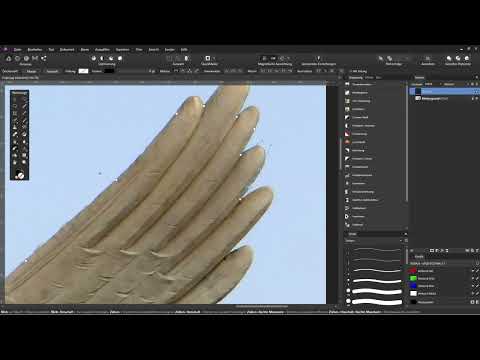
Klicke einen ersten Punkt im Bild an. Es entsteht zunächst ein kleines Rechteck, das den Ankerpunkt markiert. Setze danach einen zweiten Punkt, und zwischen beiden verbindet sich eine Linie. In der Ebenenpalette erscheint eine neue Pfadebene. Setze weitere Punkte entlang des Flügels und schließe den Pfad am Ende wieder an den Startpunkt an. So entsteht ein geschlossener Pfad, der zunächst nur aus eckigen Ankerpunkten besteht.

Schritt 4: Kurven erzeugen
Damit der Flügel nicht wie ein Vieleck aussieht, brauchst du Rundungen. Klicke dafür an einen Ankerpunkt und ziehe, während die Maustaste gedrückt bleibt. Aus dem Punkt ragen nun kleine Griffe, die sogenannten Ärmchen, und der Punkt wird rund dargestellt. Auf diese Weise erzeugst du weiche, fließende Übergänge ohne sichtbare Kanten.
Schritt 5: Ankerpunkte und Griffe mit der Steuerungstaste anpassen
Ein Pfad wird erst dann präzise, wenn du ihn nachjustierst. Halte die Steuerungstaste gedrückt, und der Mauszeiger verändert sich. Klicke nun einen Ankerpunkt an und ziehe ihn an die gewünschte Position. Dasselbe funktioniert mit den Ärmchen: Ziehst du einen Griff, bewegt sich der gegenüberliegende Griff automatisch mit, und die Kurve bleibt glatt.
Schritt 6: Kanten mit der Alt-Taste erzeugen
Nicht jeder Übergang am Flügel soll rund sein. Wo du eine scharfe Spitze brauchst, halte die Alt-Taste gedrückt, klicke auf den runden Ankerpunkt und ziehe. Der Punkt wird dadurch zu einer Ecke, und die beiden Ärmchen lassen sich unabhängig voneinander bewegen. Erkennen kannst du das an dem quadratischen Symbol am Ankerpunkt. Mit dieser Kombination aus Kurven und Kanten bildest du die Struktur des Flügels nach.

Schritt 7: Pfad nachjustieren und den Flügel vollständig umfahren
Der erste Versuch wird selten perfekt, und das ist völlig normal. Lösche bei Bedarf die Pfadebene und beginne neu, wenn dir die Kurve nicht gefällt. Achte darauf, dass der Pfad entlang der Flügelkontur verläuft und nicht über den Flügel hinausragt. Ist ein Arm zu lang, korrigierst du ihn mit gedrückter Steuerungstaste. Setze Ankerpunkte bewusst mit etwas Abstand, denn gerade gerade Abschnitte brauchen weniger Punkte als gekrümmte. Wenn du den Pfad eher leicht innerhalb des Flügels laufen lässt, wirkt das Ergebnis später sauberer.
Schritt 8: Pfad als Maske übernehmen
Mit aktivem Zeichenstift und ausgewählter Pfadebene zeigt die Werkzeugoption die Schaltflächen „Maske“ und „Auswahl“. Wähle „Maske“, und Affinity Photo blendet alles außerhalb des Pfades aus. Der Flügel bleibt sichtbar, der Rest wird transparent. Der Vorteil: Die Pfadmaske bleibt bearbeitbar, du kannst den Verlauf also jederzeit mit dem Zeichenstift anpassen.

Schritt 9: Pixelmaske ergänzen und feinjustieren
Eine Pfadmaske ist präzise, aber recht glatt. Um Unebenheiten einzubauen, kannst du zusätzlich eine Pixelmaske anlegen. Wähle dazu die Hintergrundebene aus, klicke auf das Maskensymbol und ziehe die neue Maske auf die Ebene, bis der blaue Balken erscheint. Anschließend aktivierst du das Pinselwerkzeug mit schwarzer Vordergrundfarbe und malst über Bereiche, die transparent werden sollen. Ein Grafiktablet hilft dabei, weil du über den Stiftdruck die Pinselstärke variieren kannst. Halte die Leertaste gedrückt, um im Bild zu verschieben, und arbeite dich Stück für Stück durch den Flügel.

Schritt 10: Pfad in eine reine Pixelmaske umwandeln
Möchtest du ausschließlich mit einer Pixelmaske arbeiten, wandelst du den Pfad zunächst in eine Auswahl um. Wähle dazu im Zeichenstift-Werkzeugmenü die Option „Auswahl“ statt „Maske“. Aktiviere danach die Hintergrundebene und klicke unten in der Ebenenpalette auf das Maskensymbol. Die Auswahl wird nun als Pixelmaske übernommen. Mit Steuerung und D hebst du die aktuelle Auswahl wieder auf. Anschließend kannst du die Maske mit dem Pinsel in aller Ruhe verfeinern: Kanten etwas weicher machen, kleine Kerben einbauen oder zu harte Übergänge abschwächen. Eine Pinselbreite von etwa 11 Pixeln und eine höhere Härte reichen für viele Bereiche bereits aus.

Schritt 11: Flügel als separate Ebene exportieren
Im Compositing soll der Flügel später auf einer eigenen Ebene liegen, damit du ihn frei platzieren kannst. Wähle dafür die oberste relevante Ebene aus und lege im Menü „Ebene“ den Befehl „Sichtbare zusammenlegen“ fest. Alternativ erreichst du das mit der Tastenkombination Steuerung, Alt, Umschalt und E. Danach liegt der Flügel als transparente Einzelebene ohne Maske vor. Blende den Hintergrund aus, um zu kontrollieren, dass nur der Flügel übrig bleibt. Diese Ebene kannst du jetzt in dein Motiv hinter der Tänzerin oder dem Engel einfügen.

Zusammenfassung – Engelsflügel per Pfad freistellen in Affinity Photo
Mit dem Zeichenstift in Affinity Photo lassen sich Engelsflügel präzise und mit sauberen Kurven freistellen. Du setzt Ankerpunkte, formst Rundungen mit gezogenen Griffen und erzeugst Kanten über die Alt-Taste. Der fertige Pfad wird zur Pfadmaske, die du jederzeit korrigieren kannst. Mit einer zusätzlichen Pixelmaske baust du Kerben und weiche Übergänge ein, und durch das Zusammenlegen sichtbarer Ebenen erhältst du den Flügel als eigenständige Ebene für dein Compositing. Übung spielt dabei die größte Rolle: Je öfter du mit Pfaden arbeitest, desto sicherer setzt du die Punkte.
FAQ
Warum sollte ich für Flügel den Zeichenstift statt des Pinsels verwenden?Der Zeichenstift erzeugt glatte, präzise Kurven und Kanten, die sich jederzeit nachbearbeiten lassen. Bei Flügeln mit vielen Rundungen ist er deutlich angenehmer als das Pinselwerkzeug.
Wie erstelle ich eine Kante statt einer Kurve?Halte die Alt-Taste gedrückt, während du auf einen runden Ankerpunkt klickst und ziehst. Der Punkt wird dadurch zu einer Ecke, und die Griffe lassen sich getrennt bewegen.
Wie verschiebe ich einzelne Ankerpunkte nachträglich?Halte die Steuerungstaste gedrückt, klicke auf den gewünschten Ankerpunkt und ziehe ihn an die neue Position. Dasselbe gilt für die Ärmchen der Kurven.
Was ist der Unterschied zwischen Pfadmaske und Pixelmaske?Eine Pfadmaske bleibt über die Pfadebene bearbeitbar. Eine Pixelmaske wird mit Pinsel und Farbe verändert und eignet sich für Kerben, weiche Übergänge und Unebenheiten.
Kann ich Pfad und Pixelmaske kombinieren?Ja, das ist sogar die flexibelste Lösung. Du kannst die Pfadmaske weiterhin mit dem Zeichenstift anpassen und zusätzlich mit dem Pinsel auf der Pixelmaske feine Details ergänzen.
Wie bekomme ich den Flügel als freigestellte Einzelebene?Wähle die oberste relevante Ebene aus und nutze „Sichtbare zusammenlegen“ oder die Tastenkombination Steuerung, Alt, Umschalt und E. Blende danach den Hintergrund aus, um das Ergebnis zu prüfen.
Was bewirkt der Assistent bei der Maskenerstellung?Der Assistent wendet eine Maske automatisch auf die ausgewählte Ebene an. Das ist praktisch, kann aber manchmal Schritte auslösen, die du nicht geplant hast. Du kannst ihn in den Assistenteneinstellungen oben jederzeit an- oder abschalten.

