

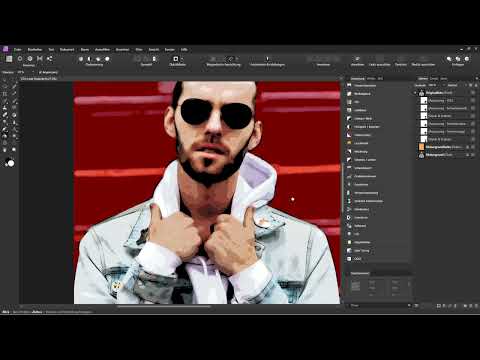
Stell dir vor, die Person auf deinem Foto wirkt wie eine Figur aus einem Videospiel, mit kräftigen Umrissen und klar abgegrenztem Hintergrund. Genau das zeigt Marco Kolditz in diesem Tutorial. Nachdem die Farben des Ausgangsbildes bereits an den GTA-Look angepasst sind, geht es nun um zwei Schritte: das grobe Freistellen der Person und das Zeichnen comichafter Konturen. Beides gelingt mit dem Malpinsel und der Quickmaske in Affinity Photo, und du brauchst dafür kein präzises Arbeiten.
Das Video wird erst beim Abspielen von YouTube geladen – dabei werden Daten (u. a. deine IP-Adresse) an YouTube bzw. Google übertragen. Mehr dazu in der Datenschutzerklärung
Wichtigste Erkenntnisse
Du musst beim Freistellen nicht präzise arbeiten, denn die unsaubere Kante wird später ohnehin von den Konturen überdeckt.
Die Quickmaske ist der schnellste Weg, eine Auswahl mit dem Malpinsel zu erstellen. Weiß wählt aus, Schwarz hebt die Auswahl wieder auf.
Drucksensibilität und Stabilisator am Malpinsel sorgen für gleichmäßigere und weichere Striche. Ohne Grafiktablet lohnt sich vor allem der Stabilisator.
Aus der Auswahl erstellst du eine Maske, mit der du den Hintergrund ausblenden kannst, ohne das Originalfoto zu verändern.
Die Comic-Konturen zeichnest du auf einer eigenen Pixelebene oberhalb des Fotos. Dadurch kannst du jederzeit korrigieren, ohne das Bild zu beschädigen.
Konturen sollten gezielt gesetzt werden. Hautpartien wie Gesicht, Mund, Nase und Ohren bleiben in der Regel frei.
Schritt-für-Schritt-Anleitung
Die Originalfotoebene für die Maske vorbereiten
Beginne in der Ebenenpalette auf der rechten Seite. Dort findest du alle Ebenen, die du bisher im Projekt erstellt hast. Wähle die Originalfotoebene aus, denn auf ihr soll später die Maske liegen, die den Hintergrund entfernt. Die Auswahl ist der Ausgangspunkt für alles Weitere.

In die Quickmaske wechseln
Drücke die Taste Q oder klicke in der Symbolleiste oben auf das Icon für die Quickmaske. Anschließend befindest du dich im Maskenmodus. Das Bild wird mit einem roten Overlay überzogen, was bedeutet, dass zu diesem Zeitpunkt noch nichts ausgewählt ist. Mit weißer Farbe malst du die Bereiche, die später erhalten bleiben sollen.
Den Malpinsel für die Auswahl einrichten
Wähle in der Werkzeugleiste den Malpinsel aus und stelle sicher, dass Weiß als Malfarbe eingestellt ist. Male einmal über einen Bereich der Person, verlasse die Quickmaske und prüfe das Ergebnis. Du siehst dann eine Auswahl mit Ameisenlinien. Mit Steuerung und D hebst du die Auswahl wieder auf und kannst zurück in die Quickmaske wechseln.

Drucksensibilität aktivieren
Wenn du mit einem drucksensitiven Grafiktablet arbeitest, aktiviere die Drucksensibilität in der oberen Werkzeugleiste. Achte darauf, dass du diese Einstellung nach jedem Neustart von Affinity Photo erneut aktivierst. Mit mehr Druck wird der Strich breiter, mit weniger Druck schmaler. Das macht das Malen flexibler, auch wenn du nicht zwingend ein Tablet brauchst.
Den Stabilisator einstellen
Der Stabilisator glättet deine Pinselstriche. Ohne ihn wirken die Striche schnell zittrig und kantig. Aktiviere ihn in der oberen Leiste und passe die Länge an. Im Video wird ein Wert von 19 verwendet, der die Striche spürbar weicher macht. Wenn du den Stabilisator ausschaltest, erkennst du sofort, wie unruhig die Linien werden können. Für die Maske ist eine gewisse Glättung hilfreich, bei Bedarf kannst du sie für feine Stellen aber auch wieder verringern.
Die Person grob freistellen
Zoome nah an die Person heran und stelle die Härte sowie die Deckkraft des Pinsels auf 100 Prozent. Male dann mit Weiß über die Person. Die markierten Bereiche erscheinen dabei in der ursprünglichen Farbe, sodass du direkt siehst, was ausgewählt ist. Achte nicht auf Details. Auch die Haare kannst du grob übermalen, weil später ohnehin eine Kontur über die Ränder gezeichnet wird.

Navigieren und Fehler korrigieren
Um im Bild zu navigieren, halte die Leertaste gedrückt. Der Mauszeiger wird zu einer Hand, mit der du das Bild verschieben kannst. Wenn du zu weit über den Rand gemalt hast, aktiviere in den Voreinstellungen die Option, mit der Taste X zwischen den Farben zu wechseln. Anschließend malst du mit Schwarz über die Bereiche, die nicht zur Auswahl gehören sollen. Wechsle danach wieder zu Weiß, um weitere Bereiche hinzuzufügen.


Den Rand grob nachzeichnen
Fahre nun einmal entlang der Kontur der Person, sowohl unten als auch oben und links. Du musst hier nicht genau sein. Wichtig ist, dass du die Umrisse im Großen erfasst. Wenn du für diesen Schritt mehr Zeit brauchst, darfst du dir die Zeit nehmen. Am Ende genügt eine grobe Abgrenzung.

Die Flächen mit dem Füllwerkzeug auffüllen
Die Bereiche im Inneren der Person füllst du mit dem Füllwerkzeug. Wähle Weiß als Farbe und klicke in die Mitte der Fläche. Achte darauf, dass deine Konturlinie keine Lücken aufweist. Andernfalls fließt die weiße Farbe über die Lücke in den Hintergrund. Bereiche, die danach nicht vollständig ausgewählt sind, erkennst du an feinen Linien. Diese übermalst du einfach noch einmal.


Die Maske erstellen
Verlasse die Quickmaske. Du siehst nun die Auswahl der Person mit den Ameisenlinien. Stelle sicher, dass die Originalfotoebene aktiv ist, und auch die Auswahl ist noch sichtbar. Klicke in der Ebenenpalette unten auf das Maskensymbol. Damit wird der Hintergrund ausgeblendet. Mit Steuerung und D hebst du die Auswahl danach auf. Der Hintergrund ist nun transparent und die freigestellte Person liegt auf dem orangen Hintergrund, den du zu Beginn der Serie erstellt hast.


Die Maske kannst du dir ansehen, indem du die Alt-Taste gedrückt hältst und auf das Vorschaubild der Maske klickst. Schwarze Bereiche sind ausgeblendet, weiße eingeblendet. Klicke danach wieder auf das Vorschaubild der Originalfotoebene, um zum normalen Bild zurückzukehren.

Eine neue Pixelebene für die Konturen anlegen
Für die Konturen brauchst du eine eigene Ebene. Klicke dazu auf die Originalfotoebene und wähle in der Ebenenpalette das Icon für eine neue Pixelebene. Die Ebene erscheint oberhalb des Fotos und ist zunächst leer. Auf dieser Ebene zeichnest du die Konturen, ohne das Originalbild zu verändern.

Den Malpinsel für die Konturen einstellen
Wähle erneut den Malpinsel und stelle Schwarz als Farbe ein. Die Deckkraft und die Härte sollten bei 100 Prozent liegen. Drucksensibilität und Stabilisator bleiben aktiviert. Du kannst die Länge des Stabilisators nach Geschmack anpassen.

Um die Breite und Härte des Pinsels schnell zu ändern, halte die Alt-Taste und die linke und rechte Maustaste gleichzeitig gedrückt. Bewegst du die Maus nach rechts, wird der Pinsel größer, nach links kleiner. Nach oben wird er weicher, nach unten härter. Im Video startet Marco mit etwa 25 Pixeln Breite. Das war ihm etwas zu gering, daher hat er die Breite noch angepasst.
Konturen über den Rand zeichnen
Male jetzt über den Rand der Person. Dabei kaschierst du die unsaubere Freistellung aus dem vorherigen Schritt. Du kannst die Breite des Pinsels zwischendurch variieren. Ist ein Strich zu kräftig, machst du ihn mit Steuerung und Z rückgängig und setzt neu an. So lassen sich die Konturen Schritt für Schritt aufbauen.
Konturen im Inneren des Bildes setzen
Typische Comic-Konturen entstehen nicht nur am äußeren Rand. Auch innenliegende Bereiche wie Hände, Ärmel oder Kleidungsfalten können mit schwarzen Linien betont werden. Entscheide dabei von Bild zu Bild, wo Konturen Sinn ergeben. Setzt du sie überall, wirkt das Bild schnell überladen. Konzentriere dich auf wichtige Formen, etwa Hände, Ärmel oder markante Gegenstände wie einen Button.


Die Hautpartien aussparen
Im Gesicht, am Mund, an der Nase und an den Ohren solltest du die Konturen weglassen. Dadurch bleiben die Gesichtszüge lesbar und die Person wirkt nicht verzerrt. Im Video zeigt Marco den Vorher-Nachher-Vergleich. Dort sieht man deutlich, dass eine unsaubere Freistellung kein Problem ist, weil der Rand durch die Konturen ohnehin überdeckt wird.

Zusammenfassung – Person im GTA-Look freistellen und Comic-Konturen zeichnen in Affinity Photo
Du hast gelernt, wie du mit der Quickmaske eine grobe Auswahl der Person erstellst, daraus eine Maske machst und den Hintergrund ausblendest. Anschließend hast du auf einer eigenen Pixelebene Comic-Konturen gezeichnet, indem du Drucksensibilität, Stabilisator und die Pinselgröße passend eingestellt hast. Die Konturen setzt du gezielt am Rand und an wichtigen Stellen im Inneren, während du die Haut ausparst. Im nächsten Schritt geht es um den Hintergrund und die finalen Feinheiten des Bildes.
FAQ
Muss ich beim Freistellen genau arbeiten?Nein, eine grobe Auswahl reicht aus. Die unsauberen Ränder werden später durch die Comic-Konturen überdeckt.
Wie wechsle ich schnell in die Quickmaske?Drücke die Taste Q oder klicke in der oberen Symbolleiste auf das Icon der Quickmaske.
Was bedeutet die Farbe Weiß beim Malen in der Quickmaske?Weiß markiert die Bereiche, die ausgewählt werden. Schwarz hebt die Auswahl in den betreffenden Bereichen wieder auf.
Wozu dient der Stabilisator?Der Stabilisator glättet die Pinselstriche und verhindert zittrige, kantige Linien. Je nach Länge wirken die Striche weicher.
Brauche ich zwingend ein Grafiktablet?Nein, für das Freistellen und Zeichnen ist ein Grafiktablet nicht zwingend notwendig. Mit einem drucksensitiven Stift kannst du aber Strichstärken flexibler steuern.
Wie hebe ich eine Auswahl wieder auf?Drücke Steuerung und D, um die Auswahl aufzuheben.
Wie verschiebe ich das Bild, während ich arbeite?Halte die Leertaste gedrückt. Der Mauszeiger wird zu einer Hand, mit der du das Bild verschieben kannst.
Warum sollten die Konturen auf einer eigenen Ebene liegen?So bleibt das Originalfoto unverändert, und du kannst die Konturen jederzeit korrigieren oder löschen.
Wie ändere ich die Pinselgröße schnell?Halte die Alt-Taste und die linke und rechte Maustaste gleichzeitig gedrückt und bewege die Maus. Nach rechts wird der Pinsel größer, nach links kleiner.
Warum werden die Hautpartien ohne Konturen gelassen?Gesicht, Mund, Nase und Ohren bleiben so lesbar und die Person wirkt natürlicher.

