

Ein Bild im GTA-Look wirkt erst dann stimmig, wenn der Hintergrund die Atmosphäre mitträgt. Mit einem stilisierten Palmenmotiv, einer kräftigen Farbgebung und ein paar gezielten Filtern holst du die Comic-Optik aus deiner Bildkomposition heraus. Diese Anleitung führt dich Schritt für Schritt durch den Prozess in Affinity Photo, vom Platzieren der Palmen bis zum abschließenden Rauschen.
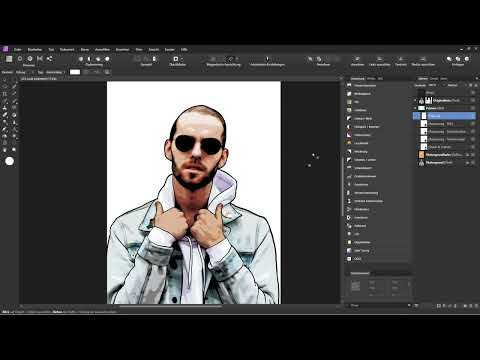
Das Video wird erst beim Abspielen von YouTube geladen – dabei werden Daten (u. a. deine IP-Adresse) an YouTube bzw. Google übertragen. Mehr dazu in der Datenschutzerklärung
Die Anleitung setzt voraus, dass du bereits ein Porträt oder Composing mit einer Originalebene in Affinity Photo geöffnet hast. Die Techniken aus früheren Trainings, etwa Tontrennung und Gradationskurven, kommen hier erneut zum Einsatz.
Wichtigste Erkenntnisse
- Ein Hintergrundmotiv wie Palmen lässt sich direkt per Drag-and-drop aus dem Dateimanager in Affinity Photo einfügen und frei skalieren.
- Filterebenen wie Staub und Kratzer, Tontrennung oder Rauschen wirken nur dann gezielt, wenn du sie als Schnittmaske an die jeweilige Ebene hängst.
- Mit Füllungsebenen, Farbsättigung und dem Mischmodus „Lineares Licht“ färbst du den Hintergrund kräftig ein.
- Eine Kopie der Farbebene oberhalb des Originals überträgt den Farbton auf den Vordergrund und sorgt für Harmonie.
- Mit reduzierter Deckkraft und einem dezenten Rauschen über dem gesamten Bild fügen sich alle Elemente zusammen.
Schritt-für-Schritt-Anleitung
Palmen als Hintergrundebene einfügen
Wähle im Dateimanager dein Palmenmotiv aus und ziehe es per Drag-and-drop in Affinity Photo. Lasse die Datei los, und das Motiv wird als neue Ebene platziert. Zoome anschließend etwas hinaus, damit du die gesamte Arbeitsfläche im Blick hast. Ziehe die neue Ebene direkt unterhalb deines Originalfotos, sodass sie nur im Hintergrund sichtbar ist.

Achte beim Platzieren darauf, dass der blaue Balken der Ausrichtung durchgehend bleibt. So erkennst du, dass die Ebene sauber am Bild ausgerichtet ist.

Palmen in der Größe und Position anpassen
Über die Anfasser des Objekts kannst du die Palmen vergrößern oder verkleinern. Ziehe an den Ecken, bis die Komposition stimmig wirkt. In diesem Beispiel waren die Palmen zunächst zu groß, weshalb sie verkleinert wurden. Du kannst das Motiv zusätzlich leicht in die Länge ziehen, um es an die Perspektive anzupassen. Achte darauf, dass die Palmen nicht den Vordergrund dominieren.
Staub und Kratzer als Schnittmaske anwenden
Damit der Hintergrund weicher wirkt, wendest du einen Filter an. Wähle die Palmenebene aus, öffne im Menü die Live-Filter und wähle „Staub und Kratzer“. Der Filter soll nur auf die Palmenebene wirken. Ziehe deshalb die Filterebene direkt über die Palmenebene und lasse sie los. Dadurch entsteht eine Unterebene beziehungsweise eine Schnittmaske, die sich ausschließlich auf die Palmen auswirkt.

Stelle anschließend den Regler nach rechts, bis das Bild die gewünschte Weichheit erreicht. Im Beispiel passte ein Wert von etwa 24 Pixeln gut.

Details mit dem Ebenen-Mischmodus hervorheben
Damit nach dem Weichzeichnen wieder Details sichtbar werden, änderst du den Mischmodus dieser Ebene. Im Beispiel wurde ein Modus gewählt, der die dunkleren Farben betont. Probiere die Modi aus und beobachte, wie sich die Palmen im Bild verhalten.
Tontrennung als Schnittmaske einsetzen
Für den comichaften Look kommt nun die Tontrennung zum Einsatz, so wie du es bereits beim Porträt getan hast. Füge eine Anpassungsebene hinzu, wähle „Tontrennung“ aus und stelle den Schieberegler auf einen niedrigen Wert. Im Beispiel lag der optimale Wert bei etwa 6. Halte dabei das Ergebnis im Auge und passe den Wert an, bis der Effekt deutlich, aber nicht übertrieben ist.

Die Tontrennung soll allerdings nur die Helligkeitsstruktur verändern und die Farben unangetastet lassen. Stelle dafür den Ebenen-Mischmodus auf „Luminanz“. Vergleiche danach die Ansicht vorher und nachher, um zu sehen, ob der Effekt wie gewünscht wirkt.

Kontrast mit einer Gradationskurve erhöhen
Um den Kontrast zu verstärken, fügst du eine Gradationskurve hinzu. Setze zunächst einen Punkt in den Mitteltönen, ziehe diesen Punkt nach oben, um das Bild aufzuhellen, und setze unten einen weiteren Punkt, den du nach unten ziehst, um die Schatten abzudunkeln. Die Kurve soll einen S-förmigen Verlauf bekommen, der dem Bild Tiefe verleiht.

Wenn dir die Farben danach zu intensiv erscheinen, kannst du die Gradationskurve ebenfalls auf den Mischmodus „Luminanz“ setzen. Dann bleibt der Kontrast erhalten, ohne dass sich die Farbtöne verschieben.
Farbsättigung über eine HSL-Anpassungsebene steigern
Für einen lebhafteren Look folgt eine HSL-Anpassungsebene. Ziehe den Sättigungsregler ein wenig nach rechts. Im Beispiel lag der Wert zwischen 26 und 30 Prozent, was die Farben kräftiger, aber nicht grell wirken lässt.

Hintergrund mit einer Füllungsebene einfärben
Nun färbst du den Hintergrund ein. Wähle „Ebene“, dann „Neue Füllungsebene“ und entscheide dich für eine Vollfarbe. Die Ebene wird zunächst mit Weiß gefüllt. Öffne den Farbwähler und stelle die Farbe auf Rot 230, Grün 108 und Blau 64 ein. Bestätige die Auswahl.

Ändere danach den Ebenen-Mischmodus der Füllungsebene von „Normal“ auf „Lineares Licht“. Die Palmen erhalten dadurch einen knalligen, orangefarbenen Schimmer.

Farbton auf den Vordergrund übertragen
Damit sich der Orangeton auch auf die Figur auswirkt, erstellst du eine Kopie der Füllungsebene. Markiere die Ebene und drücke Strg + J. Ziehe die Kopie oberhalb des Originalfotos und achte darauf, dass auch hier der blaue Balken durchgehend bleibt. Der Mischmodus bleibt auf „Lineares Licht“, aber die Farbe ist nun zu kräftig.
Reduziere deshalb die Deckkraft der Kopie. Du kannst den Wert direkt über den Regler einstellen oder ihn numerisch eingeben. Im Beispiel wurden etwa 19 Prozent gewählt, damit der Vordergrund harmonisch in den Hintergrund übergeht.


Palmen skalieren und Gesamtbild prüfen
Zum Abschluss kannst du die Palmen noch einmal etwas verkleinern, damit sie den Hintergrund nicht überladen. Spiele dabei ruhig ein wenig mit den Einstellungen, bis dir das Ergebnis gefällt.

Rauschen als finalen Schliff hinzufügen
Ein leichtes Rauschen über dem gesamten Bild verbindet alle Bildbestandteile miteinander. Klicke dafür die oberste Ebene an und wähle unten in der Ebenenpalette einen Live-Filter. Wähle „Rauschen hinzufügen“. Die Intensität des Rauschens regelst du über den Schieberegler. Übertreibe es nicht, denn ein zu starkes Rauschen wirkt schnell unruhig.

Wenn das Rauschen dir zu präsent erscheint, reduziere die Deckkraft der Rauschebene. Du kannst den Wert jederzeit per Doppelklick auf den Filter nachjustieren.

Vorher-nachher-Vergleich erstellen
Um das Ergebnis zu überprüfen, blende alle Bearbeitungsebenen gleichzeitig aus. Klicke dazu die oberste Ebene an, halte die Umschalttaste gedrückt und klicke auf die Hintergrundfarbebene, damit alle Bearbeitungsebenen markiert sind. Anschließend deaktivierst du das Sichtbarkeitshäkchen einer dieser Ebenen. Alle markierten Ebenen werden dann gemeinsam ausgeblendet, und das Originalbild bleibt sichtbar. Vergleiche nun beide Zustände.

Zusammenfassung – GTA-Look in Affinity Photo: Palmen-Hintergrund gestalten und finale Schritte
Du hast gelernt, wie du ein Palmenmotiv als Hintergrund in Affinity Photo einfügst, anpasst und stilisierst. Mit Staub und Kratzern sowie Tontrennung erhält das Bild seine Comic-Struktur. Gradationskurve und HSL-Anpassung sorgen für Kontrast und Farbe. Die Füllungsebene im Mischmodus „Lineares Licht“ färbt den Hintergrund ein, und eine Kopie dieser Ebene überträgt den Ton auf den Vordergrund. Ein dezentes Rauschen rundet das Ergebnis ab. Probiere die Schritte mit eigenen Bildern aus und passe die Werte an deinen Stil an.
FAQ
Kann ich statt Palmen auch andere Motive verwenden?Ja, du kannst beispielsweise auch Skylines von Städten als Hintergrund einsetzen. Das Vorgehen bleibt dasselbe.
Warum sollte ich Filter als Schnittmaske anwenden?Wenn du Filter als Schnittmaske einsetzt, wirken sie nur auf die darunterliegende Ebene und nicht auf das gesamte Bild. So bleibt der Vordergrund unberührt.
Welchen Mischmodus sollte ich für die Tontrennung verwenden?Setze die Ebene auf „Luminanz“. Dadurch verändert die Tontrennung nur die Helligkeit, und die ursprünglichen Farben bleiben erhalten.
Was bewirkt der Mischmodus „Lineares Licht“ bei der Füllungsebene?Er mischt die Füllfarbe so mit dem Bild, dass helle und kräftige Farbtöne entstehen. Der Hintergrund wirkt dadurch knallig und lebendig.
Wie vermeide ich, dass das Rauschen zu stark wirkt?Reduziere die Intensität des Filters und senke zusätzlich die Deckkraft der Rauschebene. Ein dezentes Rauschen wirkt meist am besten.
Wie überprüfe ich schnell, wie viel ich bearbeitet habe?Markiere alle Bearbeitungsebenen gleichzeitig und blende sie aus. So siehst du das Originalbild und kannst es direkt mit dem Ergebnis vergleichen.
