

Ein unruhiger Hintergrund und Schärfeverläufe machen jede Freistellung schwer, und bei Haaren wird es besonders knifflig. Genau dieses Szenario greife ich in dieser Anleitung auf. Du lernst, wie du mit Affinity Photo trotz schwierigem Ausgangsmaterial ein überzeugendes Ergebnis erzielst. Das Beispielbild hat eine unruhige Umgebung, und die Schärfe fällt im Bild ungleichmäßig ab. Die eine Schulter ist scharf, die andere bereits unscharf, und auch die Haare wechseln zwischen klaren Strähnen und weichen Partien im Hintergrund.
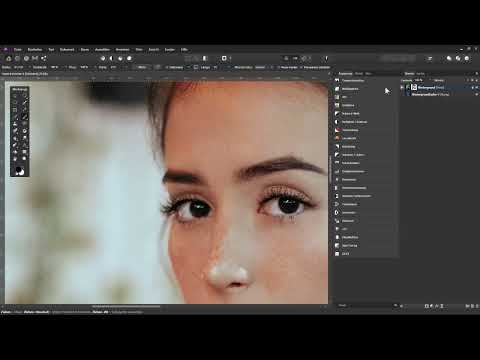
Das Video wird erst beim Abspielen von YouTube geladen – dabei werden Daten (u. a. deine IP-Adresse) an YouTube bzw. Google übertragen. Mehr dazu in der Datenschutzerklärung
Die Anleitung baut auf dem Auswahlpinsel, der Quickmaske und dem Befehl Maske verfeinern auf. Am Ende zeige ich dir, wie du die Ränder mit Schnittmasken ausbesserst und den Rauschcharakter des Originals wieder ins Bild bringst.
Wichtigste Erkenntnisse
Wichtigste Erkenntnisse
- Bei unscharfen Bereichen und strukturiertem Hintergrund arbeitest du mit der Maske in mehreren Durchgängen statt in einem einzigen Schritt.
- Die Quickmaske zeigt dir sofort, was ausgewählt ist, und macht Fehler im Randbereich sichtbar.
- Weiche Pinsel in Unschärfebereichen sorgen für natürliche Übergänge, harte Kanten wirken dort unecht.
- Mit Schnittmasken korrigierst du Farbe und Rand, ohne das Originalbild zu zerstören.
- Ein passend eingesetztes Rauschen bindet die nachgearbeiteten Stellen wieder in das Gesamtbild ein.
Schritt-für-Schritt-Anleitung
Schritt 1: Testhintergrund über eine Füllungsebene anlegen
Lege zuerst eine Füllungsebene an und ziehe sie in der Ebenenpalette ganz nach unten, unter die Hintergrundebene. Benenne sie per Doppelklick, zum Beispiel mit „Hintergrundfarbe“. Die Farbe spielt in dieser Phase noch keine große Rolle. Wähle einfach einen kräftigen Blauton, denn so siehst du sofort, wo noch Reste des Originalhintergrunds im Freigestellten stehen bleiben.

Schritt 2: Grobe Auswahl mit dem Auswahlpinsel
Wechsle zur Hintergrundebene und aktiviere das Auswahlpinselwerkzeug. Stelle den Pinsel relativ groß ein und male grob über das gesamte Motiv. Bei einem strukturierten Hintergrund ist die Auswahl am Anfang oft ungenau. Du siehst zum Beispiel einen Rand, der eigentlich zur Stuhllehne gehört, und Teile der Hand, die nicht zum Motiv zählen. Das ist normal und wird in den nächsten Schritten korrigiert.
Schritt 3: Unerwünschte Bereiche mit der Alt-Taste abziehen
Halte die Alt-Taste gedrückt und male über alle Bereiche, die nicht zum Motiv gehören. Lass dann die Taste los und male weiter, um Bereiche hinzuzufügen, die fehlen. Dieses Wechselspiel wiederholst du so lange, bis Affinity Photo die Kontur des Motivs halbwegs sauber trennt. Verkleinere den Pinsel an kniffligen Stellen, etwa an den Ärmeln oder am Übergang zwischen Haaren und Hintergrund. Die feinen Details gehen am Ende nicht über den Pinsel allein, sondern über die Nachbearbeitung der Maske.

Schritt 4: In die Quickmaske wechseln
Bevor du die Auswahl in eine Maske umwandelst, aktiviere die Quickmaske. Das geht über die Taste Q oder über das entsprechende Icon. Dann erscheint alles, was nicht ausgewählt ist, mit einem roten Overlay. Du erkennst auf einen Blick, wo die Auswahl an den Rändern unsauber ist. Hier zeigt sich auch, dass die Übergänge in den Unschärfebereichen und am Rand der Kleidung noch nicht passen.

Schritt 5: Ränder mit dem weichen Pinsel verfeinern
Wechsle jetzt zum normalen Malpinsel. Stelle die Deckkraft auf 100 Prozent und die Härte auf relativ weich ein. Mit Weiß malst du Bereiche hinzu, die zum Motiv gehören, mit Schwarz entfernst du unerwünschte Teile. Mit der Taste X wechselst du zwischen den beiden Farben. Arbeite mit dem Rand des Pinsels, damit die Kanten weich bleiben. Du musst die Ränder nicht perfekt machen. Wichtig ist, dass du grob die gewünschten Bereiche definierst, denn Affinity Photo berücksichtigt diese Informationen später bei der Verfeinerung der Maske.

Schritt 6: Unschärfebereiche gezielt nacharbeiten
Die Schulter im Unschärfebereich braucht eine eigene Behandlung. Setze die Härte für diesen Bereich auf null und male mit Schwarz über den Hintergrund, der sich an die Schulter anschmiegt. Wechsle dann zu Weiß und arbeite von innen nach außen, damit die Ränder weicher werden. Dabei können helle Bereiche aus dem Hintergrund wieder ins Bild zurückkommen. Das ist nicht schlimm, denn du korrigierst sie später. Wichtig ist, dass diese Bereiche weich bleiben, weil sie im Unschärfebereich liegen und keine harte Kante haben sollten.

Schritt 7: Maske verfeinern und Randbreite anpassen
Verlasse die Quickmaske und erstelle die Maske aus deiner Auswahl. Mit Strg und D hebst du die Auswahl wieder auf. Klicke dann mit der rechten Maustaste auf die Maske und wähle Maske verfeinern. Reduziere die Randbreite, damit das Ergebnis nicht unnötig Material verliert. Schau dir die Maske in der Schwarz-Weiß-Ansicht an, um zu sehen, wo noch Details fehlen. Mit dem Pinsel kannst du einzelne Haarpartien gezielt nachziehen, etwa Strähnen, die noch dunkel im Hintergrund hängen.

Schritt 8: Randschärfe anpassen und offensichtliche Fehler entfernen
Im Dialog Maske verfeinern kannst du die Randschärfe auf etwa 0,5 Pixel glätten und mit Anwenden bestätigen. Danach entfernst du offensichtliche Fehler. Halte die Shift-Taste gedrückt und klicke auf die Maske, damit du sie ausblenden kannst. So siehst du, welche Strähnen zu unscharf sind und vom Hintergrund stammen. Diese Partien darfst du mit Schwarz wegmalen. Bei der Wange wählst du eine geringe Härte, damit der Übergang in der Unschärfe nicht sichtbar wird. Vergiss nicht, immer wieder zwischen Maske und Bild zu wechseln, um das Ergebnis zu prüfen.

Schritt 9: Nacken und schwierige Übergänge nachbessern
Der Nacken ist oft der Bereich, der am stärksten leidet, weil der Übergang zum Hintergrund unschön verläuft. Hier hilft nur Handarbeit. Male mit Schwarz den störenden Hintergrund weg und kontrolliere die Kanten an den Rändern. Auch helle Säume an der Kontur lassen sich mit dem Pinsel in der Maske entfernen. Du musst nicht jeden einzelnen Härchen-Übergang perfekt treffen, denn die Farbkorrektur in den nächsten Schritten fängt vieles noch auf.

Schritt 10: Randverbesserung der Kleidung über eine Schnittmaske
Erstelle nun eine neue leere Ebene, benenne sie beispielsweise mit „Rand Verbesserung Kleidung“ und ziehe sie als Schnittmaske auf die freigestellte Ebene. Dann wirken Pinselstriche nur innerhalb des Motivs. Zoome ins Bild, wähle ein Pinselwerkzeug und halte die Alt-Taste gedrückt, während du einen Farbton aus dem Bild aufnimmst. Für die Kleidung eignet sich ein dunkler Ton direkt aus dem Stoff. Reduziere die Deckkraft leicht und setze die Härte auf null. Mit dem Rand des weichen Pinsels setzt du immer wieder neu an und bessert die Randbereiche aus. Die Unschärfe in diesen Partien darf bleiben, das entspricht dem Original.

Schritt 11: Randverbesserung für Haut und Haare
Lege eine weitere leere Ebene als Schnittmaske an, diesmal benannt mit „Rand Verbesserung Haut und Haare“. Arbeite hier ähnlich wie bei der Kleidung, aber vorsichtiger. Haut reagiert auf Farbkorrekturen empfindlicher, deshalb verkleinere den Pinsel und nimm Hautfarben direkt aus dem Gesicht auf. Achte darauf, bei jeder neuen Farbaufnahme die korrekte Farbe zu prüfen, denn Affinity Photo reagiert bei der Farbauswahl manchmal verzögert. Bei den Haaren arbeitest du mit mehreren braunen Tönen und reduzierst die Deckkraft, damit die Übergänge fließend wirken.

Schritt 12: Wimpern, Augenbrauen und Haare farblich nachziehen
Für Wimpern und Augenbrauen nimmst du einen dunklen Farbton aus dem Bild und malst vorsichtig über die Konturen. Bei den Haaren ist die Kontrolle wichtig. Verwende einen breiten Pinsel, setze die Deckkraft zunächst niedrig und baue die Farbe schrittweise auf. So vermeidest du harte Farbflächen. Die Partien im Unschärfebereich werden später ohnehin nachbearbeitet, deshalb musst du hier nicht übermäßig präzise sein. Spiele so lange mit Deckkraft und Farbton, bis du mit dem Ergebnis zufrieden bist.

Schritt 13: Artefakte in den Unschärfebereichen weich zeichnen
An einigen Stellen, besonders auf der linken Seite, sind noch kleine Blöcke aus dem Originalbild sichtbar. Blende die Maske mit gedrückter Alt-Taste ein, um diese Artefakte sichtbar zu machen. Wähle dann das Lasso-Werkzeug und ziehe eine Auswahl um den betroffenen Rand. Mit gedrückter rechter Maustaste fügst du weitere Bereiche hinzu. Anschließend wendest du den Gaußschen Weichzeichner über Filter an und passt die Stärke an, bis der Übergang stimmig wirkt. Danach hebst du die Auswahl mit Strg und D auf. Falls Reste dunkel bleiben, kannst du mit Weiß nachbessern.

Schritt 14: Rauschen des Originals wieder ins Bild bringen
Das Originalbild ist verrauscht, und deine Bearbeitung wirkt an den Rändern nun zu glatt. Erstelle deshalb eine neue leere Ebene als Schnittmaske, etwa mit dem Namen „Rauschen“. Fülle sie über Bearbeitung und Füllung mit einem mittleren Grau von 50 Prozent Helligkeit und setze den Ebenenmodus auf Weiches Licht. Dadurch bleibt das Bild zunächst unverändert. Anschließend fügst du über Filter, Rauschen, Rauschen einfügen ein Rauschen hinzu. Ziehe den Regler, bis das Rauschen zum Originalbild passt. Bei etwa 60 Prozent wirkt es in der Regel stimmig. Wiederhole den Vorgang für die Kleidungsebene und reduziere bei beiden Ebenen die Deckkraft auf etwa 90 Prozent, damit alles harmonisch ineinander übergeht.

Schritt 15: Hintergrund ersetzen und Ergebnis prüfen
Zum Abschluss kannst du die Hintergrundfarbe wechseln, um die Freistellung zu testen. Blende dafür die Füllungsebene nacheinander mit verschiedenen Farben ein, etwa Weiß, Schwarz, Grün oder Blau. Achte dabei auf Reste des alten Hintergrunds und auf helle Säume an den Rändern. Erst wenn das Motiv vor allen Farben überzeugend wirkt, ist die Freistellung gelungen. Die Kombination aus Maskenarbeit, Schnittmasken und Rauschen trägt dann auch bei unruhigem Ausgangsmaterial zu einem natürlichen Ergebnis bei.

Zusammenfassung – Haare freistellen mit Affinity Photo: Strukturierten Hintergrund meistern
Die Freistellung mit unruhigem Hintergrund verlangt Geduld und mehrere Arbeitsdurchgänge. Du beginnst mit einer groben Auswahl, verfeinerst sie in der Quickmaske und arbeitest Unschärfebereiche mit weichen Pinseln nach. Danach bereinigst du Ränder über Schnittmasken und bringst das Rauschen des Originals zurück. Mit dieser Vorgehensweise erzielst du auch bei schwierigen Motiven ein überzeugendes Ergebnis. Fotografisch hilft es zusätzlich, bei der Aufnahme auf einen ruhigeren Hintergrund und eine nicht allzu offene Blende zu achten, denn das erleichtert die spätere Freistellung deutlich.
FAQ
Warum sind Haare vor unruhigem Hintergrund so schwer freizustellen?Haare haben feine Strukturen, und im Unschärfebereich verschwimmen sie mit dem Hintergrund, sodass Affinity Photo die Kanten schlecht erkennt.
Wozu dient die Quickmaske?Die Quickmaske zeigt dir durch ein rotes Overlay, welche Bereiche nicht ausgewählt sind, und macht Fehler am Rand sichtbar.
Wann sollte ich die Alt-Taste beim Auswahlpinsel verwenden?Mit gedrückter Alt-Taste entfernst du Bereiche aus der Auswahl, während du ohne sie Bereiche hinzufügst.
Warum arbeite ich mit Schnittmasken für die Randverbesserung?Eine Schnittmaske begrenzt die Pinselstriche auf das freigestellte Motiv, sodass du keine Bereiche außerhalb davon veränderst.
Was bringt das Rauschen am Ende der Bearbeitung?Ein passendes Rauschen gleicht die glatt bearbeiteten Stellen an das verrauschte Original an und lässt das Motiv harmonischer wirken.
Kann ich die Hintergrundfarbe nachträglich noch ändern?Ja, da die Füllungsebene unter dem Motiv liegt, kannst du sie jederzeit austauschen und so das Ergebnis vor verschiedenen Farben prüfen.

