
Kaum ein Motiv verlangt dir so viel Geduld ab wie fliegende Haare vor einem unruhigen Hintergrund. Tausende feine Strähnen lassen sich nicht mit einer harten Kante auswählen, und genau daran scheitern viele Einsteiger. In dieser Anleitung zeige ich dir, wie du mit dem Auswahlpinsel, dem Verfeinern-Dialog und der Hintergrundmaskierung in Affinity Pixel Schritt für Schritt eine saubere Freistellung aufbaust. Ehrlich vorweg: Ein perfektes Ergebnis gelingt selten beim ersten Versuch. Manche Motive sind so detailreich, dass du viel Zeit investieren musst. Mit der richtigen Vorgehensweise kommst du dem Ziel aber deutlich näher.
Das Video wird erst beim Abspielen von YouTube geladen – dabei werden Daten (u. a. deine IP-Adresse) an YouTube bzw. Google übertragen. Mehr dazu in der Datenschutzerklärung
Wichtigste Erkenntnisse
- Haare lassen sich nicht mit harten Kanten auswählen. Arbeite zuerst grob und verfeinere danach.
- Der Verfeinern-Dialog bietet Werkzeuge wie Randbreite, Glätten und Randschärfe, mit denen du Konturen nachbessern kannst.
- Ein weißer Overlay-Hintergrund macht zu viel oder zu wenig ausgewählte Bereiche sichtbar.
- Die Hintergrundmaskierung mit Pixelgenauigkeit ist der wichtigste Hebel für feine Haare.
- Bei schwierigen Motiven musst du mehrere Durchgänge einplanen.
Schritt-für-Schritt-Anleitung
1. Grobe Auswahl mit dem Auswahlpinsel
Wähle zunächst den Auswahlpinsel und stelle eine Pinselgröße von etwa 200 Pixel ein. Fahre damit großzügig über das Haar, ohne jede einzelne Strähne im Blick zu haben. Es geht in dieser Phase nur darum, den Bereich grob zu erfassen. Die Feinarbeit folgt später, und zu viel Präzision an dieser Stelle kostet nur Zeit.

2. Hinzufügen und Subtrahieren
Achte darauf, dass der Pinsel im Modus zum Hinzufügen steht. Wenn du bemerkst, dass du auch Bereiche erfasst hast, die nicht zum Haar gehören, etwa die Stirn, halte die Alt-Taste gedrückt. Damit wechselst du in den Subtrahieren-Modus und kannst die unerwünschten Stellen wieder entfernen. Den Bereich, den du behalten möchtest, solltest du dabei nicht aus Versehen mit abtragen.

3. Den Verfeinern-Dialog öffnen
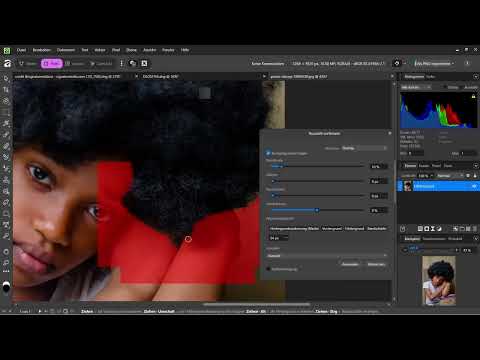
Sobald die grobe Auswahl steht, öffnest du den Verfeinern-Dialog. Hier findest du die Regler für Randbreite, Glätten und Randschärfe. Mit der Randbreite legst du fest, wie weit die Verfeinerung in den Randbereich reicht. Glätten entschärft unruhige Kanten, und die Randschärfe kannst du nutzen, um harte Übergänge gezielt weicher oder schärfer zu gestalten. Stell die Regler nicht zu extrem ein, sonst verlierst du die feinen Strähnen, die du gerade erhalten willst.

4. Einen Overlay-Hintergrund zur Kontrolle nutzen
Im Verfeinern-Dialog kannst du zusätzlich ein Overlay wählen. Setze hier einen weißen Hintergrund, um die Ergebnisse deutlich besser zu erkennen. Dunkle Haare auf dunklem Hintergrund wirken sonst schnell vollständig, obwohl noch Reste des ursprünglichen Hintergrunds darin stecken. Auf Weiß werden solche Fehler sofort sichtbar. Das ist besonders hilfreich, wenn du zu viel ausgewählt hast. Wenn du aber zu wenig erfasst hast, zeigt dir das Overlay ebenfalls, wo noch Haarpartien fehlen.

5. Den Anpassungspinsel richtig einordnen
Der Anpassungspinsel sorgt in diesem Arbeitsablauf oft für Verwirrung. Er ist eigentlich kein echter Pinsel, sondern eine Maske. Du arbeitest anschließend mit dem eigentlichen Pinsel weiter, ein eigenes Pinsel-Symbol gibt es dafür aber nicht. Denk daher daran, dass die Maske die Grundlage für deine Korrekturen bildet. Mit ihr legst du fest, welche Bereiche du nachträglich bearbeitest.

6. Vordergrund und Hintergrund nachkorrigieren
Jetzt beginnt die eigentliche Verfeinerung. Wähle den Vordergrund-Bereich und hole damit alle Haare zurück, die dir noch fehlen. Das funktioniert genauso wie das Malen mit einem Pinsel. Wenn du dabei zu viel erwischt hast, wechselst du in den Hintergrund-Bereich und entfernst die unerwünschten Stellen wieder. Dieses Hin und Her gehört zum Prozess, und du wirst es bei nahezu jedem Motiv mehrmals wiederholen.

7. Randschärfe und Hintergrundmaskierung pixelgenau einsetzen
Nun kommt der wichtigste Teil. Die Hintergrundmaskierung arbeitet in Pixeln, und genau das macht dich feinfühliger. Du kannst sehr genau bestimmen, was erhalten bleiben und was verschwinden soll. Achte besonders auf Stellen, an denen sich noch Hintergrund zwischen den Haarsträhnen befindet. Dort sitzt du oft lange, bis das Ergebnis passt. Die Randschärfe hilft dir bei harten Kanten, sollte aber sparsam eingesetzt werden. Bei sehr detaillierten Haaren ist eine zusätzliche Randbreite meist unnötig, weil sie die Feinheiten verwischt.

8. Das Ergebnis prüfen und nachbessern
Prüfe das Zwischenergebnis immer wieder im Overlay. Oft wirkt eine Stelle erst auf dem hellen Hintergrund störend. Mit der Hintergrundmaskierung kannst du solche Details gezielt nachbessern, ohne das gesamte Motiv neu zu bearbeiten. Ein Beispiel aus dem Video zeigt, dass sich ein Teil der Haarpartie sauber erhalten lässt, während der Hintergrund dahinter entfernt wird. Glätten hilft in den meisten Fällen zusätzlich, weil es die körnigen Übergänge abmildert. Das Ergebnis ist danach schon spürbar besser als am Anfang, auch wenn noch Korrekturen nötig bleiben.

9. Die Auswahl anwenden und maskieren
Bist du mit dem Ergebnis zufrieden, bestätigst du die Verfeinerung mit einem Klick auf Anwenden. Du erhältst eine Auswahl, die du anschließend als Maske umsetzen kannst. Diese Maske ist die Basis für die Freistellung. Wenn du sie später auf einen neuen Hintergrund legst, siehst du sofort, ob die Haare vollständig und sauber übernommen wurden. Falls nicht, kehrst du einfach zur Auswahl zurück und arbeitest weiter.

Ausblick: Störende Objekte entfernen
Für Bildbereiche, die nicht zur Freistellung gehören, etwa Staub, Flecken oder störende Elemente im Hintergrund, nutzt du den Reparaturpinsel und das Werkzeug Flecken entfernen. Diese Werkzeuge sind der nächste logische Schritt, nachdem die Freistellung steht. Die Arbeit mit ihnen ist deutlich weniger zeitaufwendig als die Haarmaskierung.

Zusammenfassung – Haare freistellen in Affinity: Verfeinern-Dialog meistern
Haare freistellen gehört zu den anspruchsvollsten Aufgaben der Bildbearbeitung. Du beginnst mit einer groben Auswahl, bereinigst sie mit Hinzufügen und Subtrahieren und öffnest danach den Verfeinern-Dialog. Mit Randbreite, Glätten und Randschärfe sowie dem weißen Overlay kontrollierst du das Ergebnis. Die eigentliche Feinarbeit leistest du mit der pixelgenauen Hintergrundmaskierung. Rechne bei schwierigen Motiven mit viel Zeit und mehreren Korrekturdurchgängen. Ein perfektes Ergebnis ist oft ein Ideal, das du dir Schritt für Schritt erarbeitest.
FAQ
Warum sind Haare so schwer freizustellen?Haare bestehen aus unzähligen feinen Strähnen, die sich nicht mit harten Kanten auswählen lassen. Außerdem befindet sich oft Hintergrund zwischen den Strähnen.
Muss die Auswahl beim ersten Versuch perfekt sein?Nein. Eine perfekte Auswahl gelingt beim ersten Versuch selten. Arbeite in mehreren Durchgängen und korrigiere Stück für Stück.
Warum sollte ich ein weißes Overlay verwenden?Auf hellem Hintergrund werden Reste des alten Hintergrunds und fehlende Haarpartien deutlich besser sichtbar als auf dunklem oder ähnlich farbigem Untergrund.
Wann nutze ich die Alt-Taste beim Auswahlpinsel?Mit gedrückter Alt-Taste wechselst du in den Subtrahieren-Modus. So entfernst du Bereiche aus der Auswahl, die nicht zum Motiv gehören, etwa die Stirn.
Sollte ich die Randbreite bei feinen Haaren erhöhen?Eher nicht. Bei sehr detaillierten Haaren verwischt eine größere Randbreite die feinen Strukturen. Setze sie nur sparsam ein.

