
Stell dir vor, du schiebst den Belichtungsregler hin und her und weißt am Ende nicht, ob das Bild besser oder schlechter geworden ist. Genau dieses Rätselraten beendest du mit dem Histogramm. Es ist das wichtigste Diagramm der Bildbearbeitung, und wenn du es einmal lesen kannst, erkennst du Unter- und Überbelichtung auf einen Blick. Danach korrigierst du die Belichtung mit Begründung statt nach Bauchgefühl.
Das Video wird erst beim Abspielen von YouTube geladen – dabei werden Daten (u. a. deine IP-Adresse) an YouTube bzw. Google übertragen. Mehr dazu in der Datenschutzerklärung
Wichtigste Erkenntnisse
- Das Histogramm zeigt die Helligkeitsverteilung deines Bildes. Links liegen die dunklen Töne und Schatten, rechts die hellen Töne und Lichter.
- Die Höhe der Kurve gibt an, wie viele Pixel eine bestimmte Helligkeit haben.
- Staut sich die Kurve links, ist das Bild unterbelichtet. Staut sie sich rechts und stößt an die Kante, ist es überbelichtet.
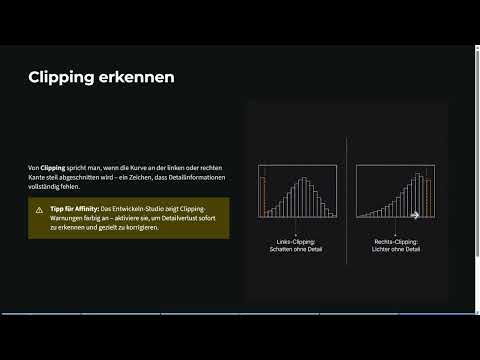
- Eine Kurve, die an der Kante steil abgeschnitten wird, nennt man Clipping. Dabei gehen Details in den Schatten oder Lichtern verloren.
- Ein ausgewogenes Histogramm nutzt den gesamten Tonwertbereich, ohne an den Rändern anzustoßen. Das bietet dir den größten Spielraum für spätere Anpassungen.
- Das Histogramm ist verlässlicher als dein Auge, denn ein Monitor kann Helligkeit und Kontrast je nach Einstellung stark verfälschen.
Schritt-für-Schritt-Anleitung
Schritt 1: Die Helligkeitsverteilung lesen
Beginne damit, das Histogramm als Landkarte zu betrachten. Die linke Seite steht für Schwarz und Schatten, die rechte Seite für Weiß und Lichter. Die Mitte bildet die Mitteltöne. Die Höhe der Kurve an einer Stelle sagt dir, wie viele Pixel genau diese Helligkeit haben. Als Merksatz eignet sich: Links dunkel, rechts hell, höher heißt mehr Pixel. Wenn du das einmal verinnerlicht hast, kannst du jedes Histogramm sofort einordnen.

Schritt 2: Unterbelichtung erkennen
Eine Unterbelichtung zeigst du daran, dass sich die Kurve links staut. Das Bild wirkt dann zu dunkel, weil ein großer Teil der Pixel im Schattenbereich liegt. Die größte Gefahr dabei ist, dass Schatten absaufen und Details im Dunkeln verloren gehen. Ein Bild mit sichtbaren Details in den Schatten sollte also nicht so verteilt sein. Du erkennst das Problem, bevor du überhaupt einen Regler bewegt hast.

Schritt 3: Das ideale Histogramm anstreben
Dein Ziel ist eine möglichst gleichmäßige Verteilung über den gesamten Bereich, ohne dass die Kurve an den Rändern Berge bildet. Man spricht von einer vollen Tonwertspanne. Dann hast du keine Stauung, genügend Spielraum für Korrekturen und alle Helligkeitsstufen genutzt. Für ein normales Foto ist das in der Regel der perfekte Zustand.

Schritt 4: Überbelichtung und Clipping erkennen
Staut sich die Kurve rechts und stößt an die Kante, ist das Bild überbelichtet. Besonders kritisch sind aufgefressene Lichter, denn dort gehen Details unwiderruflich verloren. Eine Kurve, die an einer Seite steil abgeschnitten wird, nennt man Clipping. Es zeigt dir, dass Zeichnung in den Schatten oder Lichtern fehlt. Clipping kann in seltenen Fällen gewollt sein, in den meisten Fällen ist es aber ein Warnsignal.

Schritt 5: Die Clipping-Warnung in Affinity nutzen
Affinity zeigt dir Clipping zusätzlich direkt an. Das Histogramm befindet sich rechts oben in der Oberfläche. Wenn dort eine Warnung erscheint, stimmt etwas mit den Tonwerten nicht. Oft handelt es sich um einen einzelnen Ausreißer, zum Beispiel an der rechten Kante. Schau dir die Warnung also genau an, bevor du die Belichtung veränderst, denn sie verrät dir, wo das Problem liegt.

Schritt 6: Die Belichtung ausbalancieren
Jetzt kommt der Regler ins Spiel. Schiebe den Belichtungsregler nach rechts und beobachte, wie sich die gesamte Kurve nach rechts verschiebt und das Bild heller wird. Ziehst du ihn ganz nach rechts, wird alles überbelichtet. Schiebst du ihn stark nach links, wandert die Kurve in den Dunkelbereich. Der Trick liegt im Ausbalancieren. Reduziere die Belichtung ein wenig, bis sich die Kurve wieder in die Mitte bewegt. Mit dem Schwarzpunkt und der Helligkeit kannst du anschließend feinere Korrekturen vornehmen, ohne die Mitte aus dem Gleichgewicht zu bringen.

Schritt 7: Mit dem Weißabgleich die Basis schaffen
Bevor du Helligkeit und Kontrast feinjustierst, lohnt sich ein Weißabgleich. Suche im Bild eine Stelle, die eigentlich neutral weiß oder grau sein sollte, und klicke sie mit der Pipette an. Das Histogramm verbessert sich dadurch oft spürbar, und du arbeitest auf einer verlässlicheren Grundlage. Halte beim Antasten die Maustaste gedrückt, um einen guten Punkt zu finden. Dabei siehst du, wie das Histogramm mitreagiert. Nimm dir die Zeit, einen Punkt zu wählen, der dir passend erscheint.

Schritt 8: Dem Histogramm mehr vertrauen als dem Monitor
Dein Bildschirm kann dich leicht täuschen. Ein Bild sieht am Monitor gut aus, obwohl die Helligkeit wegen der Einstellung zu hoch oder zu niedrig ist. Dreht du die Monitorhelligkeit herunter, wirkt plötzlich alles dunkel. Verlasse dich deshalb nicht allein auf dein Auge, sondern nutze das Histogramm als Ratgeber. Es zeigt dir objektiv, wo die Tonwerte liegen. Dein Auge bleibt wichtig, aber es ergänzt die Zahlen nur.

Schritt 9: Feinjustierung und Übergabe an die Pixel-Ebene
Zum Schluss kannst du Rot, Grün und Blau einzeln prüfen. Liegt ein Farbkanal deutlich abseits, lässt er sich gezielt korrigieren, etwa über Sättigung oder Leuchtkraft. Ist das Bild zufrieden stellend, klickst du auf „Entwickeln“. Danach kehrst du zurück ins Pixel-Studio und stehst wieder allen pixelbasierten Werkzeugen zur Verfügung. Die Entwicklung ist also der Übergang von der Korrektur des Rohbildes zur weiteren Bearbeitung.

Zusammenfassung – Histogramm in Affinity richtig lesen und Belichtung gezielt korrigieren
Das Histogramm verwandelt Belichtungskorrekturen von Raterei in einen nachvollziehbaren Prozess. Du liest links die Schatten, rechts die Lichter und erkennst an der Kurve sofort, ob ein Bild unter- oder überbelichtet ist. Achte besonders auf Clipping, denn abgeschnittene Kurven bedeuten verlorene Details. Nutze die Clipping-Warnung in Affinity, balanciere die Belichtung aus und vertrau dem Histogramm mehr als deinem Monitor. Mit einem Weißabgleich als Ausgangspunkt und einer gleichmäßigen Verteilung ohne Stauung schaffst du beste Voraussetzungen für jede weitere Bearbeitung.
FAQ
Was zeigt das Histogramm genau?Das Histogramm zeigt die Helligkeitsverteilung deines Bildes. Links befinden sich die dunklen Töne und Schatten, rechts die hellen Töne und Lichter. Die Höhe der Kurve gibt an, wie viele Pixel die jeweilige Helligkeit haben.
Woran erkenne ich ein unterbelichtetes Bild?Die Kurve staut sich auf der linken Seite. Das Bild wirkt dann zu dunkel, und Details in den Schatten können verloren gehen.
Was bedeutet Clipping?Clipping liegt vor, wenn die Kurve an der linken oder rechten Seite steil abgeschnitten wird. Dann fehlen Details in den Schatten oder Lichtern.
Ist ein Clipping immer schlecht?In der Regel ja, denn Details gehen verloren. In seltenen Fällen kann es aber gewollt sein, etwa bei einem bewusst stilisierten Look.
Wie sieht ein ideales Histogramm aus?Die Verteilung nutzt den gesamten Tonwertbereich gleichmäßig und stößt nicht an die Ränder. So hast du maximalen Spielraum für Korrekturen.
Warum sollte ich dem Histogramm mehr vertrauen als meinem Auge?Dein Monitor kann Helligkeit und Kontrast je nach Einstellung verfälschen. Das Histogramm zeigt die tatsächlichen Tonwerte objektiv.
Was macht der Weißabgleich für das Histogramm?Ein Weißabgleich mit der Pipette an einer neutralen Stelle verbessert oft die Farb- und Tonwertverteilung und schafft eine bessere Grundlage für weitere Anpassungen.
Was passiert nach dem Klick auf „Entwickeln“?Du kehrst ins Pixel-Studio zurück und kannst wieder alle pixelbasierten Werkzeuge verwenden.

