
Ein Foto gleichmäßig zu korrigieren, ist schnell erledigt. Oft brauchst du aber nur einen bestimmten Bildbereich, etwa ein Gesicht, das etwas mehr Licht verträgt, während der Hintergrund unverändert bleiben soll. Genau dafür gibt es in Affinity Pixel Masken. Sie legen fest, wo eine Anpassung wirkt und wo nicht.
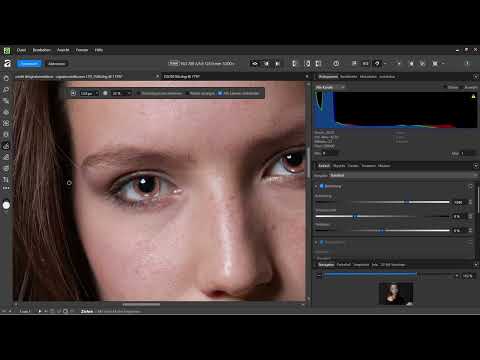
Das Video wird erst beim Abspielen von YouTube geladen – dabei werden Daten (u. a. deine IP-Adresse) an YouTube bzw. Google übertragen. Mehr dazu in der Datenschutzerklärung
In dieser Anleitung zeige ich dir, wie du in die Entwicklung zurückkehrst, die Mastermaske von der Pixelmaske unterscheidest, mit dem Pinsel einzelne Bereiche auswählst und mit dem Radierer Fehler korrigierst. Außerdem schauen wir uns Objektauswahl-Masken und Verlaufsmasken an. Am Ende weißt du, wie du mit wenigen Werkzeugen gezielt und ohne Qualitätsverlust arbeitest.
Wichtigste Erkenntnisse
- Die Mastermaske wirkt auf das gesamte Bild. Sobald du nur einen Teil bearbeiten willst, brauchst du eine Pixelmaske.
- Mit dem Pinsel (Taste B) malst du den Bereich aus, der angepasst werden soll. Die Pinselgröße passt du dabei an das Motiv an.
- Helle und dunkle Bereiche lassen sich über Overlays getrennt bearbeiten, zum Beispiel weiße Augen gegenüber braunen Iris-Flächen.
- Mit dem Radierer (Taste E) entfernst du Maskenbereiche, die du nicht anpassen willst.
- Verlaufsmasken (Taste G) eignen sich für gleichmäßige Übergänge, etwa beim Abdunkeln oder Aufhellen des Himmels.
Schritt-für-Schritt-Anleitung
Schritt 1: Zurück in die Entwicklung wechseln
Du bist im Pixel-Modus, möchtest aber das RAW-Bild noch einmal bearbeiten. Klicke dafür auf „Entwickeln“. Deine bisherigen Änderungen sind dann bereits gespeichert, wenn du auf „Aufentwickeln“ klickst. Du kannst also jederzeit zwischen den Modi wechseln, ohne etwas zu verlieren.

Schritt 2: Den Reiter Masken öffnen
Wechsle in der rechten Seitenleiste auf den Reiter „Masken“. Du wirst feststellen, dass du dich dort standardmäßig in der Mastermaske befindest. Jede Anpassung, die du jetzt vornimmst, etwa die Belichtung, wirkt auf das gesamte Bild. Das ist der Grund, warum du zunächst das ganze Foto aufhellst, wenn du den Regler verschiebst.

Schritt 3: Eine Pixelmaske mit dem Pinsel erstellen
Wähle den Pinsel über die Taste B. Bevor du loslegst, reduziere die Größe des Pinsels. Bei diesem Porträt hat sich eine Größe von etwa 200 Pixeln bewährt, denn 500 Pixel sind für die feinen Konturen des Gesichts zu grob. Male nun über das Gesicht, und zwar alles, was du später bearbeiten möchtest. Achte darauf, auch die Innenflächen mitzumalen, damit die Maske lückenlos ist.

Im Beispiel willst du nur die Stirn aufhellen. Deshalb malst du den Bereich genau dort an. Die Konturen lassen sich später noch korrigieren.

Schritt 4: Die Pixelmaske aktivieren und anpassen
Gehe zurück in den Reiter „Masken“. Dort siehst du jetzt eine neue Pixelmaske. Du kannst zwischen der Mastermaske und der Pixelmaske wählen. Klicke auf die Pixelmaske, damit deine Änderungen nur für den markierten Bereich gelten. Wenn du nun die Belichtung nach oben oder unten verschiebst, wirkt sich das ausschließlich auf die Stirn aus. Auf diese Weise hellst du gezielt einen Ausschnitt auf, während der Hintergrund unverändert bleibt.

Dieses Vorgehen ist besonders nützlich, wenn du einzelne Partien eines Gesichts behandeln möchtest, etwa Augen, Stirn oder Wangen.

Schritt 5: Weitere Masken über das Menü hinzufügen
Über den Button „Maske hinzufügen“ unten rechts im Masken-Reiter öffnest du ein Menü. Dort kannst du zwischen einer Objektauswahl-Maske, einer Pixelmaske und einer Verlaufsmaske wählen. Für die aktuelle Aufgabe brauchst du eine weitere Pixelmaske. Sie ermöglicht dir, weitere Bereiche unabhängig von der ersten Maske zu bearbeiten.

Schritt 6: Die Augen gezielt aufhellen
Nun wählst du beispielsweise die braune Iris beider Augen aus. Male sie mit dem Pinsel an und öffne danach die Belichtung. Erhöhe sie vorsichtig. Das erfordert viel Feingefühl, denn die benachbarten weißen Bereiche des Auges dürfen nicht mit betroffen sein. Wenn du tief in das Bild hineinzoomst und sehr präzise arbeitest, kannst du Augen sehr lebendig wirken lassen oder sie gezielt abdunkeln. Eine Abdunkelung der Pupillen bis fast Schwarz ist ebenso möglich, wie Lichtreflexe in der Iris zu betonen.

Achte darauf, dass du die Anpassung im Detail kontrollierst, bevor du weiterarbeitest. Gerade bei Augen fallen kleine Übertreibungen sofort auf.

Schritt 7: Fehler mit dem Radierer korrigieren
Wenn deine Maske an einer Stelle zu viel erfasst hat, öffne die Maske und wähle den Radierer über die Taste E. Verkleinere den Pinsel, damit du nur den gewünschten Bereich entfernst. In diesem Beispiel sollen die weißen Stellen im Auge unberührt bleiben, während nur das Braun aufgehellt wird. Radiere die störenden Bereiche einfach wieder weg. Mit etwas Geduld wirken die Übergänge aus der Entfernung deutlich natürlicher, auch wenn sie in der Nahansicht noch leichte Ränder zeigen können.

Schritt 8: Eine Objektauswahl-Maske verwenden
Die Objektauswahl-Maske ist eine Alternative, wenn du ganze Motivteile wie den Himmel oder einzelne Objekte bearbeiten möchtest. Sie arbeitet mit Machine Learning. Dafür benötigst du jedoch ein zusätzliches Segmentierungsmodell, das du zunächst installieren musst. Im Video wird das bewusst übersprungen. Wichtig ist nur zu wissen, dass dieses Werkzeug existiert und für komplexere Auswahlen gedacht ist.

Schritt 9: Mit der Verlaufsmaske arbeiten
Verlaufsmasken erreichst du über die Taste G. Sie erzeugen einen weichen Übergang, der die Anpassung nur an einer Seite des Bildes stark wirken lässt. Ziehe die Maske zum Beispiel von links oben nach rechts unten. Erhöhst du nun die Belichtung, wirkt sie deutlich stärker links oben als rechts unten. Das eignet sich gut, wenn Licht aus einer bestimmten Richtung kommt und du diesen Eindruck verstärken möchtest. Du kannst den Verlauf nachträglich verschieben und seine Richtung verändern. Auch vertikal oder in der Mitte eines Bildes lässt sich die Wirkung gezielt platzieren. Der Einsatz ist eher selten, kann aber für Hintergründe sinnvoll sein.

Hier zeigt sich der Effekt bei einer Belichtungsanpassung besonders deutlich. Die Stärke nimmt im Verlauf kontinuierlich ab.

Schritt 10: Das Bild speichern
Wenn du mit deinen Anpassungen zufrieden bist, öffnest du den Entwicklungsmodus erneut. Anschließend kannst du den Vorgang bestätigen oder abbrechen. Du landest danach wieder in der Pixel-Persona. Dort liegt das Bild nun als DNG-Datei vor und nicht mehr im ursprünglichen RAW-Format. Im Entwicklungsmodus lässt sich das RAW allerdings weiterhin bearbeiten, solange du es nicht erneut umwandelst.

Zusammenfassung – Affinity Pixel lokale Anpassungen: Gesichter aufhellen mit Masken und Verläufen
Du hast gesehen, dass Masken die zentrale Methode sind, um Bildbereiche gezielt zu bearbeiten. Die Mastermaske wirkt auf das ganze Bild, die Pixelmaske auf den von dir markierten Bereich. Mit Pinsel und Radierer legst du die Fläche fest, mit der Belichtung bestimmst du die Wirkung. Verlaufsmasken und Objektauswahl-Masken ergänzen diese Möglichkeiten für größere oder gleichmäßige Flächen. Mit etwas Übung gelingen dir damit präzise Ergebnisse, bei denen der Rest des Fotos unberührt bleibt.
FAQ
Warum ändert sich bei meiner Anpassung das ganze Bild?Du arbeitest vermutlich noch in der Mastermaske. Wechsle im Reiter Masken auf deine Pixelmaske, damit die Anpassung nur auf den markierten Bereich wirkt.
Wie groß sollte der Pinsel für feine Gesichtsbereiche sein?Bei Porträts hat sich eine Größe von etwa 200 Pixeln bewährt. Bei größeren Flächen kannst du den Wert erhöhen, für Augen und Konturen solltest du ihn eher verkleinern.
Wie entferne ich Bereiche aus einer Maske, ohne sie komplett neu zu malen?Wähle den Radierer über die Taste E und male über die Stellen, die nicht angepasst werden sollen. Mit einem kleineren Pinsel gelingt das präziser.
Was ist der Unterschied zwischen einer Pixelmaske und einer Verlaufsmaske?Eine Pixelmaske entsteht durch Malen mit dem Pinsel und folgt deinen Konturen. Eine Verlaufsmaske erzeugt einen weichen Übergang, der die Wirkung von einer Seite zur anderen abschwächt.
Warum brauche ich für die Objektauswahl-Maske ein zusätzliches Modell?Die Objektauswahl-Maske arbeitet mit Machine Learning. Dafür muss das Segmentierungsmodell zuerst installiert werden.
Kann ich nach dem Speichern noch etwas am RAW ändern?Ja, solange du im Entwicklungsmodus arbeitest, lassen sich die Anpassungen weiterhin verändern. Nach dem Aufentwickeln liegt das Bild als DNG-Datei vor.

