
Stell dir vor, du hast ein Foto stundenlang bearbeitet, die Belichtung verändert und die Farben angepasst. Am nächsten Tag merkst du, dass das Bild insgesamt zu dunkel wirkt, aber die Änderungen sind bereits fest ins Bild eingebrannt. Genau dieses Problem vermeidest du mit Anpassungsebenen. Sie gehören zu den wichtigsten Werkzeugen professioneller Bildbearbeitung. In dieser Anleitung zeige ich dir in Affinity Pixel, wie du Korrekturen auf eigene Ebenen legst, sie jederzeit änderst und dein Originalbild dabei vollständig unangetastet lässt.
Das Video wird erst beim Abspielen von YouTube geladen – dabei werden Daten (u. a. deine IP-Adresse) an YouTube bzw. Google übertragen. Mehr dazu in der Datenschutzerklärung
Wichtigste Erkenntnisse
Wichtigste Erkenntnisse
- Anpassungsebenen legen Korrekturen wie eine transparente Folie über dein Bild, ohne die Pixel des Originals zu verändern.
- Du kannst Einstellungen wie die Belichtung jederzeit nachträglich anpassen.
- Mit dem Sichtbarkeits-Auge, der Deckkraft und dem Löschen steuerst du die Wirkung flexibel.
- Nicht-destruktives Arbeiten gibt dir Sicherheit, weil du Fehler ohne Verlust korrigieren kannst.
Schritt-für-Schritt-Anleitung
Schritt 1: Das Prinzip der nicht-destruktiven Arbeit verstehen
Bevor du loslegst, solltest du das Grundprinzip im Kopf haben: Du veränderst das Originalbild nicht direkt. Stattdessen arbeitest du mit Ebenen, die oberhalb des Bildes liegen und dessen Aussehen beeinflussen. Dein Ausgangsbild bleibt dabei immer erhalten. Das Bild in diesem Beispiel wurde bereits entwickelt, es liegt also nicht mehr als RAW-Datei vor. Auch in diesem Zustand gilt aber dasselbe Prinzip.

Schritt 2: Das Anpassungssymbol finden und das Menü öffnen
Unten in der Ebenenpalette, auf der rechten Seite, findest du ein Symbol aus einem halb gefüllten Kreis. Klicke darauf, um das Menü mit allen verfügbaren Anpassungen zu öffnen. Dort stehen unter anderem Belichtung, Weißabgleich, Kurven, HSL und Schwarz-Weiß zur Auswahl. Weißabgleich, HSL und Schwarz-Weiß sind für viele Projekte besonders wichtig. Für den Einstieg eignen sich Belichtung und Kurven hervorragend, weil du mit ihnen die Helligkeit und den Kontrast eines Bildes schnell verstehst.
Schritt 3: Eine Belichtungsebene erstellen
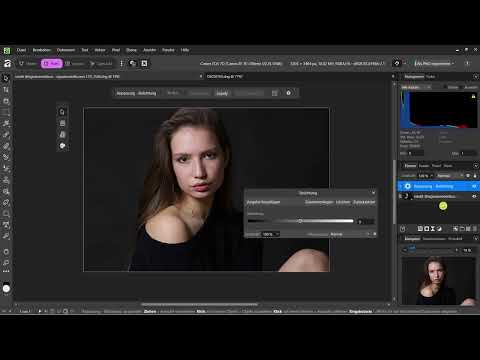
Wähle nun die Belichtung aus. Affinity Pixel legt daraufhin eine neue Anpassungsebene direkt über deinem Bild an. In der Ebenenpalette siehst du unten das Originalbild und darüber die neue Anpassungsebene. Diese Trennung ist das Herzstück der Methode, denn alle Änderungen landen nun in dieser separaten Ebene.

Schritt 4: Die Belichtung verändern und das Original im Blick behalten
Ziehe den Regler für die Belichtung nach unten und wieder nach oben, bis dir das Ergebnis gefällt. Das Bild verändert sich sofort sichtbar. Das Originalbild in der unteren Ebene bleibt dabei jedoch komplett unberührt. Du kannst deine Einstellungen also jederzeit korrigieren, ohne Qualität zu verlieren. Wenn du mit dem Ergebnis zufrieden bist, schließe das Einstellungsfenster einfach mit dem X.

Schritt 5: Die Ebene ein- und ausblenden
Neben jeder Ebene befindet sich ein Auge-Symbol. Ein Klick darauf blendet die Anpassungsebene aus, ein weiterer Klick blendet sie wieder ein. So kannst du direkt vergleichen, wie dein Bild mit und ohne Korrektur aussieht. Da die Anpassung nur eine Ebene über dem Bild liegt, wird das Original dabei nicht verändert. Dieser Vergleich hilft dir besonders dann, wenn du dir bei einer Änderung nicht sicher bist.

Schritt 6: Ebenen verschieben oder löschen
Wenn du eine Anpassung doch nicht brauchst, kannst du die Ebene jederzeit löschen. Das geht ohne Risiko, denn dein Originalbild bleibt davon unberührt. Du kannst eine Ebene außerdem an eine andere Position in der Ebenenpalette ziehen. Die Reihenfolge entscheidet darüber, welche Anpassung zuerst wirkt und wie sie mit anderen Korrekturen zusammenspielt.
Schritt 7: Die Wirkung mit der Deckkraft abschwächen
Oft ist eine Korrektur auf 100 Prozent zu stark. Öffne dafür erneut die Einstellungen der Anpassungsebene, indem du auf das Anpassungssymbol der Ebene doppelklickst. Dort kannst du die Deckkraft verringern. Die Anpassung wirkt dann nur noch teilweise auf das Bild. Dieser Schritt ist besonders nützlich, wenn du eine Korrektur sanfter gestalten möchtest, ohne die Belichtungswerte komplett neu zu setzen.

Schritt 8: Mit dem Histogramm nachjustieren
Du kannst die Belichtung nachträglich feinjustieren, zum Beispiel auf 1,5. Das Histogramm zeigt dir dabei, ob die Helligkeitsverteilung noch ausgewogen ist. Wenn dir der Effekt im Ergebnis zu stark erscheint, reduzierst du die Deckkraft, im gezeigten Beispiel auf 50 Prozent. Du kannst diese Werte so oft ändern, wie du möchtest, ohne das eigentliche Bild zu beeinflussen. Diese Flexibilität bekommst du ausschließlich durch die Arbeit mit Ebenen.

Schritt 9: Mit den Anpassungen experimentieren
Nun bist du an der Reihe, die Möglichkeiten selbst zu entdecken. Affinity Pixel bietet zahlreiche Anpassungen, die sich kombinieren lassen. Probiere verschiedene Effekte aus, beobachte, wie sie zusammenwirken, und nutze das Auge und die Deckkraft für den Vergleich. Mit der Zeit entwickelst du ein Gespür dafür, welche Korrekturen zu deinem Motiv passen.

Zusammenfassung – Anpassungsebenen in Affinity Pixel nicht-destruktiv einsetzen
Anpassungsebenen sind der Schlüssel zu einer flexiblen und sicheren Bildbearbeitung. Du legst Korrekturen über dein Originalbild, veränderst sie jederzeit, blendest sie ein und aus, reduzierst ihre Deckkraft oder löschst sie vollständig. Dein Ausgangsbild bleibt dabei stets erhalten. Wer diese Arbeitsweise früh verinnerlicht, spart sich später viel Frust und behält die volle Kontrolle über sein Ergebnis.
FAQ
Was ist eine Anpassungsebene?Eine Anpassungsebene ist eine Ebene, die über dem Bild liegt und eine Korrektur wie Belichtung oder Farbe anwendet, ohne die Pixel des Originals zu verändern.
Warum sollte ich nicht-destruktiv arbeiten?Weil du jede Änderung jederzeit zurücknehmen oder nachjustieren kannst, ohne dass Bildqualität verloren geht.
Wie blende ich eine Anpassungsebene aus?Klicke in der Ebenenpalette auf das Auge-Symbol neben der Ebene. Ein weiterer Klick blendet sie wieder ein.
Wie verringere ich die Wirkung einer Anpassung?Öffne die Einstellungen der Anpassungsebene und reduziere die Deckkraft. Je niedriger der Wert, desto schwächer wirkt die Korrektur.
Kann ich eine Anpassungsebene nachträglich ändern?Ja, du kannst die Werte jederzeit über das Anpassungssymbol der Ebene erneut öffnen und verändern.
Was passiert, wenn ich eine Anpassungsebene lösche?Die Korrektur wird entfernt, das Originalbild bleibt unverändert erhalten.

