
Ein Porträt soll nur innerhalb eines Kreises erscheinen, etwa für einen Social-Media-Beitrag, und der Rest des Bildes bleibt verborgen. Genau dafür sind Schnittmasken da. Sie werden oft mit Ebenenmasken verwechselt, arbeiten aber anders. In dieser Anleitung lernst du, wie eine Schnittmaske funktioniert, wie du sie mit einer Formebene erstellst und wie du Bildinhalte innerhalb der Form verschiebst.
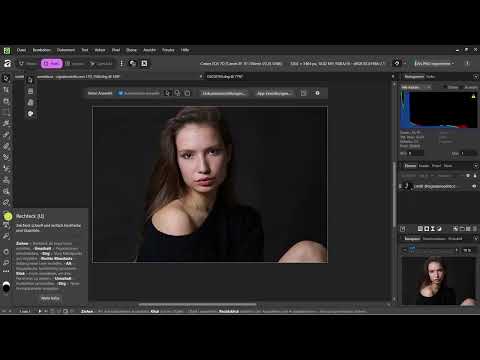
Das Video wird erst beim Abspielen von YouTube geladen – dabei werden Daten (u. a. deine IP-Adresse) an YouTube bzw. Google übertragen. Mehr dazu in der Datenschutzerklärung
Wichtigste Erkenntnisse
- Eine Schnittmaske beschränkt die Sichtbarkeit einer Ebene auf den Bereich der Ebene darunter.
- Die Ebene darunter bestimmt also den sichtbaren Bereich, nicht ihr Farb- oder Helligkeitsverlauf.
- Ein Kreis oder eine andere Form eignet sich hervorragend als Begrenzung für ein Bild.
- Wenn du die Form verschiebst, bleibt das Bild daran gebunden. Wählst du die geklippte Ebene an, verschiebst du nur den Bildinhalt innerhalb der Form.
- Schnittmasken lassen sich für Effekte auf Teilbereiche nutzen, zum Beispiel für Porträts in Kreisen oder für Filter, die nur an bestimmten Stellen wirken sollen.
Schritt-für-Schritt-Anleitung
Schritt 1: Das Grundprinzip der Schnittmaske verstehen
Eine Schnittmaske verbindest du mit einer Ebene, die direkt über einer anderen liegt. Die obere Ebene wird dann auf die Form der unteren Ebene beschränkt. Sie erscheint also nur dort, wo die untere Ebene Inhalt hat. Eine Ebenenmaske funktioniert dagegen über eine eigene Graustufenmaske, die Pixel gezielt ein- oder ausblendet. Bei der Schnittmaske ist die Form immer der Inhalt der Ebene darunter.

Schritt 2: Eine Anpassungsebene auf ein Bild klippen
Lege zum Ausprobieren ein Bild und eine Anpassungsebene übereinander an. Ziehe die Anpassungsebene anschließend auf das Bild. Sie wird daraufhin eingerückt, was anzeigt, dass sie nun an die Ebene darunter gebunden ist. Da das Bild das gesamte Dokument ausfüllt, ist die Wirkung in diesem Beispiel kaum sichtbar. Die Technik zeigt sich erst richtig, wenn die untere Ebene nur einen Teil der Fläche abdeckt.

Schritt 3: Leere Ebenen als Begrenzung verstehen
Angenommen, die untere Ebene hat keinen Inhalt, dann bleibt auch die geklippte Ebene unsichtbar. Dieses Verhalten ist logisch, denn es gibt keinen Bereich, auf den die obere Ebene begrenzt werden könnte. Achte deshalb darauf, dass die untere Ebene immer Pixel enthält, sonst wirkt die obere Ebene wie verschwunden.
Schritt 4: Eine Ellipse als Form erstellen
Für deine Begrenzung brauchst du eine Form. Wähle das Werkzeug Ellipse aus der Gruppe der Formwerkzeuge, du erreichst es über das Tastenkürzel U. Zeichne damit einen Kreis und ziehe ihn ungefähr auf die Größe des Gesichts der Person, die später sichtbar sein soll. Die Größe kannst du später jederzeit anpassen, wichtig ist zunächst nur die grobe Positionierung.


Schritt 5: Das Bild auf den Kreis ziehen und klippen
Ziehe nun das Bild der Person per Drag and Drop auf den Kreis, sodass die Ebene direkt über der Formebene einrastet. Positioniere das Bild so, dass das Gesicht innerhalb des Kreises liegt. Alternativ kannst du die Ebene auch auswählen und im Menü die Option für die Schnittmaske erstellen verwenden. Das Ergebnis ist dasselbe: Die Person ist nur noch innerhalb des Kreises sichtbar.

Schritt 6: Form und Bild gemeinsam oder getrennt bewegen
Nach dem Klippen kannst du die Position des Bildes innerhalb des Kreises feinjustieren. Wenn du den Kreis verschiebst, während du auf der Formebene bist, bewegt sich der Kreis und das Bild darin mit ihm. Ändert sich dagegen nur die Größe des Kreises, bleibt der Bildinhalt im Verhältnis zur Form unverändert. Das hilft dir, die Komposition in Ruhe festzulegen.

Schritt 7: Den Bildinhalt innerhalb der Maske verschieben
Möchtest du nur den Inhalt verschieben, ohne den Kreis zu bewegen, wähle die geklippte Bildebene im Ebenenbereich aus. Nun bewegt sich das Bild innerhalb der festen Form. So kannst du bestimmen, welcher Ausschnitt der Person im Kreis zu sehen ist, ohne die Begrenzung zu verändern.

Schritt 8: Schnittmasken für gezielte Effekte einsetzen
Die Schnittmaske ist besonders nützlich, wenn du Effekte nur auf einen Teil des Bildes anwenden willst. Lege etwa eine Anpassungsebene oder einen Filter über die Form, dann wirkt er nur innerhalb des Kreises. Genau so entsteht der Look eines Porträts in einem Kreis für einen Social-Media-Beitrag. Im Video wird dieser Beitrag anschließend noch weiter ausgearbeitet.

Zusammenfassung – Schnittmasken in Affinity Pixel: Effekte gezielt auf Formen begrenzen
Schnittmasken begrenzen eine Ebene auf die Form der darunterliegenden Ebene. Du erstellst zuerst eine Form, beispielsweise einen Kreis, und klippst darauf das Bild. Anschließend bestimmst du über die Formebene oder die geklippte Ebene, was verschoben wird. Die Technik eignet sich für Porträts, Social-Media-Grafiken und alle Effekte, die nur in einem bestimmten Bereich wirken sollen. Von Ebenenmasken unterscheidet sich die Schnittmaske durch die Bindung an die Form der unteren Ebene.
FAQ
Was ist der Unterschied zwischen einer Schnittmaske und einer Ebenenmaske?Eine Schnittmaske richtet sich nach dem Inhalt der Ebene darunter, während eine Ebenenmaske über eine eigene Graustufenmaske einzelne Pixel ein- oder ausblendet.
Warum ist meine geklippte Ebene unsichtbar?Die Ebene darunter hat vermutlich keinen Inhalt. Eine Schnittmaske zeigt nur dort etwas an, wo die untere Ebene Pixel besitzt.
Wie verschiebe ich nur das Bild innerhalb des Kreises?Wähle die geklippte Bildebene im Ebenenbereich aus und verschiebe sie. Die Form bleibt dabei an ihrer Position.
Kann ich einen Effekt nur auf einen Teil des Bildes anwenden?Ja, lege die Anpassungsebene oder den Filter über die Form, die als Begrenzung dient. Der Effekt wirkt dann nur innerhalb dieser Form.
Welches Werkzeug nutze ich für einen Kreis?Verwende das Ellipse-Werkzeug aus der Gruppe der Formwerkzeuge, das du mit dem Tastenkürzel U aufrufst.

