
Ein eingefügter Himmel wirkt oft wie ein Fremdkörper, und meistens liegt das nicht an der Auflösung, sondern an Licht und Farbe. Mit wenigen Anpassungsebenen kannst du eingesetzte Elemente so abstimmen, dass sie aussehen, als stammten sie aus derselben Aufnahme. In dieser Anleitung zeige ich dir, wie du Farbtemperatur, Sättigung, Helligkeit und Kontrast angleichst und am Ende mit einem dezenten Farbschleier alles verbindest.
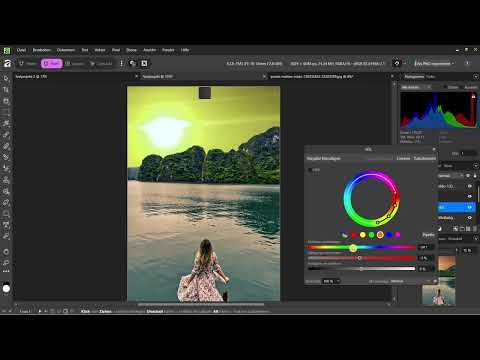
Das Video wird erst beim Abspielen von YouTube geladen – dabei werden Daten (u. a. deine IP-Adresse) an YouTube bzw. Google übertragen. Mehr dazu in der Datenschutzerklärung
Wichtigste Erkenntnisse
- Jede Anpassung gehört auf eine Anpassungsebene, nicht direkt auf die Pixelebene. So bleibt alles bearbeitbar.
- Die Anpassungsebenen müssen als Schnittmaske an die Ebene gebunden sein, die du bearbeiten willst. Sonst veränderst du das gesamte Bild.
- Die Farbtemperatur und der Farbton entscheiden darüber, ob sich ein Element in die Szene einfügt.
- Mit der Pipette für den HSL-Regler übernimmst du die Farbe direkt aus dem Bild, statt sie zu schätzen.
- Ein Farbschleier mit sehr geringer Deckkraft verbindet alle Ebenen zu einem stimmigen Gesamtbild.
Die Anpassungsebene vorbereiten
Bevor du Regler verschiebst, legst du eine Anpassungsebene an. Gehe dazu im Menü auf „Anpassen“ und wähle den Weißabgleich. Diesen Schritt haben wir bisher noch nicht behandelt, er ist aber der ideale Startpunkt, weil er die Grundstimmung der Farben festlegt.


Die Anpassungsebene an den Himmel binden
Jetzt kommt der wichtigste Handgriff. Halte die Anpassungsebene mit der linken Maustaste gedrückt und ziehe sie direkt auf die Himmelebene. Lass sie dort los, dann wird sie als Schnittmaske an diese Ebene gebunden. Du erkennst das daran, dass sie sich in der Ebenenliste einklappen und dem Himmel zuordnen lässt, aber nicht der Personenebene oder deinem Hauptbild.
Diese Bindung ist entscheidend. Wenn du die Anpassung auf dem falschen Bereich lässt, veränderst du das gesamte Motiv, und dann passt am Ende wieder nichts zusammen. Achte deshalb immer darauf, dass die Ebenen korrekt gruppiert sind, bevor du weitermachst.

Die Farbtemperatur angleichen
Im nächsten Schritt öffnest du die Einstellungen für die Farbtemperatur. Hier kannst du den Himmel wärmer oder kühler machen. Bewege den Regler langsam und beobachte jede Veränderung. Bei meinem Beispiel wirkt der Himmel nach einer leichten Abkühlung plausibler zum restlichen Bild. Dazu kommt eine etwas stärkere Tönung, die den Himmel näher an die Lichtstimmung der Szene rückt.
Vergleiche dein Ergebnis regelmäßig mit dem Original. Schalte dazu die Sichtbarkeit der Anpassungsebene kurz aus und wieder ein. Oft merkst du erst beim direkten Vergleich, dass die Veränderung ein wenig zu stark ausfällt. Dann reicht es, den Regler etwas zurückzunehmen.


Farbton und Helligkeit per HSL abstimmen
Für die feinere Abstimmung nutzt du den HSL-Regler. Wähle dafür die Pipette und klicke damit auf eine typische Stelle des Himmels. So übernimmst du dessen Farbe als Ausgangspunkt, und du musst nicht raten, welcher Farbbereich gemeint ist.
Danach passt du Farbton, Sättigung und Helligkeit an. In diesem Beispiel erhöhst du die Sättigung und hebst die Helligkeit leicht an. Der Himmel wirkt dadurch lebendiger und harmoniert besser mit den Farben im Vordergrund. Schalte die Anpassung zwischendurch ab, um den Unterschied zu prüfen. Gerade bei der Sättigung neigt man schnell zum Übertreiben.

Kontrast mit einer dezenten S-Kurve setzen
Wenn Helligkeit und Kontrast noch nicht ganz stimmen, kannst du zusätzlich eine Gradationskurve verwenden. Eine kleine S-Kurve hebt die Lichter leicht an und dunkelt die Tiefen ab. Das gibt dem Himmel mehr Tiefe. Setze diesen Schritt jedoch sehr zurückhaltend ein, denn schon eine kräftige Kurve kann den Himmel künstlich wirken lassen.

Den verbindenden Farbschleier hinzufügen
Der letzte Kniff ist ein Farbschleier über das gesamte Bild. Lege dafür eine neue Ebene an, nicht etwa ein Rechteck auf eine bestehende Ebene, denn sonst landet die Farbe an der falschen Stelle. Fülle die Ebene mit einer Farbe, die zur Stimmung deiner Szene passt. In meinem Beispiel nutze ich ein leichtes Orange.
Der entscheidende Punkt ist die Deckkraft. Stelle sie sehr niedrig ein, im Beispiel etwa fünf Prozent. Eine so zurückhaltende Farbüberlagerung wirkt auf den ersten Blick kaum sichtbar, sorgt aber dafür, dass alle Elemente denselben Farbton teilen. Dadurch verschwinden die letzten Unterschiede zwischen eingefügtem Element und Original.


Das Ergebnis kontrollieren
Nun lohnt sich der Blick auf das Gesamtbild. Vergleiche den ursprünglichen Himmel mit dem neuen. Oft fällt dir dabei auf, dass der neue Himmel besser in die Komposition passt, weil er die Farbtöne des Vordergrunds aufgreift.
Teste außerdem die Wirkung, indem du alle Anpassungsebenen nacheinander ausschaltest. So erkennst du, welcher Schritt wirklich etwas bringt und welcher nur Rechenzeit kostet. Erst wenn du sicher bist, dass jede Ebene einen Beitrag leistet, ist das Composing stimmig.

Störende Details gezielt prüfen
Nicht alles lässt sich mit Farbe lösen. In meinem Beispiel sticht der Berg im Hintergrund noch hervor, weil seine Kanten nicht zum neuen Himmel passen. In so einem Fall kannst du überlegen, das Element ganz zu entfernen. Ich verzichte hier darauf, aber es ist der nächste logische Schritt. Achte bei solchen Stellen besonders auf die Auswahl und die Kanten, denn dort verrät sich ein Composing am ehesten.

Die Auswahl nachbessern
Zum Schluss gehst du die Auswahl des eingefügten Himmels noch einmal durch. Unsaubere Kanten oder zu harte Übergänge verraten jede Farbkorrektur. Verfeinere die Maske, bis der Übergang weich und natürlich wirkt. Erst danach wirkt die Farbanpassung vollständig überzeugend.
Zusammenfassung – Composing angleichen: Licht und Farben in Affinity Pixel
Glaubwürdiges Composing entsteht, wenn Farbe, Helligkeit und Stimmung der eingefügten Elemente zur Szene passen. Du startest mit dem Weißabgleich auf einer Anpassungsebene, bindest diese als Schnittmaske an den Himmel und justierst Farbtemperatur, HSL und Kontrast. Anschließend verbindest du alles mit einem Farbschleier, der nur wenige Prozent Deckkraft hat. Prüfe das Ergebnis immer im Vergleich mit dem Original, und sorge dafür, dass jede Ebene einen klaren Zweck erfüllt.
FAQ
Warum sollte ich Anpassungsebenen statt direkter Bearbeitung nutzen?Anpassungsebenen bleiben jederzeit editierbar, und du kannst Einstellungen später ohne Qualitätsverlust korrigieren.
Was bringt die Schnittmaske bei einer Anpassungsebene?Sie begrenzt die Wirkung auf die Ebene darunter, sodass zum Beispiel nur der Himmel und nicht das gesamte Bild verändert wird.
Wie erkenne ich, ob Farbtemperatur und Farbton stimmen?Schalte die Anpassung immer wieder ab und vergleiche das Ergebnis mit dem Original, bis der Unterschied stimmig wirkt.
Wie viel Deckkraft braucht der verbindende Farbschleier?Meist reichen wenige Prozent, im Beispiel etwa fünf Prozent, damit die Farbe unterschwellig wirkt, ohne aufzufallen.
Was tue ich, wenn ein Element trotz Farbanpassung herausragt?Prüfe die Kanten der Auswahl und überlege, ob das Element ganz entfernt oder überarbeitet werden sollte.

