
Viele alte oder unscharfe Fotos lassen sich mit KI-Werkzeugen deutlich aufwerten, ohne jedes Detail von Hand zu korrigieren. Canva bietet dafür Funktionen, die direkt mit Affinity Pixel zusammenarbeiten. Diese Anleitung zeigt dir die wichtigsten Werkzeuge: die markierte Tiefe für Auswahlen, das Hochskalieren, das Kolorieren sowie die Porträtbeleuchtung und die Porträt-Unschärfe.
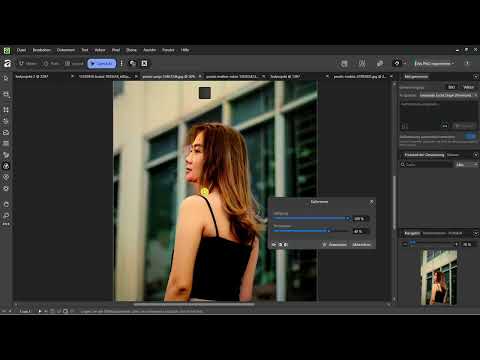
Das Video wird erst beim Abspielen von YouTube geladen – dabei werden Daten (u. a. deine IP-Adresse) an YouTube bzw. Google übertragen. Mehr dazu in der Datenschutzerklärung
Wichtigste Erkenntnisse
- Alle KI-Werkzeuge in diesem Bereich setzen ein Canva-Premium-Abo voraus. Ohne Abo führt dich jeder Klick direkt zur Bezahlmaske.
- Die markierte Tiefe erstellt Auswahlen anhand von Tiefe und Tonwerten statt nur nach Farbe. Damit trennst du Vordergrund und Hintergrund oft zuverlässig voneinander.
- Vor der ersten Nutzung eines Werkzeugs musst du die zugehörige Zusatzkomponente einmal herunterladen.
- Beim Hochskalieren solltest du vorher dein Projekt speichern, da das Werkzeug je nach Rechner zu Abstürzen führen kann.
- Kolorierung und Porträtlicht sind nicht-destruktiv einsetzbar: Du kannst Ergebnisse über Anpassungsebenen nachjustieren.
- Porträtbeleuchtung und Porträt-Unschärfe wirken nur dann professionell, wenn du sie dezent einsetzt.
Schritt 1: Canva AI Studio öffnen und Abo prüfen
Starte in Affinity Pixel und wechsle zum Canva AI Studio. Die Werkzeuge verändern sich dort laufend, da es sich um KI-Funktionen handelt. Bevor du loslegst, prüfe dein Abo: Ein Canva-Premium-Abo ist Pflicht. Der Sprecher nennt den Pro-Preis mit etwa 12 Euro im Monat. Ein Probemonat ist in der Regel kostenlos. Überlege dir vorab, ob du neben den KI-Werkzeugen auch die übrigen Canva-Funktionen nutzen willst, denn das lohnt sich nur dann.

Schritt 2: Mit der markierten Tiefe Vordergrund auswählen
Öffne ein Porträt, bei dem der Vordergrund scharf und der Hintergrund unscharf ist. Wähle das Werkzeug für die markierte Tiefe. Es erkennt das Symbol an dem Kreis mit den Dreiecken. Ein Klick erzeugt eine Auswahl, die nicht nur auf Farben reagiert wie der klassische Zauberstab, sondern auch auf Tiefe und Tonwerte im Bild.

Anschließend kannst du die Auswahl feinjustieren. Über die Regler für Nähe und Ferne legst du fest, was mit ausgewählt werden soll. Im Beispiel reduziert der Sprecher den Bereich der Nähe und erhöht den Bereich der Ferne, bis der Mann nahezu vollständig markiert ist. Die Unschärfe im Hintergrund bleibt dabei außen vor. Diese Auswahl kannst du anschließend wie gewohnt mit Masken oder Ebenen weiterverarbeiten. Die Methode braucht etwas Fingerspitzengefühl, lohnt sich aber, sobald du die Regler sicher bedienst.

Schritt 3: Die Zusatzkomponente herunterladen
Wenn ein Werkzeug nicht reagiert, öffnet sich oft ein Fenster in den Einstellungen. Darin wirst du aufgefordert, die jeweilige Komponente herunterzuladen. Das gilt für jedes Werkzeug einzeln. Der Download dauert meist nur wenige Sekunden. Lies das Pop-up aufmerksam durch und bestätige es, sonst passiert beim Klick auf das Werkzeug nichts.

Schritt 4: Die Auflösung mit dem Hochskalieren erhöhen
Das Werkzeug zur Superauflösung erkennst du am Symbol mit dem Quadrat und dem S. Es eignet sich für Fotos oder Logos, die zu klein oder zu unscharf sind. Die Berechnung läuft über den Prozessor, weshalb sie je nach Rechner unterschiedlich lange dauert.
Bei der Testversion des Sprechers stürzte Affinity beim Klick auf das Werkzeug mehrfach ab. Das kann an der Hardware liegen, aber auch an aktuellen Problemen der Software. Speichere dein Projekt daher unbedingt vorher ab. Probiere das Werkzeug aus, und falls es bei dir stabil läuft, siehst du an der Vorher-Nachher-Ansicht schnell, wie viel Schärfe gewonnen wurde.

Schritt 5: Schwarz-Weiß-Fotos kolorieren
Für alte Familienfotos ist das Kolorieren besonders reizvoll. Lade ein Schwarz-Weiß-Bild und wähle das Werkzeug mit den drei Halbkreisen. Die KI erkennt Himmel, Haut, Gras und Kleidung und ordnet passende Farben zu. Über die Regler für Sättigung und Temperatur bestimmst du, wie kräftig und wie warm das Ergebnis wirkt. Der Sprecher wählt eine mittlere Sättigung und eine neutrale Temperatur und erhält so ein Bild, das wie eine ältere Farbaufnahme wirkt.


Wenn dir die Farben noch nicht gefallen, gehe so vor: Wende das Ergebnis auf eine Pixelebene an und lege darüber eine Anpassungsebene, etwa für die Tonwertkorrektur. So kannst du die Farben nachjustieren, ohne das erzeugte Bild zu zerstören. Der Sprecher nennt das Kolorieren ausdrücklich eines seiner Lieblingswerkzeuge.

Schritt 6: Porträtbeleuchtung nachträglich setzen
Öffne ein Porträt und wähle die Porträtbeleuchtung. Das Werkzeug erkennt das Gesicht und setzt nachträglich ein Licht, als hätte man beim Fotografieren eine zusätzliche Lampe verwendet. Die Stärke lässt sich über Regler einstellen. Der Sprecher empfiehlt, den Wert eher niedrig zu halten, denn eine zu starke Ausleuchtung wirkt schnell künstlich und plastisch.
Über die weiteren Regler legst du fest, wie der Lichtkreis aussieht. Der Radius bestimmt, wie groß der beleuchtete Bereich ist. Du kannst ihn verschieben, damit nur das Gesicht und nicht etwa die Schulter Licht bekommt. Die Distanz verändert die Verteilung des Lichts, und die Umgebung kannst du gegebenenfalls unverändert lassen. Wichtig ist das Maß: Subtil eingesetztes Licht wirkt professionell, übertriebenes Licht dagegen billig.


Schritt 7: Porträt-Unschärfe für den Bokeh-Effekt anwenden
Als Letztes steht die Porträt-Unschärfe auf dem Programm. Sie simuliert den weichen Hintergrund, den ein Objektiv mit großer Blende erzeugt. Das Werkzeug funktioniert allerdings nicht bei jedem Motiv gleich gut. Bei Fotos mit ungünstigen Schatten oder unübersichtlichen Kanten kann das Ergebnis unnatürlich wirken. Wähle daher ein Bild, bei dem die Person klar vom Hintergrund getrennt ist.
Für die Feineinstellung stehen dir die Weichheit, der Fokus und der Radius zur Verfügung. Ein kleiner Radius kann die Schulter weniger betonen, sodass Gesicht und Oberkörper stärker hervortreten. Die Weichheit solltest du nicht komplett auf null stellen, sonst wirkt der Übergang hart. Vergiss am Ende nicht, auf Anwenden zu klicken. Erst dann wird die Änderung übernommen.


Zusammenfassung – Canva AI Fotos verbessern: Auswahl, Hochskalieren und Kolorieren
Mit der markierten Tiefe, dem Hochskalieren, dem Kolorieren und den beiden Porträtwerkzeugen stehen dir in Canva AI leistungsstarke Funktionen zur Verfügung. Die meisten davon setzen ein Premium-Abo voraus, weshalb du den Nutzen gegen die Kosten abwägen solltest. Achte darauf, die Zusatzkomponenten herunterzuladen, deine Projekte vor dem Hochskalieren zu speichern und die Porträteffekte sparsam einzusetzen. So erzielst du natürliche Ergebnisse, die deine Fotos sichtbar aufwerten.
FAQ
Brauche ich ein Abo, um die KI-Werkzeuge zu nutzen?Ja, alle beschriebenen KI-Werkzeuge erfordern ein Canva-Premium-Abo. Ohne Abo werden Sie beim Klick direkt zur Bezahlmaske geführt.
Warum funktioniert ein Werkzeug bei mir nicht?Oft fehlt die Zusatzkomponente. Öffnet sich ein Pop-up in den Einstellungen, lade die Komponente einmal herunter.
Warum stürzt Affinity beim Hochskalieren ab?Das Werkzeug arbeitet über den Prozessor und kann je nach Rechner oder aktueller Softwareprobleme Abstürze verursachen. Speichere dein Projekt deshalb vorher ab.
Kann ich die Farben nach dem Kolorieren noch ändern?Ja. Wende das Ergebnis auf eine Pixelebene an und ergänze eine Anpassungsebene, zum Beispiel für die Tonwertkorrektur.
Wie vermeide ich einen unnatürlichen Look bei der Porträtbeleuchtung?Halte die Stärke niedrig und achte darauf, dass das Licht nur das Gesicht erreicht. Zu viel Licht wirkt schnell plastisch und billig.
Muss ich nach Änderungen bei der Porträt-Unschärfe etwas bestätigen?Ja. Klicke auf Anwenden, sonst bleibt das Bild unverändert.

