
Ein RAW-Foto sieht beim Öffnen oft ungewohnt aus, und die Oberfläche wirkt plötzlich anders als sonst. Genau das passiert in Affinity Pixel, wenn du eine RAW-Datei öffnest: Das Programm wechselt automatisch in das Entwickeln-Studio. Diese Anleitung führt dich Schritt für Schritt durch diese Umgebung, zeigt dir die wichtigsten Bereiche und erklärt, wie du RAW-Dateien von normalen JPEG-Bildern unterscheidest.
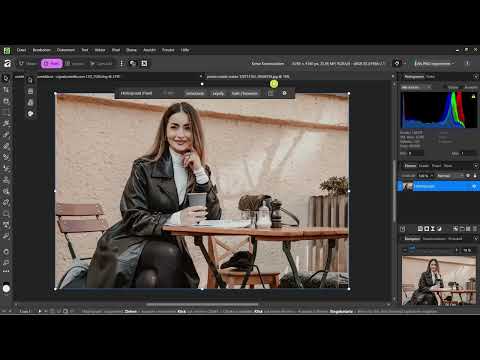
Das Video wird erst beim Abspielen von YouTube geladen – dabei werden Daten (u. a. deine IP-Adresse) an YouTube bzw. Google übertragen. Mehr dazu in der Datenschutzerklärung
Du brauchst dafür nur Affinity Pixel und ein RAW- oder JPEG-Bild. Die Beispielbilder stammen von frei nutzbaren Plattformen, sodass du jeden Schritt direkt nachvollziehen kannst. Die Bedienung am Windows-Rechner ist im Video gezeigt, die Vorgehensweise am Mac ist identisch, nur die Tastenkürzel unterscheiden sich.
Wichtigste Erkenntnisse
- Beim Öffnen einer RAW-Datei schaltet Affinity Pixel automatisch in das Entwickeln-Studio. Dort werden Belichtung, Weißabgleich und Tonwerte bearbeitet, bevor das eigentliche Bild entsteht.
- RAW-Dateien enthalten die maximalen Bildinformationen einer Kamera. Deshalb bieten sie deutlich mehr Spielraum bei der Nachbearbeitung als JPEGs.
- Das Entwickeln-Studio ist nur für RAW-Dateien verfügbar. Bei JPEG-Bildern fehlt es, und du arbeitest direkt im normalen Pixel-Modus.
- Über die Modi oben links kannst du zwischen den verschiedenen Arbeitsbereichen wechseln. Bei RAW-Dateien musst du dafür zuerst das Entwickeln-Studio verlassen.
Schritt-für-Schritt-Anleitung
Schritt 1: Die RAW-Datei öffnen
Starte mit dem Öffnen der Datei. Gehe in Affinity über das Menü auf „Datei“ und wähle „Öffnen“. Schneller geht es mit der Tastenkombination Strg+O, am Mac entsprechend mit Befehl+O. Wähle anschließend das gewünschte Bild aus deinem Ordner aus und bestätige mit „Öffnen“. Achte darauf, dass du eine Datei mit RAW-Format auswählst, denn nur diese löst das Entwickeln-Studio aus.

Schritt 2: Das automatische Entwickeln-Studio erkennen
Sobald die RAW-Datei geladen ist, erscheint die Oberfläche des Entwickeln-Studios. Du musst nichts umstellen, Affinity Pixel erkennt das Format selbst und öffnet den passenden Arbeitsbereich. Gerade wenn du zuvor nur mit JPEGs gearbeitet hast, ist dieser Moment verwirrend, doch die Umgebung ist für die Entwicklung eines RAW-Fotos genau richtig.

Schritt 3: Kamera und RAW-Ebene prüfen
Im Entwickeln-Studio siehst du Informationen zur verwendeten Kamera. Diese Angaben helfen dir einzuschätzen, mit welchem Gerät das Foto entstanden ist. Außerdem findest du den Hinweis „RAW“ sowie die Angabe, dass die Ausgabe als RAW-Ebene vorliegt. Das bedeutet, dass das Originalmaterial der Kamera unverändert erhalten bleibt und deine Einstellungen zunächst als Bearbeitungsschicht darüberliegen.
Schritt 4: Histogramm, Einstellungen und Werkzeugleiste nutzen
Rechts neben dem Bild siehst du das Histogramm. Es zeigt dir die Verteilung der Helligkeitswerte von dunklen Tönen links bis zu hellen Tönen rechts. Ein Blick darauf verrät dir schnell, ob ein Bild über- oder unterbelichtet ist. Darunter befinden sich die Regler für die weiteren Einstellungen, die du im Verlauf der Reihe noch genauer kennenlernst. Auf der linken Seite liegt die Werkzeugleiste, die dir viele Funktionen für die spätere Bearbeitung bereitstellt.

Schritt 5: Die Grenzen des Entwickeln-Studios verstehen
Das Entwickeln-Studio ist ausschließlich für RAW-Fotos gedacht. Die Ansicht ist also kein Standardbereich, den du jederzeit benutzen kannst, sondern ein spezieller Modus für die Rohdatenbearbeitung. Wenn du mit einem RAW-Foto arbeitest, wirst du daher nicht sofort alle Möglichkeiten der anderen Bereiche sehen. Das ist kein Fehler, sondern gehört zum Konzept dieser Umgebung.

Schritt 6: Die Modi oben links verwenden und das Entwickeln-Studio verlassen
Oben links findest du die Umschalter für die verschiedenen Modi, darunter Vektor, Layout und die Canva-KI-Integration. Bei einer RAW-Datei sind diese Modi zunächst nicht direkt zugänglich. Um in den normalen Arbeitsmodus zu wechseln, klickst du auf „Entwickeln“. Damit verlässt du den Entwicklermodus und kannst die übrigen Ansichten nutzen. Diesen Schritt solltest du dir gut merken, denn er ist der Schlüssel, wenn du dich bei RAW-Dateien einmal festgefahren fühlst.
Schritt 7: Ein JPEG-Bild zum Vergleich öffnen
Zum Vergleich öffnest du jetzt eine ganz normale JPEG-Datei. Die Vorgehensweise bleibt gleich: Datei öffnen, Bild auswählen, bestätigen. Diesmal fehlt aber das Entwickeln-Studio. Das Bild öffnet sich direkt im normalen Modus, und die Umschaltung der Modi oben links ist sofort verfügbar. Der Unterschied ist also deutlich sichtbar, sobald du beide Dateitypen nebeneinander betrachtest.

Schritt 8: Die Modi bei JPEG-Dateien umschalten
Bei einer JPEG-Datei kannst du die Modi oben links direkt umschalten. Es gibt also keine Einschränkung und kein Entwicklermodus, den du zuerst verlassen müsstest. Teste das ruhig selbst aus, indem du zwischen den Ansichten hin- und herwechselst. So bekommst du ein Gefühl dafür, wie flexibel der normale Pixel-Modus arbeitet.

Schritt 9: Die Entwicklerregler kennenlernen
Im Entwickeln-Studio bildet die Reihe der Regler das Herzstück. Im Video stehen dabei Belichtung, Weißabgleich und Tonwerte im Mittelpunkt, mit denen die Bearbeitung beginnt. Die Belichtung steuert die Gesamthelligkeit, der Weißabgleich korrigiert Farbstiche, und die Tonwerte verändern die Verteilung von Schatten, Mitteltönen und Lichtern. Diese Grundlagen sind der Startpunkt für alle weiteren Bearbeitungsschritte in der Reihe.

Schritt 10: Passende Übungsbilder finden
Zum Üben eignen sich kostenlose Plattformen. Für RAW-Dateien kannst du etwa auf Signature Edits zurückgreifen, wo RAW-Dateien zum Herunterladen angeboten werden. Für JPEG-Bilder bietet sich Pexels an. Achte bei jedem Bild auf die jeweiligen Nutzungsbedingungen. Die Bilder dürfen in der Regel für Social Media und Bildbearbeitung verwendet werden, das reine Bildmaterial aber nicht weiterverkauft werden.

Zusammenfassung – Affinity Pixel: RAW-Dateien im Entwickeln-Studio verstehen
Du hast gesehen, wie Affinity Pixel beim Öffnen einer RAW-Datei automatisch in das Entwickeln-Studio wechselt. Dort findest du Kamerainformationen, das Histogramm, die Werkzeugleiste und die Regler für Belichtung, Weißabgleich und Tonwerte. Das Entwickeln-Studio ist allein für RAW-Fotos gedacht, und über die Schaltfläche „Entwickeln“ kommst du zurück in den normalen Modus. JPEG-Dateien öffnest du dagegen direkt im Standardmodus, in dem du alle Modi frei umschalten kannst. Mit diesem Grundverständnis bist du bestens vorbereitet für die nächsten Schritte der Bearbeitung.
FAQ
Muss ich das Entwickeln-Studio immer verwenden?Nein, das Entwickeln-Studio erscheint automatisch nur bei RAW-Dateien. Bei JPEG-Bildern arbeitest du im normalen Modus.
Wie erkenne ich, ob ich eine RAW-Datei geöffnet habe?Am Dateinamen und Format erkennst du es. Zusätzlich zeigt das Entwickeln-Studio Hinweise wie „RAW“ und eine RAW-Ebene an.
Wie komme ich aus dem Entwickeln-Studio wieder heraus?Klicke oben links auf „Entwickeln“. Danach kannst du die übrigen Modi wie Vektor oder Layout nutzen.
Was bedeutet das Histogramm?Das Histogramm zeigt die Verteilung der Helligkeitswerte. Es hilft dir zu erkennen, ob ein Bild zu dunkel oder zu hell ist.
Warum sind RAW-Dateien so wertvoll für die Bearbeitung?RAW-Dateien enthalten die maximalen Bildinformationen der Kamera. Dadurch lassen sich Belichtung und Farben deutlich besser korrigieren.
Kann ich mit kostenlosen Bildern üben?Ja, Plattformen wie Pexels und Signature Edits bieten passende Übungsbilder. Beachte jedoch die jeweiligen Nutzungsbedingungen.

