
Ein grauer, konturloser Himmel kann ein sonst gelungenes Foto regelrecht ausbremsen. In dieser Anleitung zeige ich dir, wie du den Himmel in Affinity austauschst, ohne das Originalbild dauerhaft zu verändern. Der eigentliche Schlüssel liegt nicht im Austausch selbst, sondern in der Arbeit mit Masken und in einem sauberen Übergang an der Horizontkante. Ich gehe Schritt für Schritt vor und erkläre dir jeweils, warum ich eine bestimmte Entscheidung treffe.
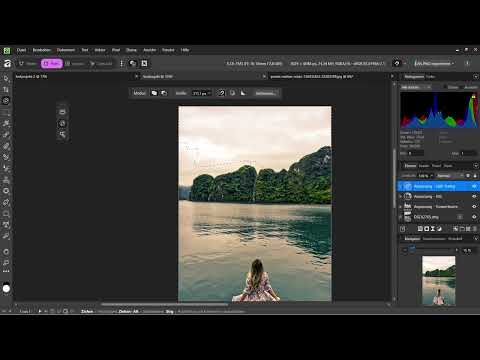
Das Video wird erst beim Abspielen von YouTube geladen – dabei werden Daten (u. a. deine IP-Adresse) an YouTube bzw. Google übertragen. Mehr dazu in der Datenschutzerklärung
Wichtigste Erkenntnisse
- Ein Himmel lässt sich am einfachsten austauschen, wenn er sich klar vom restlichen Motiv abgrenzt.
- Radieren zerstört das Originalbild dauerhaft. Masken dagegen bleiben flexibel und lassen sich jederzeit korrigieren.
- Der Übergang an der Horizontkante entscheidet darüber, ob die Montage glaubwürdig wirkt.
- Der neue Himmel sollte zur Stimmung, zum Lichteinfall und zur Perspektive des Motivs passen.
- Die Auswahl entsteht in mehreren Durchgängen. Eine erste Maske ist selten perfekt, aber ein solider Ausgangspunkt.
Schritt-für-Schritt-Anleitung
Schritt 1: Die Ausgangslage einschätzen
Bevor du irgendetwas auswählst, betrachte dein Bild kritisch. Ein flacher, grauer Himmel passt selten zu einer atmosphärischen Landschaft, und genau deshalb lohnt sich der Austausch. Überlege dir zuerst, welche Stimmung das Motiv verlangt. Ein Himmel mit Wolkenformationen und einer Sonne nahe dem Horizont wirkt meist überzeugender als ein Standardmotiv, das eher nach Desktop-Hintergrund aussieht. Achte außerdem darauf, dass der neue Himmel nicht im Widerspruch zur Umgebung steht, etwa wenn im Vordergrund Wasser oder Gebäude liegen, die gar nicht zur Szene passen.

Schritt 2: Den Himmel mit dem Auswahlpinsel markieren
Wenn sich der Himmel klar vom restlichen Bild abgrenzt, ist der Auswahlpinsel das richtige Werkzeug. Du aktivierst ihn mit der Taste W und malst mit gedrückter linker Maustaste über die Himmelsfläche. Dabei wird nichts gelöscht, sondern nur markiert. Diese Auswahl bildet die Grundlage für alles Weitere, deshalb nimm dir dafür Zeit. Kleine Ungenauigkeiten am Horizont kannst du später nachbessern.

Schritt 3: Den neuen Himmel über das Menü platzieren
Öffne das Menü Datei und wähle die Option zum Platzieren. Das neue Bild landet dann als eigene Ebene über deinem Foto. Verschiebe und skaliere es so, dass genau der Bereich abgedeckt wird, den du ersetzen möchtest. Gerade in dieser Phase zeigt sich, ob der Himmel zum Motiv passt. Eine Sonne, die leicht hinter dem Horizont steht, kann die Szene spürbar stimmiger machen, sofern sie zur Lichtrichtung des restlichen Bildes passt.

Schritt 4: Eine Maskierungsebene anlegen
Lege nun über dem neu platzierten Himmel eine Maske an, also eine Maskierungsebene. Dadurch wird der zuvor ausgewählte Bereich automatisch eingeblendet, und du musst nichts von Hand ausschneiden. Anschließend hebst du die Auswahl mit Strg+D auf. Das Ergebnis wirkt in diesem Stadium noch grob, und genau das ist normal. Die Kanten zeigen dir, wo du nachbessern musst. Licht und Schatten fehlen zu diesem Zeitpunkt noch vollständig, was du später angleichen wirst.

Schritt 5: Warum du nicht radieren solltest
Der naheliegende Weg wäre, den Radiergummi direkt auf dem Himmel einzusetzen. Das ist jedoch destruktiv. Wenn du auf dem Originalbild radierst, verlierst du Bildinformationen, die du nicht zurückholen kannst. Selbst wenn du den neuen Himmel darunterlegst und den alten wegradierst, verändert sich das Hintergrundbild dauerhaft. Blendest du den neuen Himmel später aus, fehlen plötzlich Wiese oder Gebäude. Arbeite deshalb immer mit Masken, denn diese lassen sich jederzeit anpassen, ohne dass Pixel verloren gehen.

Schritt 6: Die Auswahl mit dem Auswahlwerkzeug verfeinern
Eine erste Auswahl ist selten perfekt, besonders wenn Äste oder feine Strukturen an den Himmel grenzen. Nutze das Auswahlwerkzeug, um den Himmel genauer zu definieren. Bei schwierigen Übergängen kannst du die Funktion zum Verfeinern verwenden, mit der du Kanten präziser bearbeitest. Hier merkst du schnell, dass Geduld gefragt ist. Ein gutes Gespür für Übergänge ist dabei wichtiger als jedes einzelne Werkzeug.

Schritt 7: Störende Bereiche gezielt entfernen
Mit der Verfeinerung kannst du etwa Baumkronen in den Hintergrund drücken oder Bildteile wegnehmen, die nicht zur Auswahl gehören sollen. Arbeite dabei zunächst grob. Details wie feine Zweige lassen sich in einem späteren Durchgang nachbessern. Wenn du bei der Vorgehensweise unsicher bist, können KI-Assistenten hilfreiche Hinweise geben. Prüfe deren Vorschläge jedoch immer am eigenen Bild. Denk außerdem daran, dass das Hochladen deines Fotos in Online-Dienste nicht immer unproblematisch ist.

Schritt 8: Die Auswahl nachbessern
Wenn zu viel markiert ist, entfernst du es gezielt, bis der Himmel sauber abgegrenzt ist. Speichere zwischendurch, denn bei komplexen Masken können Fehler oder Darstellungsprobleme auftreten. Im Video verbesserte sich die Auswahl nach einem erneuten Speichern sichtbar. Die Maske muss am Ende nicht perfekt sein, sie sollte aber am Horizont überzeugend wirken.

Schritt 9: Den neuen Himmel platzieren und den Horizont anpassen
Platziere den finalen Himmel erneut und lege ihn mit einer Maske ein. Achte besonders auf die Horizontkante, denn dort entscheidet sich, ob die Montage glaubwürdig wirkt. Eine Sonne, die leicht hinter der Landschaft steht, verbindet Himmel und Motiv auf natürliche Weise. Hebt sich der Himmel dagegen zu hart vom Horizont ab, wirkt das Bild schnell künstlich.

Schritt 10: Licht und Schatten als letzter Feinschliff
Die Montage ist nach dem Austausch noch nicht fertig. Damit Himmel und Motiv wirklich zusammengehören, brauchst du Licht und Schatten, die zum neuen Himmel passen. Dazu gehören Helligkeit, Farbtemperatur und die Richtung des Lichteinfalls. Dieser Schritt ist zeitaufwendig, lohnt sich aber, weil er den Unterschied zwischen einer sichtbaren Collage und einer stimmigen Bildkomposition ausmacht.

Zusammenfassung – Himmel austauschen in Affinity: Masken statt Radierer
Du hast gelernt, wie du einen Himmel in Affinity austauschst, ohne das Originalbild zu zerstören. Der Auswahlpinsel markiert den Bereich, eine Maskierungsebene blendet den neuen Himmel ein, und das Verfeinern sorgt für saubere Kanten. Der Horizont ist dabei der entscheidende Punkt, denn hier verrät sich eine Montage am schnellsten. Mit Licht- und Schattenanpassungen rundest du das Ergebnis am Ende ab.
FAQ
Warum sollte ich keinen Radiergummi verwenden?Der Radiergummi verändert das Originalbild dauerhaft, während Masken jederzeit angepasst oder entfernt werden können.
Wann eignet sich der Auswahlpinsel besonders gut?Er funktioniert am besten, wenn sich der Himmel klar vom Rest des Motivs abgrenzt.
Was ist bei schwierigen Kanten, etwa bei Ästen, zu tun?Nutze das Auswahlwerkzeug und die Verfeinerung, arbeite in mehreren Durchgängen und akzeptiere, dass feine Details etwas Zeit brauchen.
Warum ist der Übergang an der Horizontkante so wichtig?Dort entscheidet sich, ob das Bild natürlich wirkt. Ein zu harter Übergang verrät die Montage sofort.
Muss der Himmel nach dem Einfügen schon perfekt sein?Nein. Zunächst geht es um den groben Austausch. Licht, Schatten und Farben werden in einem späteren Schritt angeglichen.

