
Ein Motiv vor einem neuen Hintergrund wirkt nur dann überzeugend, wenn die Kanten sauber sind. Wer einfach mit dem Radiergummi arbeitet, zerstört Bildinformationen, die er später noch braucht. In dieser Anleitung zeige ich dir, wie du in Affinity eine Person mit dem Auswahlpinsel markierst, die Auswahl verfeinerst und sie über eine Ebenenmaske freistellst. Das Original bleibt dabei unangetastet, und genau darauf baut jedes Composing auf.
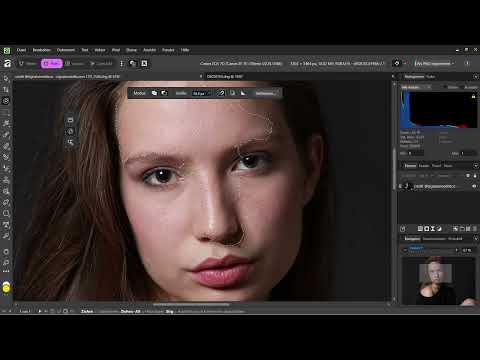
Das Video wird erst beim Abspielen von YouTube geladen – dabei werden Daten (u. a. deine IP-Adresse) an YouTube bzw. Google übertragen. Mehr dazu in der Datenschutzerklärung
Wichtigste Erkenntnisse
- Freistellen bedeutet, ein Motiv vom Hintergrund zu trennen, nicht den Hintergrund zu löschen.
- Der Auswahlpinsel arbeitet mit den Modi Hinzufügen und Subtrahieren, die du per Alt-Taste schnell wechseln kannst.
- Im Bereich Verfeinern steuerst du Randbreite, Glätten, Randschärfe und Ausdehnung, um harte oder ausgefranste Übergänge zu vermeiden.
- Eine Ebenenmaske macht die Freistellung zerstörungsfrei: Du kannst sie jederzeit ausschalten oder nachbessern.
Schritt-für-Schritt-Anleitung
Schritt 1: Den Auswahlpinsel aktivieren
Du beginnst in der Pixel-Persona von Affinity. Dort findest du das Auswahlwerkzeug, den sogenannten Auswahlpinsel, mit dem Kürzel W. Ein Klick auf das Werkzeug oder der Tastendruck genügt. Im Vergleich zum Löschwerkzeug markierst du mit dem Pinsel nur, was du behalten willst, und änderst die Pixel selbst nicht.

Schritt 2: Maschinelles Lernen für die Objektauswahl vorbereiten
Affinity bietet außerdem die Objektauswahl, die mithilfe eines KI-Modells automatisch Motive erkennt. Damit sie funktioniert, musst du das Modell zuerst in den Einstellungen aktivieren. Öffne dazu die Einstellungen, wähle den Bereich Maschinelles Lernen und klicke auf Segmentieren. Affinity lädt das Modell dann herunter, was je nach Verbindung etwa eine halbe Minute dauern kann. In dieser Lektion nutzen wir den Pinsel, doch das Modell lohnt sich später für schnelle Vorauswahlen.

Schritt 3: Pinselgröße einstellen und grob markieren
Stelle im Kontextmenü des Pinsels zuerst die Größe ein. Ein großer Pinsel eignet sich für die grobe Vorauswahl, weil du damit schnell große Flächen abdeckst. Fahre anschließend mit gedrückter Maustaste grob über die Person. Ein einfacher Klick markiert nur den Bereich unter der Pinselspitze, je kleiner der Pinsel, desto weniger wird ausgewählt. Keine Sorge, wenn die Auswahl zu Beginn ungenau aussieht. Die Feinarbeit folgt in den nächsten Schritten.

Schritt 4: Mit Hinzufügen und Subtrahieren nachbessern
Solange der Modus auf Hinzufügen steht, werden alle Pinselstriche zu einer Auswahl kombiniert. Wechselst du in den Modus Subtrahieren, entfernst du Bereiche wieder, die du nicht markieren wolltest, etwa einen Teil des Hintergrunds, der beim Malen mit erwischt wurde. Noch schneller arbeitest du, wenn du im Modus Hinzufügen die Alt-Taste gedrückt hältst. Affinity schaltet dann vorübergehend auf Subtrahieren um, und du kannst gleichzeitig normal weitermalen und Fehler direkt korrigieren, ohne ständig das Werkzeug zu wechseln.

Schritt 5: An Kanten ausrichten und großzügig auswählen
Aktiviere in der Werkzeugleiste die Option An Kanten ausrichten. Sie sorgt dafür, dass der Pinsel sich an Konturen orientiert und nicht blind über die Grenze hinausmalt. Danach fährst du relativ großzügig über die Person, denn alles, was zu viel ausgewählt wird, lässt sich im Verfeinern-Dialog wieder beschneiden. Bei diesem Beispielfoto ist der Fuß der Person am Bildrand abgeschnitten, das erschwert die Auswahl ein wenig. Für die Haare gilt: Sie sind ein komplexer Sonderfall, den wir uns in der nächsten Lektion genauer ansehen.

Schritt 6: Die Auswahl im Bereich Verfeinern öffnen
Wenn die grobe Markierung sitzt, klickst du auf Verfeinern. In diesem Dialog bearbeitest du die Auswahl, ohne das Bild zu verändern. Du siehst sofort, wo zu viel markiert ist, zum Beispiel an Stellen, die eigentlich zum Hintergrund gehören. Hier liegt der Schlüssel zu einem sauberen Ergebnis, denn der Dialog gibt dir die Kontrolle über die Übergänge, bevor du die Auswahl übernimmst.

Schritt 7: Randbreite, Glätten, Randschärfe und Ausdehnung feinjustieren
Die Randbreite legt fest, wie weit die Verfeinerung an der Kante wirkt. Mit einem höheren Wert wird der Übergang weicher, mit einem niedrigeren bleibt er schärfer. Das Glätten sorgt für sanfte Verläufe. Ein hoher Wert erzeugt sehr weiche Kanten, ein zu hoher Wert kann allerdings Details verwischen. Die Randschärfe entscheidet, wie stark der Rand definiert bleibt, und die Ausdehnung bestimmt, wie viel vom Umfeld mit in die Auswahl übernommen wird. Mehr Ausdehnung bedeutet mehr Mitnahme. In diesem Beispiel reduzierst du die Ausdehnung, damit die Auswahl eng an der Person liegt. Achte dabei auf den Pullover, der nicht abgeschnitten werden darf. Deshalb senkst du zusätzlich Randschärfe und Glätten ein Stück, bis der Übergang stimmig wirkt.

Schritt 8: Die Freistellung über eine Ebenenmaske umsetzen
Nach dem Verfeinern verlässt du den Dialog. Die laufenden Ameisen um die Person zeigen dir die aktive Auswahl an. Anstatt jetzt Pixel zu löschen, legst du in der Ebenenübersicht eine Maske an. Das Symbol dafür ist ein weißes Rechteck mit einem schwarzen Kreis. Sofort verschwindet der Hintergrund, während das Originalbild vollständig erhalten bleibt. Wenn du die Maske ausschaltest, siehst du wieder das komplette Foto. Kleine Restbereiche oder unschöne Kanten kannst du später direkt auf der Maske mit Pinsel in Schwarz oder Weiß nacharbeiten.

Schritt 9: Auswahl aufheben und Ergebnis prüfen
Wenn du mit dem Ergebnis zufrieden bist, hebst du die Auswahl mit Strg + D auf, auf dem Mac mit Befehl + D. Andernfalls bleibt die Markierung bestehen und stört bei der weiteren Arbeit. Prüfe anschließend die Freistellung in Ruhe: Schau dir die Kanten an, blende die Maske ein und aus und achte darauf, ob noch dunkle Reste am Rand hängen. Ein sauberes Freistellen ist die Grundlage für alles Weitere, und genau darauf baust du in den nächsten Lektionen auf.

Zusammenfassung – Freistellen in Affinity: Motive sauber vom Hintergrund trennen
Du hast gelernt, dass du für ein sauberes Freistellen nicht mit dem Radiergummi arbeitest, sondern das Motiv mit dem Auswahlpinsel markierst. Mit den Modi Hinzufügen und Subtrahieren sowie der Alt-Taste korrigierst du die Auswahl flexibel. Im Dialog Verfeinern passt du Randbreite, Glätten, Randschärfe und Ausdehnung an, bis die Übergänge stimmen. Die Freistellung setzt du über eine Ebenenmaske um, sodass das Originalbild erhalten bleibt und du jederzeit nachbessern kannst. Feine Strukturen wie Haare bleiben eine Herausforderung, die du in der nächsten Lektion angehst.
FAQ
Warum sollte ich nicht einfach den Hintergrund mit dem Löschwerkzeug entfernen?Das Löschen verändert die Pixel dauerhaft, während eine Maske das Bild unverändert lässt und sich jederzeit anpassen lässt.
Wozu dient die Alt-Taste beim Auswahlpinsel?Mit gedrückter Alt-Taste schaltet der Pinsel im Modus Hinzufügen kurzzeitig auf Subtrahieren, sodass du Fehler sofort korrigieren kannst, ohne das Werkzeug zu wechseln.
Muss ich das maschinelle Lernen für die Auswahl aktivieren?Für die Objektauswahl ist es nötig, für den Auswahlpinsel nicht. Das Modell hilft aber bei schnellen Vorauswahlen.
Was bewirkt die Ausdehnung im Verfeinern-Dialog?Sie bestimmt, wie viel vom Umfeld der Kante in die Auswahl übernommen wird. Ein höherer Wert nimmt mehr mit, ein niedrigerer hält die Auswahl enger an der Person.
Wie hebe ich eine Auswahl wieder auf?Mit Strg + D unter Windows oder Befehl + D auf dem Mac.
