
Generative KI verändert, wie du Bilder bearbeitest. Statt mühsam zu retuschieren, beschreibst du der KI, was sich verändern soll, und sie erzeugt neue Bildinhalte. In Affinity Pixel stehen dir dafür drei Werkzeuge zur Verfügung: Generative Füllung, Generatives Erweitern und Generatives Bearbeiten. Diese Anleitung zeigt dir Schritt für Schritt, wie du sie einsetzt, wo ihre Stärken liegen und an welchen Stellen du nachbessern musst. Für alle drei Funktionen benötigst du Canva Premium.
Das Video wird erst beim Abspielen von YouTube geladen – dabei werden Daten (u. a. deine IP-Adresse) an YouTube bzw. Google übertragen. Mehr dazu in der Datenschutzerklärung
Wichtigste Erkenntnisse
- Die Generative Füllung entfernt oder ergänzt Objekte in einem markierten Bereich.
- Das Generative Erweitern vergrößert die Bildfläche, etwa für ein Querformat, und ergänzt passende Inhalte am Rand.
- Das Generative Bearbeiten verändert ganze Stimmungen, Licht und Szenen, ohne dass du einzelne Pixel anfassen musst.
- Präzise Prompts sind entscheidend. Kurze Eingaben wie drei Wörter reichen meist nicht aus.
- Die Ergebnisse sind nicht immer perfekt. Mehrere Anläufe und eine Nachbearbeitung mit den normalen Pixel-Werkzeugen gehören dazu.
Schritt-für-Schritt-Anleitung
Schritt 1: Die Generative Füllung finden
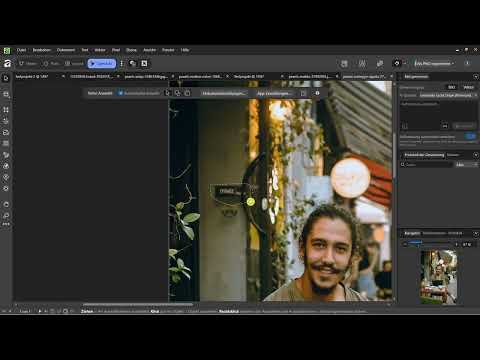
Die Generative Füllung findest du in der oberen Werkzeugleiste. Erkennen kannst du sie am Stift mit den kleinen Sternen darüber. Mit diesem Werkzeug entfernst du störende Objekte oder fügst neue hinzu, ohne das Bild manuell nachzuzeichnen.

Schritt 2: Den störenden Bereich markieren
Im Beispiel soll ein Schriftzug verschwinden, den du optisch nicht magst. Nimm dafür den Pinsel und male den Bereich über dem Objekt aus. Markiere lieber etwas großzügiger als zu knapp, damit die KI genügend Fläche hat, um den Hintergrund passend neu zu berechnen.

Schritt 3: Einen Prompt formulieren
Nach der Markierung fragt dich das Werkzeug nach einer Beschreibung. Hier kannst du auch ChatGPT oder ein ähnliches Sprachmodell einsetzen. Beschreibe ihm kurz, was du erreichen willst, und übernimm den daraus entstehenden Prompt. Im Video wurde der Prompt auf Englisch formuliert, da die KI englische Anweisungen in der Regel präziser umsetzt: „Please delete this black tag and use the wall next to it.“ Der Hinweis auf die Wand hilft der KI, den Hintergrund sinnvoll zu rekonstruieren.
Schritt 4: Das erste Ergebnis einordnen
Nach dem Rechnen siehst du das Ergebnis. Im Beispiel wurde der Schriftzug zwar ersetzt, aber nicht sauber entfernt. Die KI hat den Text stattdessen erneut gesetzt, weil die Anweisung zu allgemein war. Genau das passiert häufig: Die Eingabe war nicht eindeutig genug. Formuliere deinen Prompt daher beim nächsten Versuch konkreter, etwa mit Angaben zur gewünschten Oberfläche oder Textur. Du kannst den Vorgang beliebig oft wiederholen, und es ist völlig normal, dass es ein paar Anläufe braucht.

Schritt 5: Das Bild mit dem Generativen Erweitern vergrößern
Das Generative Erweitern ist das wohl beeindruckendste der drei Werkzeuge. Du nutzt es, wenn du mehr Bildfläche brauchst, beispielsweise um ein Hochformat in ein Querformat zu verwandeln. Im Beispiel soll das Foto um Himmel und Wiese ergänzt werden. Ziehe dazu das Bild an den Rändern so weit auseinander, wie du es benötigst. Der freie Bereich wird später von der KI gefüllt.

Schritt 6: Den Bildrahmen anpassen und die Erweiterung starten
Ziehe das Bild in die gewünschte Form, im Beispiel also quer. Achte darauf, dass du nicht nur die Fläche vergrößerst, sondern auch die Proportionen bewusst wählst. Anschließend klickst du auf „Erweitern“. Die Berechnung dauert einen Moment, danach wird die fehlende Fläche mit passenden Inhalten gefüllt.

Schritt 7: Das Ergebnis des Erweiterns prüfen
Auch bei diesem Werkzeug ist das Ergebnis nicht immer fehlerfrei. Die KI fügt manchmal ungewollt Personen, Vögel oder andere Objekte hinzu. Außerdem können Übergänge sichtbar bleiben oder leicht verschwommen wirken. Im Beispiel war der Himmel bereits sehr gut gelungen, die Striche am oberen Rand störten jedoch. Links, oben und unten passte die Ergänzung dagegen überzeugend. Wenn du solche Stellen findest, kannst du sie mit einem weiteren generativen Werkzeug oder den klassischen Pixel-Werkzeugen nacharbeiten.

Schritt 8: Den Unterschied zum Original betrachten
Um die Wirkung einzuschätzen, lohnt sich der Vergleich mit dem Ausgangsbild. Dabei fällt auf, dass die KI auch Details ergänzt hat, die du nicht geplant hattest, zum Beispiel einen zusätzlichen Hosenabschnitt. Prüfe deshalb jeden Bildbereich genau, bevor du das Ergebnis übernimmst.

Schritt 9: Ein zu kleines Bild vergrößern
Das Erweitern eignet sich auch, wenn du ein Bild insgesamt vergrößern möchtest, etwa weil ein Hauptobjekt zu sehr den Rahmen füllt. Du kannst die Fläche in jede Richtung ein Stück vergrößern. Probiere dabei ruhig mehrere Varianten aus oder greife auf ein anderes Bild zurück, falls das Ergebnis nicht passt. Diese KI-Werkzeuge sind nicht perfekt, werden aber laufend verbessert.

Schritt 10: Das Generative Bearbeiten für Stimmung und Licht nutzen
Das dritte Werkzeug, das Generative Bearbeiten, erzeugt eine veränderte Version deines gesamten Bildes. Es eignet sich für größere kreative Eingriffe wie eine andere Stimmung, veränderte Lichtverhältnisse oder eine neue Szene. Du beschreibst also die gewünschte Veränderung, statt einzelne Bereiche zu markieren. Für feine Nachkorrekturen greifst du danach wieder auf die normalen Pixel-Werkzeuge zurück.

Schritt 11: Einen aussagekräftigen Prompt für die Atmosphäre schreiben
Ein Prompt wie „Mach es winterlich“ ist zu knapp. Beschreibe stattdessen konkret, was sich ändern soll: Im Beispiel sollte es ein Wintertag werden, mit einer anderen Atmosphäre und einem veränderten Licht. Auch hier lohnt es sich, einen KI-Assistenten um eine präzise Formulierung zu bitten. Anschließend klickst du auf „Bearbeiten“ und wartest, bis die Berechnung abgeschlossen ist. Bei größeren Veränderungen dauert dies meist länger.

Schritt 12: Das Ergebnis bewerten und das KI-Modell wechseln
Das erste Ergebnis war enttäuschend, denn im Beispiel war kaum eine Veränderung zu erkennen. Eine Alternative ist, ein anderes KI-Modell zu wählen. Im Video wurde dafür Nano Banana verwendet, gefolgt von einem neuen Versuch mit einer konkreten Anweisung. Die Werkzeuge sind derzeit noch stark auf Canva ausgerichtet und noch nicht vollständig auf Affinity abgestimmt. Probiere deshalb verschiedene Modelle aus und vergleiche die Ergebnisse.

Schritt 13: Mit konkreten Anweisungen zum gewünschten Ergebnis kommen
Die Erfahrung zeigt: Je konkreter deine Anweisung, desto besser das Ergebnis. Im Beispiel führte die Anweisung, das Licht dunkler zu gestalten, zu einem sichtbaren Erfolg. Solche präzisen Eingriffe würdest du sonst eher mit den Pixel-Werkzeugen erledigen. Die KI übernimmt hier also die Aufgabe, die du ansonsten manuell lösen müsstest.

Zusammenfassung – Canva KI in Affinity Pixel: Generative Füllung, Erweitern und Bearbeiten
Die drei generativen Werkzeuge in Affinity Pixel decken unterschiedliche Aufgaben ab. Die Generative Füllung entfernt oder ergänzt Objekte in einem markierten Bereich. Das Generative Erweitern vergrößert die Bildfläche und füllt sie mit passenden Inhalten. Das Generative Bearbeiten verändert Stimmung, Licht und Szenen. Für alle drei gilt: Formuliere präzise Prompts, plane mehrere Anläufe ein und prüfe die Ergebnisse kritisch. Feinarbeiten erledigst du am Ende mit den klassischen Pixel-Werkzeugen. Wenn du bereits mit Affinity arbeitest und Canva Premium nutzt, lohnt sich der Einsatz dieser Funktionen besonders.
FAQ
Benötige ich Canva Premium, um die generativen Werkzeuge zu nutzen?Ja, alle drei generativen Funktionen in Affinity Pixel erfordern Canva Premium.
Warum wurde mein Objekt nach der Generativen Füllung nicht richtig entfernt?Die Anweisung war vermutlich zu ungenau. Beschreibe im Prompt genau, was die KI stattdessen zeigen soll, zum Beispiel die Wand im Hintergrund.
Muss ich meinen Prompt auf Englisch schreiben?Das ist keine Pflicht, im Video wurden englische Prompts jedoch oft präziser umgesetzt. Probiere beide Varianten aus.
Kann ich ChatGPT für bessere Prompts verwenden?Ja, du kannst ChatGPT oder ein ähnliches Sprachmodell beschreiben lassen, was du erreichen möchtest, und den entstandenen Prompt anschließend übernehmen.
Warum fügt das Generative Erweitern manchmal Personen oder Vögel hinzu?Die KI ergänzt die freie Fläche mit Inhalten, die sie für passend hält. Dabei können ungewollte Elemente entstehen, die du nachträglich entfernen oder mit einem anderen generativen Werkzeug korrigieren solltest.
Was tue ich, wenn das Generative Bearbeiten kaum eine Veränderung zeigt?Formuliere den Prompt konkreter, etwa mit Angaben zu Licht, Atmosphäre und Jahreszeit, oder wähle ein anderes KI-Modell.
Wann sollte ich das Generative Bearbeiten statt der Generativen Füllung verwenden?Die Generative Füllung eignet sich für punktuelle Eingriffe. Das Generative Bearbeiten ist für größere Veränderungen der gesamten Bildwirkung gedacht.
Kann ich die Ergebnisse nachträglich verfeinern?Ja, für feine Korrekturen kannst du die normalen Pixel-Werkzeuge in Affinity Pixel verwenden.

