
Dein Bild ist bearbeitet, aber noch nicht gespeichert. Genau jetzt entscheidest du, ob es auf Instagram gestochen scharf aussieht, ob die Transparenz erhalten bleibt oder ob der Druck später die gewünschten Farben liefert. Das Format bestimmt dabei vor allem Qualität und Dateigröße. In dieser Anleitung lernst du, wie du im Export die passende Option wählst und welche Fallstricke du dabei umgehst.
Das Video wird erst beim Abspielen von YouTube geladen – dabei werden Daten (u. a. deine IP-Adresse) an YouTube bzw. Google übertragen. Mehr dazu in der Datenschutzerklärung

Wichtigste Erkenntnisse
- Speichere dein Projekt mit allen Ebenen separat. Für die Weitergabe nutzt du stets den Export.
- JPEG eignet sich für Social Media und Websites. Die Qualitätsstufe 85 reicht in der Regel aus.
- PNG ist das einzige hier gezeigte Format mit echter Transparenz, ist aber deutlich größer.
- Für den Druck brauchst du CMYK, 300 dpi und idealerweise TIFF oder PDF.
- Ein exportiertes JPEG lässt sich nicht mehr bearbeiten. Ebenen und Entwicklungseinstellungen sind danach nicht mehr zugänglich.
Schritt-für-Schritt-Anleitung
Schritt 1: Exportieren statt Speichern
Der wichtigste Unterschied liegt im Menü Datei. Speichern sichert dein Projekt mit allen Ebenen, Masken und Einstellungen. Das ist die Arbeitsdatei, die du später weiter bearbeiten kannst. Für fremde Programme, Instagram oder den Drucker brauchst du jedoch eine fertige Bilddatei. Die wählst du über Datei und dann Exportieren.

Schritt 2: JPEG für Social Media auswählen
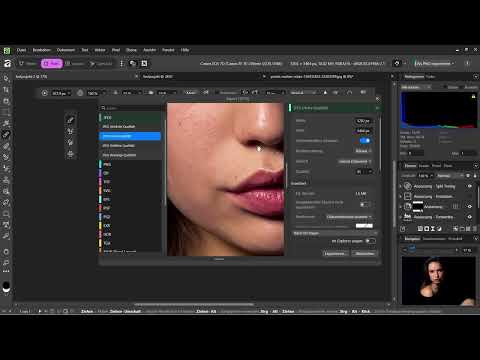
Für Social Media ist JPEG in den meisten Fällen die richtige Wahl. Im Exportdialog stellst du das Format auf JPEG um. Danach siehst du mehrere Qualitätsstufen. Die höchste Qualität liefert in diesem Beispiel etwa 12 MB, die hohe Qualität nur rund 1,6 MB. Der Unterschied ist sichtbar, aber für viele Anwendungen unnötig groß.

Schritt 3: Die Qualitätsstufen im Vergleich prüfen
Schau dir die Stufen am besten direkt in der Vorschau an. Zoome dafür in das Bild hinein und wechsle zur niedrigen Qualität. Dort wirkt das Bild schnell pixelig, dafür sind es nur etwa 150 KB. Diese Stufe ist eher für Websites mit vielen Bildern oder sehr schnelle Ladezeiten sinnvoll. Für hochwertige Veröffentlichungen solltest du die Finger davon lassen.

Schritt 4: PNG bei Transparenz verwenden
Sobald dein Motiv ohne Hintergrund erscheinen soll, brauchst du PNG. Du kannst etwa eine Person freistellen und den Hintergrund entfernen. PNG ist derzeit das einzige dieser Formate, das Transparenz speichert. Der Preis dafür ist eine große Datei, im Beispiel rund 45 MB.

Schritt 5: Die Falle beim JPEG-Hintergrund kennen
Wenn du ein freigestelltes Motiv als JPEG exportierst, füllt das Programm die transparenten Bereiche automatisch mit Weiß. Das wirkt auf farbigen Hintergründen schnell unsauber. Prüfe deshalb vor dem Export, ob dein Motiv transparent sein muss. Ist das der Fall, bleibt dir nur PNG.
Schritt 6: Dateigröße mit der Qualität 85 optimieren
Wenn du die Dateigröße weiter senken möchtest, kannst du die Qualität im JPEG-Dialog etwas reduzieren. Für die meisten Fotos genügt ein Wert um 85. Du wirst sehen, dass die Datei dabei spürbar kleiner wird, während die Bildqualität fast gleich bleibt. Höchste und hohe Qualität unterscheiden sich bei Fotos meist kaum. Die höchste Stufe lohnt sich nur, wenn die Datei später nicht mehr weiterverarbeitet wird und Dateigröße keine Rolle spielt.
Schritt 7: RGB für Online und CMYK für den Druck unterscheiden
Farbprofile sind der nächste wichtige Punkt. RGB ist für alles gedacht, was am Bildschirm angezeigt wird, also für Social Media, Websites und Präsentationen. CMYK ist das Farbmodell für Druckerzeugnisse. Der Grund: Einige Farben, die in RGB sehr leuchtend wirken, lassen sich im CMYK-Druck nicht eins zu eins darstellen. Wenn du ein RGB-Bild in den Druck gibst, können die Farben dort daher anders aussehen als auf dem Bildschirm.

Schritt 8: Für den Druck 300 dpi und CMYK einstellen
Für eine Druckdatei stellst du eine Auflösung von 300 dpi ein. Das ist der übliche Richtwert für scharfe Ausdrucke. Zusätzlich wechselst du das Farbprofil auf CMYK. Wenn du das Bild später in einem Layoutprogramm wie Affinity Publisher platzierst, sollte es daher bereits im richtigen Farbmodell vorliegen.

Schritt 9: TIFF als verlustfreies Druckformat nutzen
TIFF ist ebenfalls gut für den Druck geeignet, weil es verlustfrei speichert. Auch hier stellst du 300 dpi ein. Zusätzlich kannst du das Farbprofil von RGB auf CMYK umstellen, wenn die Datei in den Druck geht. Dass du ein Bild erst als RGB exportierst und später umstellst, ist also ebenfalls möglich. Wichtig ist nur, dass du vor dem Export das richtige Profil für den Verwendungszweck wählst.

Schritt 10: Die Wahl des richtigen Formats treffen
Im Wesentlichen brauchst du für den Alltag vier Formate: JPEG, PNG, TIFF und PDF. Die übrigen Formate spielen in der Praxis eine untergeordnete Rolle. Merke dir die Faustregel: JPEG für Online, PNG für Transparenz, TIFF oder PDF für den Druck.
Schritt 11: Das JPEG exportieren und benennen
Jetzt exportierst du das Bild. Wähle JPEG, gib der Datei einen sprechenden Namen und speichere sie. Im Beispiel heißt die Datei einfach „Portrait“ und wird als Testprojekt abgelegt. Bei mehreren Varianten für verschiedene Zwecke hilft ein Zusatz wie „_web“ oder „_druck“.

Schritt 12: Die Grenzen des exportierten Bildes beachten
Das exportierte JPEG kannst du nicht mehr so bearbeiten wie dein Projekt. Die Ebenen sind weg, du kannst also keine einzelnen Elemente mehr verschieben oder ausblenden. Auch die Entwicklungseinstellungen, die du am Anfang vorgenommen hast, lassen sich im JPEG nicht zurücksetzen. Das Bild ist dann kein RAW mehr und startet mit einem anderen Grundstatus. Wenn du weiter daran arbeiten willst, öffne daher immer das Projekt und exportiere erst am Ende.


Zusammenfassung – Dateiformat beim Export wählen: JPEG, PNG oder TIFF
Du hast gesehen, dass es beim Export nicht um ein beliebiges Format geht, sondern um den Verwendungszweck. Für Social Media und Websites ist JPEG mit Qualität um 85 die beste Wahl, da sie Qualität und Dateigröße gut ausbalanciert. PNG brauchst du nur, wenn du Transparenz benötigst, und musst dafür eine größere Datei in Kauf nehmen. Für den Druck exportierst du in CMYK mit 300 dpi, am besten als TIFF oder PDF. Behalte außerdem im Hinterkopf, dass ein exportiertes Bild nicht mehr vollständig editierbar ist. Dein Projekt mit allen Ebenen bleibt deshalb immer die Hauptdatei.
FAQ
Warum sollte ich nicht einfach speichern statt exportieren?Speichern sichert dein Projekt mit allen Ebenen und Einstellungen. Ein Export erzeugt dagegen eine fertige Bilddatei für andere Programme, Plattformen oder den Druck.
Welche JPEG-Qualität reicht für Instagram aus?In der Regel reicht eine Qualität um 85. Die höchste Stufe bringt bei Fotos meist kaum sichtbare Vorteile, erhöht aber die Dateigröße deutlich.
Kann ich ein freigestelltes Motiv als JPEG exportieren?Du kannst es, aber die transparenten Bereiche werden dann mit Weiß gefüllt. Für ein echtes Freistellen brauchst du PNG.
Warum ist meine PNG-Datei so groß?PNG speichert Transparenz und verlustfreie Bildinformationen. Dadurch fallen die Dateien größer aus als bei JPEG.
Muss ich für den Druck immer CMYK verwenden?CMYK ist für den Druck die bessere Wahl, da sich Farben so realistischer darstellen lassen. Für Bildschirmanzeigen und Social Media bleibt RGB die richtige Option.
Warum sollte die Auflösung für den Druck 300 dpi betragen?300 dpi ist der übliche Richtwert für scharfe Druckergebnisse. Niedrigere Werte können im Ausdruck pixelig wirken.
Kann ich ein exportiertes JPEG später noch bearbeiten?Nur eingeschränkt. Ebenen, Masken und Entwicklungseinstellungen stehen im exportierten Bild nicht mehr zur Verfügung. Bearbeite deshalb weiterhin das Projekt und exportiere erst am Ende.

