
Ein Foto wirkt oft nur deshalb flau oder unpassend, weil eine einzelne Farbe aus dem Ruder läuft. Der Himmel ist zu grau, das Wasser zu grünlich, die Haut zu blass. Genau dafür gibt es das HSL-Werkzeug. Es erlaubt dir, nur einen bestimmten Farbbereich zu verändern, während alle anderen Farben unangetastet bleiben.
Das Video wird erst beim Abspielen von YouTube geladen – dabei werden Daten (u. a. deine IP-Adresse) an YouTube bzw. Google übertragen. Mehr dazu in der Datenschutzerklärung
In dieser Anleitung lernst du, wie du in Affinity Pixel eine HSL-Anpassungsebene einsetzt, Hauttöne mit der Pipette auswählst und Farbton, Sättigung sowie Helligkeit gezielt steuerst. Zum Schluss zeige ich dir, wie du mit einer Maske festlegst, wo die Änderung wirken darf und wo nicht.
Wichtigste Erkenntnisse
- HSL steht für Farbton (Hue), Sättigung (Saturation) und Helligkeit (Lightness).
- Die Änderung erfolgt über eine Anpassungsebene, die sich jederzeit nachjustieren lässt.
- Die Pipette wählt den Farbbereich direkt im Bild aus. Sie ist nur aktiv, wenn du nicht den Regenbogen, sondern einen konkreten Farbbereich angewählt hast.
- Kleine Korrekturen wirken oft am natürlichsten. Schon wenige Prozent Sättigung können einen Hautton spürbar verbessern.
- Mit einer Maske kannst du die Wirkung auf einzelne Bildbereiche begrenzen, etwa auf das Gesicht und nicht auf die Haut am Knie.
Schritt-für-Schritt-Anleitung
Schritt 1: HSL-Anpassungsebene anlegen
Öffne dein Foto und klicke im Ebenen-Panel auf das Symbol für Anpassungsebenen. Es sieht aus wie ein halber Kreis. Wähle dort den Eintrag HSL aus. Dadurch entsteht eine Ebene, die über dem Bild liegt und alle Änderungen bündelt. Der Vorteil: Du kannst jederzeit zurückgehen, die Werte nachträglich anpassen oder die Ebene ausblenden.

Schritt 2: Den Farbkreis verstehen
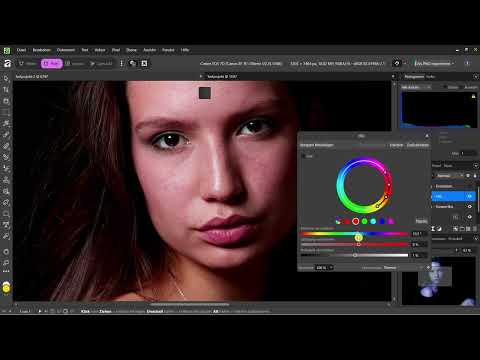
Im HSL-Dialog siehst du einen Farbkreis, der in einzelne Bereiche unterteilt ist: Rot, Orange, Gelb, Grün und so weiter. Jeder dieser Bereiche steht für eine Gruppe ähnlicher Farbtöne. Wenn du etwa nur Grün veränderst, bleiben Rottöne unberührt. Diese Aufteilung ist das Herzstück des Werkzeugs, denn sie entscheidet darüber, welche Teile des Bildes deine Einstellungen treffen.

Schritt 3: Hauttöne mit der Pipette auswählen
Hauttöne liegen meistens im Bereich zwischen Orange und Rot. Wähle also einen dieser Farbbereiche aus. Achte darauf, dass im Regenbogen-Modus die Pipette ausgegraut ist. Erst wenn du einen konkreten Farbbereich aktiv hast, lässt sie sich nutzen.
Aktiviere anschließend die Pipette und klicke im Bild auf eine Stelle mit Hautton. Die Ebene passt die Auswahl daraufhin automatisch an. Je nachdem, wo du klickst, verschiebt sich der Bereich ein Stück in Richtung Gelb oder Orange. Probiere ruhig zwei, drei Stellen aus, bis der Ausschnitt deinem Motiv am besten entspricht.

Schritt 4: Sättigung behutsam erhöhen oder senken
Der mittlere Regler steuert die Sättigung. Nach rechts wird die Farbe kräftiger, nach links blasser. Bei Hauttönen gilt: Weniger ist meistens mehr. Eine Erhöhung um etwa 8 Prozent kann einen müden Teint bereits frischer wirken lassen. Übertreibst du es, wirkt die Haut schnell fleckig oder künstlich. Bewege den Regler also in kleinen Schritten und kontrolliere das Ergebnis immer wieder im Bild.

Schritt 5: Die Helligkeit einstellen
Der dritte Regler bestimmt die Helligkeit des gewählten Farbbereichs. Mit ihm machst du die Haut heller oder dunkler. Starke Verdunkelungen sehen meist nicht gut aus, weil die Haut schnell schmutzig wirkt. Eine Ausnahme bilden überbelichtete Aufnahmen. Dort kann eine gezielte Abdunklung des Hauttons sinnvoll sein, ohne dass der restliche Himmel oder Hintergrund dunkler wird.

Schritt 6: Den Farbton verschieben
Mit dem Regler für den Farbton verschiebst du den Hautton leicht in Richtung wärmer oder kühler. Nach links wird das Bild kühler, nach rechts wärmer. In meinem Beispiel würde eine starke Verschiebung nach links den Teint deutlich bläulich wirken lassen. Gerade bei Hauttönen liegt die Grenze zwischen natürlich und unnatürlich dicht beieinander. Deshalb setze ich den Farbton bei Porträts häufig gar nicht ein und stelle den Regler wieder auf null.

Schritt 7: Feinabstimmung für natürliche Ergebnisse
Im Beispiel wollte ich nur etwas mehr Leben in die Haut bringen. Dafür reichten eine minimale Helligkeitsanpassung und eine leichte Sättigungserhöhung. Mehr war nicht nötig. Die Kunst liegt darin, die Änderung kaum sichtbar zu halten. Vergleiche am besten regelmäßig mit dem Originalzustand, indem du die Ebene ein- und ausblendest.

Schritt 8: Eine andere Farbe anpassen, etwa Wasser
HSL funktioniert nicht nur bei Hauttönen. Du kannst jeden Farbbereich genauso bearbeiten. In einem zweiten Beispiel habe ich eine neue HSL-Ebene angelegt und das Wasser ausgewählt. Dort habe ich die Helligkeit erhöht, sodass die Farbe heller wirkt. Anschließend lässt sich der Farbton verschieben, zum Beispiel in Richtung Blau. Die Farbe kann dabei schnell in Richtung Weiß, Grün oder Rot kippen. Ob das gewünscht ist, hängt von deinem Bildkonzept ab.

Schritt 9: Mit Übertreibung Grenzen austesten
Beim Wasser bin ich bewusst über das Ziel hinausgeschossen. Der Farbton wirkte kräftig, die Sättigung war viel zu hoch. Das ist kein Fehler, sondern eine gute Übung. Wenn du siehst, wie weit du gehen kannst, bekommst du ein besseres Gefühl dafür, wo die Schmerzgrenze liegt. Setze die Werte danach wieder auf ein vernünftiges Maß zurück.

Schritt 10: Mit der Maske Bereiche ausschließen
Die Maske ist der wichtigste Helfer, wenn die Änderung nicht überall gelten soll. Wähle die Maske der Anpassungsebene aus. Es handelt sich um das Rechteck mit dem schwarzen Kreis. Nimm dann den Malpinsel und male über die Stellen, die von der Anpassung unberührt bleiben sollen. Ein großer Pinsel beschleunigt die Arbeit, sollte aber nicht zu grob ausfallen.

Schritt 11: Die Maske auf das Gesicht anwenden
Im zweiten Beispiel wollte ich die Änderung nur im Gesicht zulassen. Also habe ich den Bereich außerhalb des Gesichts mit der Maske abgedeckt. Die Veränderung zeigt sich nun gezielt im Gesicht, während andere Hautpartien unverändert bleiben. Im Vergleich sieht man, dass der Teint mit aktiver Ebene etwas rötlicher wirkt. Die Unterschiede sind dezent, aber genau das ist das Ziel.

Schritt 12: Teilweise Änderungen gezielt steuern
Die Maske lohnt sich immer dann, wenn du nur einen Teil des Motivs bearbeiten möchtest. Ein Beispiel wäre, die Haut im Gesicht zu verbessern, aber an Knie oder Schulter nichts zu verändern. Mit dieser Trennung behältst du die Kontrolle über jede Korrektur und vermeidest unerwünschte Nebeneffekte. Falls du später etwas korrigieren musst, malst du die Maske einfach nach.

Zusammenfassung – HSL in Affinity Pixel: Farben gezielt anpassen
Mit der HSL-Anpassungsebene in Affinity Pixel veränderst du gezielt einzelne Farbbereiche, ohne den Rest des Bildes zu beeinflussen. Die Pipette hilft dir, Hauttöne oder andere Farben direkt im Bild auszuwählen. Über Farbton, Sättigung und Helligkeit steuerst du das Ergebnis, und mit einer Maske begrenzt du die Wirkung auf die Bereiche, die du wirklich bearbeiten willst. Arbeite dabei behutsam, denn subtile Korrekturen wirken meist am natürlichsten.
FAQ
Wie erkenne ich, welcher Farbbereich zu meinem Motiv gehört?Klicke im HSL-Dialog auf einen Farbbereich im Farbkreis, etwa Orange oder Rot, und aktiviere dann die Pipette. Anschließend klickst du im Bild auf die gewünschte Stelle.
Warum ist die Pipette ausgegraut?Im Regenbogen-Modus, also wenn kein konkreter Farbbereich ausgewählt ist, steht die Pipette nicht zur Verfügung. Wähle zuerst einen Farbbereich wie Orange oder Rot aus.
Welche Sättigung eignet sich für Hauttöne?Bei Hauttönen reichen oft kleine Werte, etwa um die 8 Prozent. Starke Erhöhungen wirken schnell unnatürlich.
Kann ich den Farbton bei Porträts bedenkenlos verschieben?Das ist riskant, weil die Haut schnell zu kühl oder zu warm wirkt. Verschiebe den Farbton nur minimal und kontrolliere das Ergebnis im Vergleich mit dem Original.
Was bringt die Maske bei HSL-Anpassungen?Die Maske begrenzt die Wirkung auf bestimmte Bildbereiche. So veränderst du etwa nur das Gesicht und lässt Knie oder Schulter unberührt.
Kann ich meine Einstellungen später noch ändern?Ja, da die HSL-Änderungen auf einer Anpassungsebene liegen, kannst du Werte jederzeit anpassen, die Ebene ausblenden oder die Maske nachbearbeiten.

