
Stell dir vor, du öffnest ein neues Projekt und erwartest eine leere Arbeitsfläche, auf der du frei platzieren kannst. Im Layout-Studio von Affinity funktioniert das anders. Hier denkst du nicht in einer einzigen Fläche, sondern in Seiten. Genau dieser Unterschied bestimmt, wie du mehrseitige Dokumente wie Broschüren, Magazine, Flyer oder Bücher aufbaust.
Das Video wird erst beim Abspielen von YouTube geladen – dabei werden Daten (u. a. deine IP-Adresse) an YouTube bzw. Google übertragen. Mehr dazu in der Datenschutzerklärung
Diese Anleitung führt dich durch die Oberfläche des Layout-Studios. Du lernst, wie du zwischen den Studios wechselst, warum die Werkzeugleiste im Layout-Studio anders aufgebaut ist und wie du ein neues Dokument mit Anschnitt, Seitenrändern und einer Doppelseite anlegst. Die Inhalte stammen aus dem ersten Teil des Videokurses, in dem gemeinsam eine komplette Broschüre für ein fiktives Urban Coffee Festival entsteht.
Wichtigste Erkenntnisse
- Die Studios in Affinity sind keine getrennten Programme mehr, sondern lassen sich oben in der Oberfläche über Reiter umschalten.
- Im Layout-Studio arbeitest du mit Seiten statt mit einer einzelnen Arbeitsfläche. Das ist der zentrale Unterschied zu Vektor- und Pixel-Studio.
- Die Werkzeuge bleiben grundsätzlich gleich, doch im Layout-Studio stehen Textrahmen, Bildrahmen und Tabellen statt reiner Pixel-Werkzeuge im Vordergrund.
- Die Kontextleiste verändert sich je nach ausgewähltem Objekt und zeigt dir jeweils nur die passenden Optionen.
- Du hast im Layout-Studio weiterhin Zugriff auf Vektor- und Pixelwerkzeuge.
Schritt 1: Zwischen den Studios wechseln
Bevor du mit dem Layout beginnst, solltest du wissen, wo du dich in Affinity befindest. Oben in der Oberfläche findest du die Studio-Reiter. Du musst also nicht mehr zwischen verschiedenen Apps hin- und herspringen, sondern wechselst einfach per Klick innerhalb desselben Programms. Das spart Zeit und sorgt dafür, dass du jederzeit auf dieselben Dokumente zugreifen kannst.

Schritt 2: Die vier Reiter im Überblick
Früher waren die Studios tatsächlich eigenständige Apps. Heute stehen dir oben vier Reiter zur Verfügung. Dazu gehört auch das KI-Modell von Canva, das du mit einer Canva-Premium-Version nutzen kannst. Wenn du dich an den Aufbau gewöhnst, erkennst du schnell, in welchem Studio du gerade arbeitest, und kannst bei Bedarf umschalten, ohne den Arbeitsfluss zu unterbrechen.
Schritt 3: Der Unterschied zwischen Vektor- und Layout-Studio
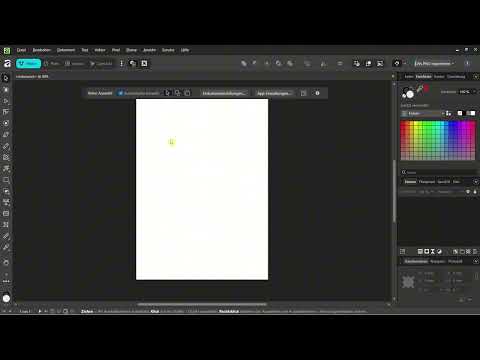
Im Vektor-Studio siehst du eine Arbeitsfläche, auf der du zeichnest und gestaltest. Links befinden sich die Werkzeuge. Das Pixel-Studio arbeitet genauso. Eine Arbeitsfläche, links die Tools, das ist das vertraute Grundprinzip. Im Layout-Studio fehlt genau dieses Element. Hier gibt es keine einzelne Arbeitsfläche, auf der alles zusammenläuft. Diese Abweichung solltest du im Hinterkopf behalten, denn sie verändert die gesamte Arbeitsweise.

Schritt 4: Mit Seiten statt mit einer Fläche arbeiten
Wenn du bereits mit InDesign gearbeitet hast, wirst du dich schnell zurechtfinden, denn dort steht ebenfalls die Seite im Mittelpunkt. Auch im Layout-Studio dreht sich fast alles um Seiten. Dein Dokument besteht aus einzelnen Seiten, die du hinzufügst, anordnest und gestaltest. Die Werkzeuge bleiben dabei dieselben. Entscheidend ist, dass du die Seiten als wichtigstes Strukturelement betrachtest. Das Seiten-Panel ist deshalb das Herzstück des Studios, denn von dort aus verwaltest du die Struktur deines gesamten Dokuments.
Schritt 5: Die Werkzeuge im Layout-Studio
Die Werkzeugleiste auf der linken Seite bleibt also erhalten. Im Layout-Studio findest du allerdings keine klassischen Pixel-Werkzeuge, sondern Werkzeuge für Textrahmen, Bildrahmen und Tabellen. Oben im Menü findest du außerdem den Bereich zum Einfügen, über den du diese Elemente hinzufügst. Ein Textrahmen ist dabei kein frei geschriebener Text, sondern ein Container, in den du Inhalte fließen lassen kannst. Genau diese Logik brauchst du später, wenn du eine Broschüre mit mehreren Spalten und Bildern gestaltest.
Schritt 6: Die Kontextleiste nutzen
Oben siehst du die Kontextleiste. Sie ist keine feste Menüleiste, sondern ändert ihren Inhalt je nachdem, welches Werkzeug oder Objekt aktiv ist. Wenn du einen Text bearbeitest, erscheinen Optionen wie Schriftart und Schriftgröße. Wählst du dagegen eine Form aus, verschwinden diese Einstellungen, und es bleiben nur wenige passende Optionen übrig. Achte also immer darauf, was du gerade ausgewählt hast, denn die Kontextleiste zeigt dir genau die Befehle, die jetzt relevant sind.

Schritt 7: Zugriff auf Vektor- und Pixelwerkzeuge
Ein wichtiger Punkt betrifft die Flexibilität des Layout-Studios. Auch wenn du im Layout-Studio hauptsächlich mit Rahmen und Seiten arbeitest, hast du jederzeit Zugriff auf alle Vektor- und Pixelwerkzeuge. Du kannst also auf dieselbe Arbeitsfläche zurückgreifen, auf die Pixelebene wechseln und dort Bilder oder einzelne Elemente direkt bearbeiten. Bei Adobe-Produkten ist dieser Wechsel aufwendiger, weil es sich um getrennte Anwendungen handelt. In Affinity bleibt alles innerhalb einer App, und genau darin liegt die Stärke des aktuellen Programms.
Schritt 8: Ein neues Dokument mit Anschnitt, Seitenrändern und Doppelseite anlegen
Nun legst du dein erstes Dokument an. Dabei stellst du drei Einstellungen ein: den Anschnitt, die Seitenränder und die Doppelseite. Der Anschnitt, auch Beschnitt genannt, ist ein Bereich außerhalb des eigentlichen Formats, der beim Druck abgeschnitten wird. Er sorgt dafür, dass Hintergründe und Bilder bis an den Rand reichen, ohne dass weiße Streifen entstehen. Die Seitenränder definieren den Bereich, in dem du Inhalte platzierst. Die Doppelseite zeigst du an, damit du Layouts über den Falz hinweg planen kannst, wie es bei Broschüren und Büchern üblich ist.
Zusammenfassung – Affinity Layout verstehen: Oberfläche und Seiten-Panel im Überblick
Du hast jetzt einen klaren Überblick über das Layout-Studio. Du weißt, dass du in Affinity zwischen den Studios über Reiter wechselst, und du kennst den Kernunterschied: Im Layout-Studio arbeitest du mit Seiten, nicht mit einer einzelnen Arbeitsfläche. Die Werkzeugleiste bietet Textrahmen, Bildrahmen und Tabellen, während die Kontextleiste sich je nach Auswahl anpasst. Außerdem kannst du jederzeit auf Vektor- und Pixelwerkzeuge zugreifen. Mit einem Dokument, das Anschnitt, Seitenränder und eine Doppelseite enthält, hast du die Grundlage für deine erste Broschüre geschaffen.
FAQ
Muss ich InDesign kennen, um im Affinity Layout-Studio zu arbeiten?Nein, Vorkenntnisse sind nicht nötig. Wer bereits mit InDesign gearbeitet hat, findet sich aber schneller zurecht, weil dort ebenfalls mit Seiten gearbeitet wird.
Wodurch unterscheidet sich das Layout-Studio von Vektor und Pixel?Im Vektor- und Pixel-Studio gibt es eine einzelne Arbeitsfläche mit Werkzeugen links. Im Layout-Studio arbeitest du stattdessen mit mehreren Seiten, und die Werkzeuge sind auf Textrahmen, Bildrahmen und Tabellen ausgerichtet.
Kann ich im Layout-Studio auch Pixelbilder bearbeiten?Ja. Du hast im Layout-Studio weiterhin Zugriff auf alle Vektor- und Pixelwerkzeuge und kannst auf die Pixelebene wechseln, um Bilder direkt zu bearbeiten.
Warum ändert sich die Kontextleiste ständig?Die Kontextleiste zeigt nur die Optionen an, die zum gerade gewählten Werkzeug oder Objekt passen. Bei einem Text siehst du Schriftoptionen, bei einer Form andere Einstellungen.
Was bedeutet Anschnitt?Der Anschnitt ist ein Bereich über das Endformat hinaus, der beim Druck abgeschnitten wird. Er verhindert weiße Ränder bei Elementen, die bis an die Kante reichen sollen.

