
Stell dir vor, deine Broschüre erreicht die Empfänger nicht im Briefkasten, sondern im Postfach, auf der Website oder im Chat. Dafür brauchst du keine zweite Gestaltung, sondern eine eigene Exportfassung. Eine Druckdatei ist für die Druckerei gedacht, eine digitale PDF dagegen für Bildschirme, E-Mail-Anhänge und Downloads.
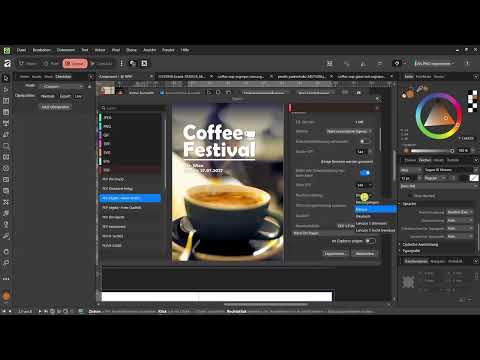
Das Video wird erst beim Abspielen von YouTube geladen – dabei werden Daten (u. a. deine IP-Adresse) an YouTube bzw. Google übertragen. Mehr dazu in der Datenschutzerklärung
In dieser Anleitung führe ich dich durch den Export einer digitalen PDF in Affinity Layout. Du lernst, wie du Dateigröße, Auflösung und Farbraum sinnvoll einstellst und warum du bei der Online-Version auf Anschnitt und Druckmarken verzichtest. Zum Schluss zeige ich dir, wie du klickbare Hyperlinks und Inhaltsverzeichnisse einbaust, damit deine Broschüre am Bildschirm wirklich interaktiv wird.
Wichtigste Erkenntnisse
Für digitale Nutzung exportierst du eine eigene PDF, getrennt von der Druckdatei. Wähle die Option „kleinere Größe“ für digitale Anwendungen, halte die Dateigröße unter etwa 1 MB und setze mindestens 144 DPI. Nutze den RGB-Farbraum, denn er ist für Bildschirme gedacht. Verzichte auf Anschnitt und Druckmarken, wenn nichts abgeschnitten wird. Hyperlinks und klickbare Inhaltsverzeichnisse machen die PDF zu einem echten digitalen Dokument.
Schritt-für-Schritt-Anleitung
Schritt 1: Die digitale Version als eigenständige Datei denken
Bevor du exportierst, solltest du dir klarmachen, wofür die Broschüre gedacht ist. Eine digitale PDF unterscheidet sich von der Druckversion in mehreren Punkten, vor allem bei Auflösung, Farbe und Dateigröße. Wenn du das von Anfang an im Kopf behältst, sparst du dir später viele Korrekturen.

Schritt 2: Den Export-Dialog für die Vorlage öffnen
Öffne den Exportdialog und wähle das Format PDF. Achte darauf, dass du nicht versehentlich eine andere Ausgabe auswählst. Der Dialog bietet verschiedene Vorgaben, und die digitale Variante ist eine davon. Hier beginnt der eigentliche Unterschied zur Druckdatei.

Schritt 3: Die Option „kleinere Größe“ wählen
Wähle für die digitale Nutzung die Vorgabe mit dem Zusatz „digital“ und „kleinere Größe“. Der Vorteil ist deutlich sichtbar: Die Datei schrumpft von etwa 8 MB auf rund 300 KB. Du solltest dabei aber im Blick behalten, dass die Fotoqualität schwächer wird. Bilder können auf dem Bildschirm dann leicht unscharf wirken, was du in der Vorschau prüfen solltest.

Schritt 4: Die hohe Qualität als Alternative prüfen
Du kannst auch die Vorgabe „hohe Qualität“ für digitale Zwecke nutzen. Sie arbeitet mit 300 DPI, und die Bilder sehen spürbar besser aus. Der Nachteil ist, dass die Berechnung länger dauert und die Datei entsprechend größer wird. Für den Versand per E-Mail ist das oft zu schwer, für Websites mit hohen Ansprüchen an die Bildqualität kann es sich lohnen.

Schritt 5: DPI und Qualität für den Versand feinjustieren
Ich bleibe bei der kleinen Variante und stelle die Auflösung auf mindestens 144 DPI ein. Dieser Wert reicht für eine ordentliche Darstellung am Bildschirm aus. Die Qualität kannst du etwa auf 90 anheben, damit die Bilder etwas kräftiger werden. Die Datei bleibt dabei unter 1 MB, was für den E-Mail-Versand völlig ausreicht. Wenn du die DPI noch weiter erhöhst, wächst die Dateigröße schnell in einen Bereich, der zum Versenden zu groß ist.

Schritt 6: Den RGB-Farbraum einstellen
Für digitale Dokumente wählst du als Farbraum RGB. Das liegt daran, dass Bildschirme mit Rot-, Grün- und Blauanteilen arbeiten. Dadurch wirken Farben leuchtend und kräftig. Wenn du dagegen für den Druck CMYK verwendest, passt dieser Farbraum für Bildschirme weniger gut. Deshalb macht es Sinn, schon vor dem Gestalten festzulegen, für welchen Zweck die Broschüre bestimmt ist.

Schritt 7: Die Auswirkungen des Farbraums im Blick behalten
Wenn du den Farbraum nachträglich umstellst, kann sich das Erscheinungsbild verändern. Die Farben wirken dann oft blasser, als du sie im Entwurf gesehen hast. Das ist kein Fehler, sondern eine Folge der Umrechnung. Prüfe deshalb die Vorschau nach dem Export genau und entscheide, ob der Ergebnis-Look für dich akzeptabel ist. Eine höhere DPI-Zahl verbessert das Bild übrigens nur bedingt und vergrößert zugleich die Datei, weshalb du bei der kleinen Variante bleiben solltest.

Schritt 8: Anschnitt und Druckmarken weglassen
Bei einer digitalen Datei brauchst du in der Regel keinen Anschnittbereich. Er dient dazu, beim Beschneiden in der Druckerei kleine Ungenauigkeiten abzufangen. Da am Bildschirm nichts abgeschnitten wird, entfällt auch die Notwendigkeit für Druckmarken. Du kannst die Anpassungen also getrost deaktivieren, falls du sie in der Druckfassung aktiviert hattest.

Schritt 9: Den Exportzweck auf „online“ setzen
Im Exportdialog legst du fest, dass die Datei nicht für eine Druckerei, sondern für die Online-Nutzung bestimmt ist. Danach kannst du den Export starten. Je nach Umfang der Broschüre und den gewählten Einstellungen kann die Berechnung etwas dauern, besonders bei hoher Bildqualität.

Schritt 10: Hyperlinks und klickbare Inhaltsverzeichnisse setzen
Ein großer Vorteil der Online-Datei ist die Möglichkeit, Hyperlinks zu setzen. Du kannst Links in den Text einfügen, die direkt auf Webseiten führen. Außerdem lassen sich Inhaltsverzeichnisse so anlegen, dass ein Klick auf einen Eintrag zur entsprechenden Seite springt. Auch Themen, die in der Druckversion nur am Rande vorkommen, kannst du so gezielt verlinken. Diese Funktionen spielen nur in der digitalen Version eine Rolle, weil eine gedruckte Broschüre keine Klicks zulässt.

Schritt 11: Druck- und Online-Version vergleichen
Öffne beide PDFs nebeneinander und prüfe, ob alles stimmt. In der Druckversion fallen vor allem Farben und Details auf, etwa Pixel beim Zoomen. Bei der Online-Version kontrollierst du die Klickbarkeit der Links, die Lesbarkeit der Bilder und die Dateigröße. Wenn Zahlen, Zitate und Bilder vollständig sichtbar sind, hast du die wichtigsten Punkte geschafft.

Zusammenfassung – Affinity Layout: Digitales PDF für Web und Versand exportieren
Du hast gelernt, dass sich eine digitale PDF in einigen Punkten von der Druckdatei unterscheidet. Mit der Option „kleinere Größe“, mindestens 144 DPI und einer Qualität um 90 bleibt die Datei versandfreundlich unter 1 MB. Der RGB-Farbraum sorgt für eine passende Darstellung am Bildschirm, während Anschnitt und Druckmarken entfallen können. Mit Hyperlinks und klickbaren Inhaltsverzeichnissen machst du deine Broschüre zu einem Dokument, das online wirklich genutzt werden kann. Vergleiche am Ende beide Versionen, bevor du sie teilst.
FAQ
Warum sollte ich eine separate digitale PDF exportieren?Weil die Druckdatei für Druckereien gedacht ist und für Website oder E-Mail meist zu groß und unpassend ist.
Welche DPI-Zahl reicht für den digitalen Versand?Mindestens 144 DPI reichen für eine gute Darstellung am Bildschirm aus, höhere Werte vergrößern die Datei stark.
Warum werden die Farben nach dem Wechsel auf RGB blasser?Weil CMYK-Farben beim Umrechnen in RGB nicht immer identisch dargestellt werden, daher solltest du die Vorschau prüfen.
Brauche ich Druckmarken für eine Online-Broschüre?Nein, Druckmarken werden nur benötigt, wenn die Datei beschnitten und gedruckt werden soll.
Kann ich in der digitalen PDF Links einbauen?Ja, du kannst Hyperlinks und klickbare Inhaltsverzeichnisse anlegen, die in der Druckversion nicht funktionieren.
Wie groß darf die Datei für den E-Mail-Versand sein?Eine Größe unter etwa 1 MB ist für den Versand meist unproblematisch.
