
Ein Text, der über die volle Seitenbreite läuft, wird schneller ermüdend, als man denkt. Die Zeilen werden lang, das Auge verliert beim Zurückspringen den Anschluss und das Lesen wird mühsam. Genau hier setzen Spalten, Raster und Weißraum an. In dieser Anleitung lernst du in Affinity Publisher, wie du mit mehrspaltigem Satz, dem Grundlinienraster und Hilfslinien dafür sorgst, dass Text ruhig, geordnet und angenehm lesbar wirkt. Die Schritte bauen aufeinander auf, du kannst sie also am besten der Reihe nach an deinem eigenen Dokument ausprobieren.
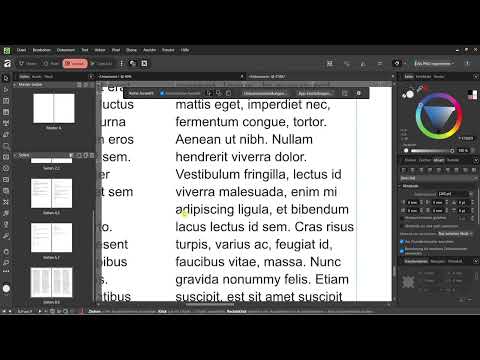
Das Video wird erst beim Abspielen von YouTube geladen – dabei werden Daten (u. a. deine IP-Adresse) an YouTube bzw. Google übertragen. Mehr dazu in der Datenschutzerklärung
Wichtigste Erkenntnisse
- Lange Zeilen über die volle Seitenbreite erschweren das Lesen. Mehrspaltiger Satz verkürzt die Zeilen und hält den Lesefluss.
- Das Grundlinienraster sorgt dafür, dass Textzeilen in allen Spalten auf exakt derselben Höhe liegen.
- Hilfslinien helfen dir beim Ausrichten, sind aber nur für die Bearbeitung sichtbar und erscheinen nicht im Export oder Druck.
- Weißraum, also ausreichender Abstand zu Seitenrand, Seitenzahl und Spaltenzwischenraum, macht ein Dokument professioneller.
- Blocksatz wirkt auf vielen Layouts geordneter als linksbündiger Text.
Schritt-für-Schritt-Anleitung
Schritt 1: Das Grundlinienraster einblenden
Beginne damit, das Grundlinienraster sichtbar zu machen. Dafür öffnest du das Menü „Ansicht“ und wählst „Einblenden“, dort findest du das Grundlinienraster. Es handelt sich um unsichtbare horizontale Linien, an denen sich der Text später ausrichtet. Das Einblenden ist wichtig, weil du sonst nicht siehst, wo die Linien liegen, auch wenn die Funktion bereits im Hintergrund arbeitet.

Schritt 2: Das Lineal aktivieren und Hilfslinien setzen
Aktiviere anschließend das Lineal über „Ansicht“ oder mit dem Tastenkürzel Strg+R. Mit einem Linksklick auf das Lineal am oberen oder linken Rand ziehst du dir eine Hilfslinie in das Dokument. Nutze sie zum Beispiel, um zu prüfen, ob eine Überschrift auf beiden Seiten gleichmäßig ausgerichtet ist. Du kannst die Linie an die gewünschte Position schieben und einrasten lassen, bis Überschrift und Hilfslinie exakt übereinstimmen.


Schritt 3: Verstehen, was nur während der Bearbeitung sichtbar ist
Die blauen, dünnen Linien auf dem Bildschirm sind ausschließlich Arbeitshilfen. Dazu gehören Hilfslinien, die Umrandungen von Textrahmen und die Verknüpfungsanzeigen. Beim Druck oder beim Export sind sie nicht mehr vorhanden. Du musst sie also nicht entfernen, solltest sie aber im Hinterkopf behalten, damit du beim Gestalten nicht durch Linien irritiert wirst, die später ohnehin verschwinden.

Schritt 4: Den Absatz am Grundlinienraster ausrichten
Markiere den Absatz, den du am Raster ausrichten möchtest. Im Absatz-Tab auf der rechten Seite findest du die Option, den Absatz am Grundlinienraster auszurichten. Ob diese Einstellung aktiv ist, erkennst du dort ebenfalls. Im Beispiel wird sie zunächst deaktiviert gelassen, damit der Unterschied später deutlich wird, und dann wieder eingeschaltet.

Schritt 5: Einen Textrahmen anlegen
Wähle das Rahmentext-Werkzeug und ziehe auf der Seite einen Rahmen auf. Dieser Rahmen bildet die Fläche, in die dein Text später fließt. Ein Tipp für den Einstieg: Hast du noch keinen Text, kannst du unter „Text“ die Funktion zum Einfügen von Fülltext nutzen. Affinity erzeugt dann direkt einen Lorem-Ipsum-Text im Layout, ohne dass du einen Platzhalter online suchen musst.

Schritt 6: Den Text in zwei Spalten setzen
Im Bearbeitungsbereich des Textrahmens findest du die Anzahl der Spalten. Setze sie auf zwei, wenn du den Text über eine ganze Seite gestaltest. Die Spalten laufen dann von links oben nach rechts unten und springen bei der zweiten Spalte weiter. Das Ergebnis sind kürzere Zeilen, die das Auge leichter findet. Genau deshalb siehst du in Broschüren und Magazinen selten Fließtext, der über die gesamte Seitenbreite läuft.

Schritt 7: Den Spaltenzwischenraum festlegen
Neben der Spaltenzahl kannst du die Breite des Zwischenraums einstellen. Dieser Weißraum in der Mitte trennt die Spalten voneinander und sorgt dafür, dass sich das Auge nicht verliert. Passe den Wert an die Schriftgröße und die Gesamtbreite an, sodass der Zwischenraum weder zu schmal noch zu breit wirkt.

Schritt 8: Seitenränder und Abstände großzügig planen
Weißraum betrifft nicht nur die Mitte, sondern das gesamte Dokument. Im Beispiel werden links und rechts jeweils 15 mm Abstand eingeplant, für den Spaltenzwischenraum werden etwa 12 mm genannt. Auch oben und unten sollte der Text nicht bis zum Anschlag reichen, ebenso wenig sollte er direkt an der Seitenzahl kleben. Ein Dokument ohne ausreichend Abstand wirkt schnell unprofessionell, auch wenn der Text technisch vollständig untergebracht ist.

Schritt 9: Textrahmen über mehrere Seiten verketten
Wenn dein Text länger wird als eine Seite, musst du ihn nicht neu einfügen. Halte die Umschalttaste gedrückt und klicke auf das kleine Dreieck am Textrahmen, das auf einen Textüberlauf hinweist. Affinity erstellt dadurch automatisch eine Folgeseite mit einem verknüpften Textrahmen. Dieser übernimmt die Spaltenaufteilung, sodass auch die zweite Seite den gleichen Mittelabstand und dieselbe Spaltenstruktur hat.

Schritt 10: Das Grundlinienraster im Dokument aktivieren
Damit alle Textzeilen in allen Spalten auf derselben Höhe liegen, aktivierst du das Raster über „Ansicht“ und „Grundlinienraster“. Sobald du es einschaltest, erscheint im Hintergrund ein gleichmäßiges Liniennetz. Der Text richtet sich daran aus. Dieser Schritt verhindert, dass eine Zeile in der einen Spalte zwischen zwei Zeilen der anderen Spalte hängt, was schnell passiert, wenn du Absätze von Hand verschiebst.

Schritt 11: Startposition und Rasterabstand festlegen
In den Einstellungen des Grundlinienrasters legst du zwei Werte fest. Die Startposition bestimmt, wo das Raster beginnt. Der Standardwert ist 0, du kannst aber auch einen späteren Startpunkt wählen, etwa 10 Punkte. Die Linien verschieben sich dann entsprechend nach unten. Der Rasterabstand ist der Abstand zwischen den Linien, im Beispiel sind es zunächst 12 Punkte. Die Farbe des Rasters spielt keine Rolle, da es ohnehin nur zur Orientierung dient.

Schritt 12: Absätze exakt am Raster ausrichten
Markiere deinen Absatz und aktiviere im Absatz-Tab die Option „Am Grundlinienraster ausrichten“. Beachte den Unterschied: Liegt der Absatz bei einer ungünstigen Startposition nicht auf dem Raster, sitzt er zwischen den Linien. Nach dem Aktivieren richtet er sich exakt auf die Linien aus. Bei einem Rasterabstand von 10 Punkten liegt der Text danach mit gleichmäßigem Abstand genau auf den Linien.

Schritt 13: Zeilenabstand und Rasterabstand aufeinander abstimmen
Oft passt der Standardzeilenabstand nicht perfekt zum Raster. Du kannst den Zeilenabstand etwas reduzieren, im Beispiel um einen Punkt. Außerdem lässt sich der Rasterabstand selbst verkleinern. Ein Wert von 6 Punkten passt zum Beispiel gut, wenn die Schrift klein ist, da der Text sich dann dichter und trotzdem geordnet an den Linien ausrichtet. Das Ergebnis wirkt deutlich strukturierter als ein Text, der nur teilweise am Raster liegt.

Schritt 14: Das Raster für die Gestaltung ausblenden
Das Raster hat im fertigen Layout nichts verloren. Schalte es daher über „Ansicht“ wieder aus. Es bleibt aktiv und beeinflusst weiterhin die Ausrichtung, ist aber nicht mehr sichtbar. Achte beim Gestalten darauf, nicht die ganze Seite mit Text zu füllen. Ein Layout, bei dem jeder Zentimeter bedruckt ist, wirkt unruhig, selbst wenn es technisch korrekt ist.

Schritt 15: Überschriften ebenfalls am Raster ausrichten
Die gleiche Ausrichtung kannst du auch für Überschriften nutzen. Markiere die Headline und aktiviere die Option „Am Grundlinienraster ausrichten“. So bleiben auch größere Schriften im Gesamtbild sauber verankert und stören nicht den Rhythmus der Fließtextzeilen. Mit diesen kleinen Feinheiten entsteht ein Dokument, das wie eine professionelle Broschüre wirkt.

Schritt 16: Blocksatz für einen geordneten Gesamteindruck
Zum Schluss kannst du deinen Text statt linksbündig als Blocksatz ausrichten. Dazu markierst du den Text und wählst bei der Ausrichtung die Option für Blocksatz. In der Regel wirkt Blocksatz geordneter und etwas eleganter als linksbündiger Text. Beim Druck ist ein geordnetes Bild meist ein Gewinn. Achte bei schmalen Spalten jedoch auf unschöne Wortabstände, denn Blocksatz kann dann Lücken erzeugen.

Zusammenfassung – Lesbarkeit verbessern: Spalten, Raster und Weißraum in Affinity Publisher
Lesbarkeit entsteht aus mehreren Stellschrauben, die zusammenwirken. Mehrspaltiger Satz hält die Zeilen kurz, das Grundlinienraster bringt Ordnung in alle Spalten, und Hilfslinien sorgen für präzise Ausrichtung während der Arbeit. Ausreichender Weißraum an Rändern, zwischen den Spalten und um die Seitenzahl gibt dem Layout Ruhe. Mit Blocksatz rundest du das Bild ab. Wenn du diese Schritte konsequent anwendest, wirkt dein Dokument nicht mehr wie eine Textwand, sondern wie gut gestaltete Editorial-Arbeit.
FAQ
Warum sind lange Zeilen über die volle Seitenbreite problematisch?Lange Zeilen machen es dem Auge schwer, beim Zeilenwechsel die richtige Stelle wiederzufinden, wodurch das Lesen anstrengend wird.
Sind die Hilfslinien im fertigen Dokument sichtbar?Nein, Hilfslinien, Rahmenumrandungen und Verknüpfungsanzeigen dienen nur der Bearbeitung und erscheinen weder im Export noch im Druck.
Muss das Grundlinienraster sichtbar bleiben, damit es funktioniert?Nein, du kannst es ausblenden. Es bleibt aktiv und richtet den Text weiterhin aus, ist aber nicht mehr sichtbar.
Wie fülle ich einen Textrahmen schnell mit Platzhaltertext?Unter „Text“ und „Einfügen“ findest du die Option für Fülltext, die direkt einen Lorem-Ipsum-Text in das Layout einfügt.
Was tue ich, wenn mein Text über eine Seite hinausläuft?Halte die Umschalttaste gedrückt und klicke auf das Dreieck am Textrahmen, dann entsteht automatisch eine Folgeseite mit verknüpftem Text in gleicher Spaltenstruktur.
Warum liegt mein Absatz nicht auf den Rasterlinien?Oft liegt das an einer anderen Startposition des Rasters oder daran, dass die Option „Am Grundlinienraster ausrichten“ für den Absatz nicht aktiviert ist.

