
Stell dir vor, dein Fließtext läuft nicht stumpf an einem Bild vorbei, sondern schmiegt sich an seine Konturen, als wäre er genau dafür gemacht. Genau diesen Effekt kennst du aus gedruckten Magazinen und Zeitschriften, und er lässt sich in Affinity Publisher ohne Umwege umsetzen. Du musst dafür keinen Absatz zerschneiden und keine zusätzlichen Textfelder anlegen. Die Funktion dahinter heißt Textumbruch, und sie entscheidet darüber, wie Text um ein Objekt herumgeführt wird.
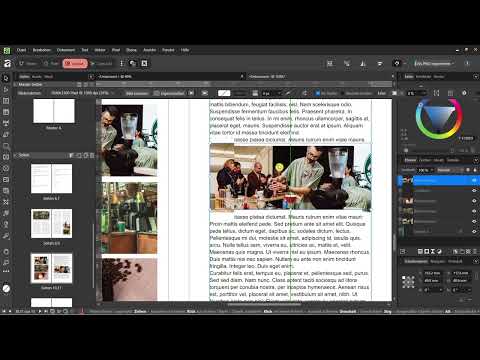
Das Video wird erst beim Abspielen von YouTube geladen – dabei werden Daten (u. a. deine IP-Adresse) an YouTube bzw. Google übertragen. Mehr dazu in der Datenschutzerklärung
In dieser Anleitung zeige ich dir Schritt für Schritt, wie du einen Bildrahmen über einen Platzhaltertext legst, den Umbruch aktivierst, Abstände feinjustierst und die verschiedenen Umbrucharten einsetzt. Außerdem schauen wir uns an, wie sich freigestellte Logos verhalten und wann der Effekt auch in zweispaltigen Layouts funktioniert.
Wichtigste Erkenntnisse
- Der Bildrahmen muss im Stapel über dem Textfeld liegen, sonst bleibt der Umbruch wirkungslos.
- Der Textumbruch wird immer am markierten Objekt eingestellt, also am Bild oder Bildrahmen selbst.
- Mit den Modi Springen, Eng, Quadratisch und Innen steuerst du, wie dicht sich der Text an das Objekt anlegt.
- Abstände zum Objekt legst du individuell fest. Für ein Bild oben und unten hat sich ein Abstand von etwa 6 mm oben und 3 mm unten bewährt.
- Eng eignet sich besonders für runde Bilder und freigestellte Motive, weil sich der Text an deren Form anschmiegt.
Schritt 1: Den Platzhaltertext vorbereiten
Bevor du ein Bild einbindest, brauchst du einen Text, an dem du den Effekt testen kannst. Verwende dafür am besten einen längeren Platzhaltertext, damit du die Wirkung des Umbruchs über mehrere Zeilen erkennst. Lege den Text in ein Textfeld und wähle die Stelle aus, an der das Bild später sitzen soll.
Früher hätte man an dieser Stelle den Absatz aufteilen müssen, doch das ist unnötig umständlich. Der Textumbruch erledigt die Arbeit für dich, sobald du das Objekt richtig platziert hast.

Schritt 2: Den Bildrahmen über den Text legen
Ein Bild kannst du direkt einfügen oder zunächst einen einfachen Rahmen anlegen. Der Rahmen ist eine gute Wahl, weil du ihn jederzeit verschieben und anpassen kannst. Ziehe also eine Rahmenbox über die Stelle im Text und platziere dort dein Bild.
Achte dabei unbedingt auf die Reihenfolge in den Ebenen. Der Bildrahmen muss über dem Fülltext liegen. Liegt er darunter, bleibt der Text sichtbar durch das Bild hindurch stehen, und der Umbruch sieht sprichwörtlich falsch aus. Öffne dafür das Ebenen-Panel und ziehe die Ebene des Bildrahmens bei Bedarf nach oben.

Schritt 3: Den Textumbruch aktivieren
Jetzt geht es an die eigentliche Funktion. Markiere zuerst das Bild beziehungsweise den Bildrahmen. Das ist ein wichtiger Punkt, denn ohne Markierung greift der Textumbruch nicht. Wenn du das Objekt ausgewählt hast, öffnest du im Menü den Bereich Text und wählst dort den Textumbruch aus. Alternativ findest du die Einstellung auch direkt in den Ebenen.
Es öffnet sich ein Einstellungsfenster, in dem du die Umbruchart festlegst. Ohne Umbruch liegt der Text einfach unter dem Bild, was genau das ist, was du vermeiden möchtest.

Schritt 4: Den Umbruch auf Springen stellen
Wähle als Nächstes die Option Springen. Der Text springt jetzt oberhalb des Bildes an den Rand des Objekts und setzt unterhalb wieder fort. Du hast also keinen Text mehr hinter dem Bild, und die Fläche bleibt frei. Das ist die einfachste und zugleich die zuverlässigste Variante, wenn du ein rechteckiges Bild in Fließtext setzen möchtest.

Schritt 5: Den Abstand zum Bild einstellen
Ein Bild, das direkt am Text klebt, wirkt schnell unruhig. Deshalb legst du Abstände fest. In den Einstellungen für den Textumbruch gibst du die Werte für oben, unten, links und rechts ein. Links spielt bei einem Bild am Rand meist keine große Rolle. Oben brauchst du etwas mehr Luft, damit die letzte Zeile nicht an der Bildkante klebt. In meinem Beispiel haben sich 6 mm oben und 3 mm unten als angenehm erwiesen.
Diese Werte sind natürlich kein Dogma. Passe sie an die Größe deines Bildes und an den Stil deines Layouts an. Ein großes Foto verträgt mehr Abstand als eine kleine Grafik.

Schritt 6: Das Bild im Text verschieben
Ein großer Vorteil des Verfahrens zeigt sich, sobald du das Bild verschiebst. Der Text passt sich in Echtzeit an die neue Position an. Du kannst das Bild also dorthin ziehen, wo es gestalterisch am besten wirkt, etwa an das Ende eines Satzes. Der Fließtext läuft danach mit dem zuvor eingestellten Abstand weiter.
Dieses Verhalten macht das Arbeiten erstaunlich flüssig, weil du nicht jedes Mal neu formatieren musst. Probiere ruhig mehrere Positionen aus und beobachte, wie sich der Satzspiegel verändert.

Schritt 7: Bild oder Text austauschen
Möchtest du später den Bildrahmen oder den Fülltext austauschen, musst du dich nicht durch das Dokument klicken. Wähle das gewünschte Element einfach im Ebenen-Panel aus. So kannst du etwa ein anderes Bild in den bestehenden Rahmen einsetzen, ohne den Umbruch neu einzustellen.

Schritt 8: Enge Umbrüche für kleine Bilder
Bei sehr kleinen Bildern lohnt sich der Modus Eng. Hier nimmst du für den Abstand zum Beispiel nur 1 mm an allen Seiten. Das Bild rückt dadurch näher an den Text heran, und du kannst es sogar direkt in eine Zeile quetschen. Verkleinere das Bild bei Bedarf, bis es harmonisch in den Textfluss passt.

Schritt 9: Textumbruch in zweispaltigen Layouts
Der Textumbruch funktioniert auch dann, wenn dein Dokument zwei Spalten besitzt. Du kannst das Bild in der Größe anpassen und so zwischen den Spalten positionieren, dass der Text sich geschickt verteilt. Gerade in Magazinlayouts ist das ein sehr nützlicher Trick, weil du Bilder in den Textfluss integrieren kannst, ohne die Spaltenstruktur zu verlieren.

Schritt 10: Eng und Quadratisch im Vergleich
Neben Springen gibt es die Modi Eng, Quadratisch und Innen. Quadratisch umschließt das Bild mit einem rechteckigen Bereich, der sich an die Form des Objekts hält, aber eben immer rechteckig bleibt. Eng hingegen folgt den tatsächlichen Konturen des Bildes. Diese Unterscheidung ist entscheidend, wenn du mit runden oder unregelmäßig geformten Motiven arbeitest.
Bei einem Rechteck fällt der Unterschied kaum auf, bei einem runden Bild dagegen sehr. Wählst du dort Eng, schmiegt sich der Text fast organisch an die Rundung, und es entsteht kein unschöner Rahmen mehr. Probiere die Modi aus und entscheide nach Sicht, welcher Effekt am besten zu deinem Layout passt.

Schritt 11: Freigestellte Logos und PNG-Dateien einbinden
Besonders reizvoll wird der Effekt bei freigestellten Grafiken, also Motiven mit transparentem Hintergrund, etwa Logos oder PNG-Dateien. Hier benötigst du keinen Bildrahmen, sondern platzierst die Grafik direkt im Dokument. Ziehe die Datei einfach in dein Layout und aktiviere anschließend den Textumbruch.
Bei transparenten Logos empfiehlt sich der Modus Eng oder Innen. Der Text folgt dann der Form des Motivs und kann sogar in Lücken und Ausbuchtungen hineinrutschen. Das funktioniert besonders gut bei Icons mit klaren Umrissen. Hast du dagegen eine vollflächige Grafik ohne Aussparungen, bringt Eng kaum einen Mehrwert, und Springen ist die bessere Wahl.

Schritt 12: Die Umbruchart an die Grafik anpassen
Bei Logos entscheidet die Form über den Erfolg. Eng folgt jeder Kante und Biegung, Quadratisch legt einen rechteckigen Bereich um das Motiv, und Springen schneidet den Text oberhalb und unterhalb der Grafik ab. Probiere alle Varianten aus und beobachte, welche Lösung den Text am schönsten führt. Teilweise lässt sich der Text sogar bis in die Mitte eines Logos ziehen, wenn dort Platz frei ist. Das wirkt sehr dekorativ, solltest du aber gezielt einsetzen.

Schritt 13: Den Textumbruch gezielt in der Mitte von Text platzieren
Soll ein Objekt mitten im Textfluss stehen, sind manche Umbrucharten unverzichtbar. Mit ihnen erreichst du, dass der Text links und rechts vom Bild gleichmäßig weiterläuft. Gerade bei größeren Abbildungen oder Zitatgrafiken ist das ein nützlicher Gestaltungsweg.

Schritt 14: Die Wirkung in zwei Spalten prüfen
Zum Abschluss lohnt sich ein kurzer Test in zweispaltigen Layouts. Wechsle zwischen Eng und Quadratisch und beobachte, wie das Bild innerhalb der Spalten wandert. Der Weißraum bleibt dabei gleich, und dennoch wirkt das Objekt je nach Position unterschiedlich. Achte darauf, dass dein Layout nicht unruhig wird, denn nicht jede Position sieht gut aus. Der Effekt ist stark, und du solltest ihn bewusst und sparsam einsetzen.

Zusammenfassung – Textumbruch in Affinity Publisher: Text elegant um Bilder fließen lassen
Mit dem Textumbruch in Affinity Publisher lässt du Text um Bilder, Rahmen und Logos fließen, ohne Absätze zu zerschneiden. Du legst zuerst den Bildrahmen über den Fülltext, markierst das Objekt und wählst dann die passende Umbruchart. Springen eignet sich für rechteckige Bilder, Eng und Innen für runde oder freigestellte Motive. Abstände geben deinem Layout Luft, und in zweispaltigen Dokumenten erzeugst du mit dem Bild in der Mitte eine lebendige Seite. Setze den Effekt mit Gefühl ein, dann wirkt dein Dokument wie ein professionell gestaltetes Magazin.
FAQ
Muss das Bild für den Textumbruch markiert sein?Ja, der Textumbruch greift nur, wenn das Bild beziehungsweise der Bildrahmen vorher ausgewählt ist.
Warum läuft der Text trotz Umbruch durch mein Bild?Meist liegt der Bildrahmen unter dem Text. Prüfe im Ebenen-Panel, ob das Bild über dem Fülltext liegt.
Was ist der Unterschied zwischen Eng und Quadratisch?Quadratisch umschließt das Objekt mit einem rechteckigen Bereich, Eng folgt den tatsächlichen Konturen des Motivs.
Welche Umbruchart eignet sich für runde Bilder?Für runde Bilder ist Eng meist die beste Wahl, weil sich der Text an die Rundung anschmiegt.
Welche Abstände sind sinnvoll?Als Orientierung haben sich 6 mm oben und 3 mm unten bewährt. Passe die Werte an die Größe deines Bildes an.
Funktioniert der Textumbruch auch in zweispaltigen Layouts?Ja, du kannst das Bild zwischen den Spalten platzieren und mit Eng oder Quadratisch arbeiten.
Kann ich ein Bild nachträglich austauschen, ohne den Umbruch neu einzustellen?Ja, wähle das Element im Ebenen-Panel aus und ersetze es. Die Einstellungen bleiben in der Regel erhalten.

