
Eine Fotostrecke wirkt erst dann geordnet, wenn alle Bilder gleich groß sind und den gleichen Abstand zueinander haben. Genau darum geht es in diesem Tutorial. Du lernst, wie du in Affinity Layout neue Seiten mit der richtigen Masterseite einfügst, eine Bildserie aus Duplikaten aufbaust und diese mit den Funktionen zum Ausrichten und Verteilen sauber anordnest. Grundlegende Kenntnisse im Umgang mit Rechtecken und dem Platzieren von Bildern helfen dir dabei.
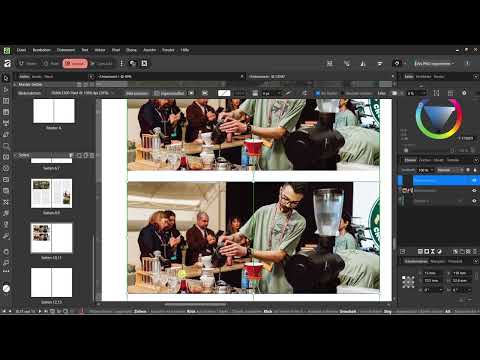
Das Video wird erst beim Abspielen von YouTube geladen – dabei werden Daten (u. a. deine IP-Adresse) an YouTube bzw. Google übertragen. Mehr dazu in der Datenschutzerklärung
Wichtigste Erkenntnisse
- Mit einer Masterseite als Vorlage übernehmen neue Seiten Seitenzahlen, Textfelder und Hilfslinien automatisch.
- Mit Strg+J duplizierst du ein Objekt direkt, ohne den Umweg über Kopieren und Einfügen.
- Die Ausrichtung bezieht sich entweder auf das Objekt, die Seite oder den Seitenrand. Diese Wahl bestimmt das Ergebnis.
- Mehrere Objekte markierst du mit gedrückter Umschalttaste oder im Ebenen-Panel und richtest sie gemeinsam aus.
- Vertikal zentrieren ergibt bei nebeneinanderliegenden Bildern meist keinen Sinn, bei Streifen dagegen schon.
- Gruppieren hilft, wenn du eine Bildserie gemeinsam verschieben möchtest.
Schritt-für-Schritt-Anleitung
Neue Seiten über die Masterseite einfügen
Um weitere Seiten zu ergänzen, klickst du im Seitenbereich auf das Plus-Symbol. Im Dialog legst du die Anzahl fest, im Beispiel sind es vier Seiten. Wichtig ist die Auswahl der Vorlage: Wähle die Masterseite, damit Seitenzahlen und Gestaltungselemente direkt mitgezogen werden. Wählst du stattdessen „ohne“, erhältst du nur leere Seiten mit Hilfslinien. Die Elemente der Masterseite musst du dann nachträglich einfügen.

Position der neuen Seiten festlegen
Im selben Dialog bestimmst du, wo die neuen Seiten landen sollen. Du kannst sie nach der aktuellen Seite oder nach einer bestimmten Seitenzahl einfügen. Im Beispiel wählst du „nach Seite 9“. Würdest du „nach Seite 7“ wählen, käme die neue Seite zwischen Seite 7 und Seite 8. Kontrolliere die Zahl vor dem Bestätigen, sonst steht die Seite an einer ungewollten Stelle.
Masterseite nachjustieren
Beim Durchprobieren fällt dir auf, dass die Seitenzahlen an den neuen Positionen nicht vollständig in ihre Textfelder passen. Die zweistelligen Zahlen sind zu breit, weshalb die Ziffer abgeschnitten wirkt. Öffne dafür die Masterseite und vergrößere das Textfeld, bis alle Zahlen vollständig angezeigt werden. Dieser Exkurs zeigt ein typisches Verhalten: Änderungen auf der Masterseite wirken sich auf alle Seiten aus, die sie verwenden.

Rechteck als Bildfläche anlegen
Auf dieser Seite sollen nur Fotos erscheinen. Dafür zeichnest du zuerst ein Rechteck mit dem Rechteckwerkzeug. Es dient als Platzhalter und bestimmt die Größe, an der du dich später orientierst.

Bild einfügen und duplizieren
Platziere nun ein Bild auf der Seite. Damit alle Fotos exakt die gleiche Größe haben, musst du sie nicht einzeln skalieren. Markiere das Bild und drücke Strg+J. Dabei entsteht direkt eine Kopie. Der Umweg über Strg+C und Strg+V ist nicht nötig, du sparst dir also einen Arbeitsschritt. Wiederhole den Vorgang, bis du die gewünschte Anzahl hast, im Beispiel dreimal.

Platzhalter durch eigene Fotos ersetzen
Ersetze nun die Kopien durch deine eigenen Motive. So wird die Serie als Bildfolge erkennbar und du siehst, wie sie später aussehen wird.

Ausrichtungsbereich finden
Klicke auf eines der Bilder. In der Kontextleiste oben findest du neben den Optionen für Vektor, Pixel und Layout auf der rechten Seite den Bereich „Transformieren und Ausrichtung“. Dort liegen alle Optionen zum Ausrichten.

Einzelnes Bild linksbündig am Seitenrand ausrichten
Wähle im Ausrichtungsbereich die Option für linksbündig und als Bezug den Seitenrand. Das Bild rückt an den linken Rand der Seite. Der Seitenrand dient dabei als fester Bezugspunkt, ähnlich einer Hilfslinie. Besonders nützlich ist das, wenn das Bild kleiner als die Seite ist.

Bilder rechtsbündig ausrichten
Sind alle Bilder kleiner als die Seite, kann es sinnvoll sein, sie rechtsbündig am Seitenrand auszurichten. Wähle dafür die Option für rechtsbündig und achte darauf, den Seitenrand auszuwählen. Den Seitenrand wählst du, weil er sich genau auf den Rand dieser Seite bezieht.

Mehrere Bilder gleichzeitig markieren
Anstatt jedes Bild einzeln auszurichten, markierst du mehrere Objekte auf einmal. Klicke ein Bild an, halte die Umschalttaste gedrückt und klicke die anderen Bilder an. Alternativ funktioniert das auch im Ebenen-Panel, wo du mit gedrückter Umschalttaste mehrere Einträge auswählst. Danach sind alle Bilder gemeinsam markiert.

Ausrichtung über das Ebenen-Panel
Im Ebenen-Panel siehst du alle Objekte der Seite als Liste. Wenn du dort alle drei Bilder markierst, lassen sich die Befehle für die Ausrichtung auf die gesamte Auswahl anwenden. So behältst du jederzeit den Überblick, welche Objekte betroffen sind.

Horizontal zentrieren
Mit der Option für horizontales Zentrieren richtest du die markierten Bilder mittig aus. Das ist die passende Wahl für eine Bildserie, die nebeneinander auf der Seite liegt, denn die Gruppe steht danach genau in der Mitte.

Vertikal zentrieren mit Bedacht einsetzen
Die vertikale Zentrierung würde bei deinen nebeneinanderliegenden Bildern alle Fotos übereinanderlegen. Das macht hier keinen Sinn. Bei einer Anordnung in Streifen, die untereinander stehen, kann sie hingegen genau das Richtige sein. Überlege also vorher, wie deine Bilder angeordnet sind.

Verteilen für gleichmäßige Abstände
Im Bereich „Verteilung“ verteilst du die markierten Objekte automatisch. Dabei gibst du an, woran sich die Verteilung orientieren soll. Im Beispiel wählst du den Seitenrand. Dadurch entstehen gleichmäßige Abstände, ohne dass du die Positionen per Hand abmessen musst.

Gesamte Bildserie zentrieren
Hast du die Serie ausgerichtet und verteilt, kannst du alle Bilder gemeinsam in die Mitte der Seite schieben. Halte dazu die Auswahl aufrecht und verschiebe sie. Die Abstände bleiben dabei erhalten.

Bilder gruppieren
Wenn du die Bildserie als Einheit behandeln möchtest, gruppierst du die Bilder. Danach werden sie gemeinsam bewegt, sobald du eines davon auswählst. Für dieses Beispiel brauchst du die Gruppierung nicht, bei größeren Layouts kann sie aber sehr hilfreich sein.

Zusammenfassung – Fotostrecken in Affinity Layout gleichmäßig ausrichten und verteilen
Du hast gesehen, wie du neue Seiten mit einer Masterseite einfügst, Bilder mit Strg+J duplizierst und sie über den Ausrichtungsbereich präzise anordnest. Die Befehle für horizontales Zentrieren und Verteilen sorgen für gleichmäßige Abstände, während das Gruppieren die Bildserie als Einheit verschiebbar macht. Mit diesen Werkzeugen wirkt jede Fotostrecke ordentlich und professionell.
FAQ
Wie füge ich schnell mehrere neue Seiten ein?Klicke im Seitenbereich auf das Plus, lege die Anzahl fest und wähle die Masterseite als Vorlage, damit Seitenzahlen direkt übernommen werden.
Wie dupliziere ich ein Bild ohne Kopieren und Einfügen?Markiere das Objekt und drücke Strg+J, dann entsteht sofort eine exakte Kopie.
Warum werden meine Seitenzahlen abgeschnitten dargestellt?Das Textfeld auf der Masterseite ist meist zu klein. Vergrößere es dort, dann passen auch zweistellige Zahlen.
Wie wähle ich mehrere Bilder gleichzeitig aus?Halte die Umschalttaste gedrückt und klicke die einzelnen Bilder an, alternativ wählst du sie im Ebenen-Panel aus.
Wann ist vertikales Zentrieren sinnvoll?Bei Bildern, die untereinander als Streifen angeordnet sind. Bei nebeneinanderliegenden Bildern würden sie übereinanderliegen.
Was bewirkt das Gruppieren?Gruppierte Objekte werden gemeinsam bewegt, sobald du eines davon auswählst.

