

Ein gutes Layout entsteht selten zufällig. Bevor du Text und Bilder platzierst, brauchst du eine klare Struktur, die festlegt, wo Bilder, Überschriften und Fließtexte hingehören. In dieser Anleitung zeige ich dir, wie du mit Bildplatzhaltern einen groben Aufbau planst, mit dem Raster arbeitest und Textrahmen miteinander verkettest. Außerdem importierst du eine Farbpalette und setzt eine zweizeilige Überschrift mit zwei kontrastreichen Schriften.
Das Video wird erst beim Abspielen von YouTube geladen – dabei werden Daten (u. a. deine IP-Adresse) an YouTube bzw. Google übertragen. Mehr dazu in der Datenschutzerklärung
Die Anleitung basiert auf dem Grundlagen-Tutorial zu Affinity Publisher (Teil 14). Du brauchst dafür nur das Programm und ein leeres oder vorbereitetes Dokument. Passe Maße, Bilder und Texte an dein eigenes Projekt an.
Wichtigste Erkenntnisse
Wichtigste Erkenntnisse
- Ein Bildplatzhalter definiert früh die Größe und Position eines Bildes und hält das Layout flexibel.
- Sperren des Hintergrunds mit Befehlstaste plus L verhindert versehentliche Verschiebungen beim Arbeiten.
- Das Grundlinienraster sorgt dafür, dass Zeilen in verschiedenen Spalten exakt auf einer gemeinsamen Linie liegen.
- Verkettete Textrahmen lassen den Fließtext automatisch von einem Feld in das nächste laufen.
- Eine Farbpalette aus einem anderen Dokument lässt sich importieren und spart dir Zeit bei wiederkehrenden Gestaltungen.
- Kombinierst du höchstens drei Schriftarten mit klarem Kontrast, wirkt eine Überschrift lebendig und dennoch geordnet.
Schritt-für-Schritt-Anleitung
Schritt 1: Bildplatzhalter anlegen und vergrößern
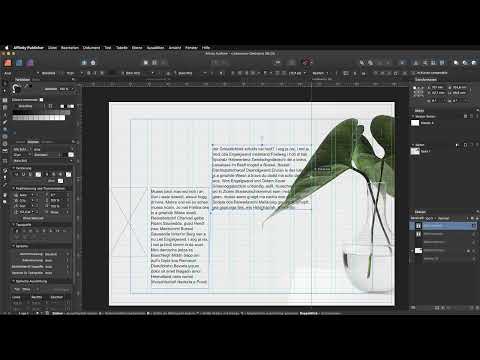
Beginne mit dem Hintergrund deines Layouts. Lege einen Bildplatzhalter an, der den Bereich ausfüllt, in dem später dein Hauptbild erscheinen soll. Ziehe dazu einfach einen Rahmen auf und wähle anschließend über das Kontextmenü die Option „Bild ersetzen“. Suche danach dein passendes Bild aus. Die Platzhalter helfen dir, die Gesamtwirkung zu prüfen, bevor du Feinarbeiten erledigst.

Ein Bild lässt sich auf Wunsch spiegeln, damit es besser zur Gesamtkomposition passt. Nutze dafür den Befehl „Ebene transformieren“ und wähle „Horizontal spiegeln“. Danach ziehst du die Ecken des Rahmens auf, bis das Bild die gewünschte Größe erreicht. Achte darauf, dass du mit den Eckpunkten arbeitest, damit das Seitenverhältnis erhalten bleibt, sofern du es nicht bewusst verzerren möchtest.


Wenn das Bild platziert ist, sperre den Hintergrund mit der Tastenkombination Befehlstaste plus L. Dadurch kannst du den Rest des Layouts bearbeiten, ohne das Bild versehentlich zu verschieben oder zu markieren.

Schritt 2: Platzhalter für Überschrift, Fließtext und weitere Bilder setzen
Denke nun an die übrigen Elemente. Platziere eine Zone für die Überschrift, einen Bereich für den Fließtext und einen zweiten Bildplatzhalter. Du musst die Größe dieser Platzhalter nicht perfekt festlegen. Es reicht, wenn du ungefähr weißt, wie viel Raum jedes Element benötigt. Auf diese Weise erhältst du eine grobe Skizze der Dokumentstruktur, die du später verfeinerst.

Danach fügst du mehrere Textfelder ein, die die Spalten deines Dokuments markieren. Hier hilft dir das Raster, das die Abstände und Positionen vorgibt.

Schritt 3: Rahmenverkettung für den Fließtext nutzen
Jetzt geht es darum, den Text über mehrere Felder laufen zu lassen. Füge in ein Textfeld einen Fülltext ein. Anschließend klickst du auf das kleine Symbol mit dem Pfeil am unteren Rand des Textrahmens. Danach klickst du auf das Zielfeld, und der Text fließt dorthin weiter. Diese Technik nennt man Rahmenverkettung.
Um die Verkettung zu prüfen, kannst du zwei Absätze einfügen. Du siehst dann sofort, wie der Text am unteren Rand des ersten Feldes endet und im zweiten Feld fortgesetzt wird. Wenn das Ergebnis nicht passt, machst du die Änderung einfach rückgängig.

Achte darauf, dass verkettete Felder die gleiche Breite und Textstil-Logik haben, damit der Lesefluss angenehm bleibt. Bei einem Dokument mit drei Spalten sollten also alle Textfelder jeweils drei Rasterspalten umfassen.
Schritt 4: Mit dem Raster arbeiten, ohne es zu überreizen
Das Raster gibt dir Orientierung. Du musst dich aber nicht sklavisch daran halten. Manchmal wirkt ein Textfeld besser, wenn du es etwas breiter oder schmaler ziehst. Ob du drei, vier oder fünf Spalten verwendest, hängt von deinem Layout ab. Wichtig ist, dass du das Raster bewusst einsetzt.
Setze anschließend auch Bilder in die Struktur ein. Ersetze den Platzhalter durch das passende Motiv, vergrößere es und positioniere es so, dass störende Ausschnitte wie abgeschnittene Körperteile vermieden werden. Kleine Verschiebungen nach oben oder unten können das Gesamtbild spürbar verbessern.


Schritt 5: Farbpalette exportieren und importieren
Damit dein Layout einheitlich wirkt, arbeitest du mit einer festen Farbpalette. Du kannst eine Palette aus einem anderen Dokument exportieren. Nutze dazu die Funktion „Palette exportieren“. Anschließend importierst du sie in dein aktuelles Dokument über „Palette importieren“. Wähle die Option „Dokumentpalette“, damit die Farben direkt im Dokument verfügbar sind. Die Datei trägt das Format einer Affinity-Palette und lässt sich über den Öffnen-Dialog auswählen.

Die Palette in diesem Beispiel umfasst sechs Farben. Vier davon kennst du bereits als Grundlage für Zeichen- und Absatzformate, die du später als Textstile anlegst. Verwende für diese vorderen Farben nach Möglichkeit immer dieselben, damit dein Dokument konsistent bleibt. Die übrigen Farben dienen als Akzente. Die Farbwahl ist frei, aber komplementäre Paare wie Rot und Grün erzeugen schnell einen spannenden Kontrast.
Schritt 6: Grundlinienraster verstehen und nutzen
Das Grundlinienraster sorgt dafür, dass alle Zeilen in deinem Dokument auf einer gemeinsamen Linie stehen. Das ist besonders wichtig, wenn du mit mehreren Spalten arbeitest, denn Zeilen aus unterschiedlichen Spalten bleiben so auf gleicher Höhe. Verschiebst du ein Textfeld, bleibt der Text am Raster ausgerichtet.


Teste das Verhalten selbst: Markiere den Text und setze ihn auf eine andere Schriftgröße, etwa 13 Punkt. Solange das Raster bei 16 Punkt liegt, ändert sich die Ausrichtung kaum. Erst bei größeren Werten wie 32 Punkt wirst du eine sichtbare Veränderung feststellen. Das Raster kann aber bei Bedarf ausgeschaltet werden, falls du an bestimmten Stellen Abweichungen brauchst.


Schritt 7: Überschrift mit zwei Schriften gestalten
Für die Überschrift wählst du zuerst das Grafiktextwerkzeug und klickst einmal auf die Arbeitsfläche. Schreibe dort das erste Wort, beispielsweise „Kultur“. Markiere den Text anschließend und wähle die Schriftart Roboto Slab mit 30 Punkt. Als Farbe nimmst du das mittlere Grau aus deiner Palette. Über die Zeichenpalette setzt du den Text in Großbuchstaben.


Erstelle danach ein zweites Textfeld für das Wort „Grünen“. Verwende hier die grüne Farbe aus der Palette und setze die Schriftgröße auf 73 Punkt. Als zweite Schrift wählst du eine handgeschriebene oder kalligrafische Schrift, im Beispiel Barbershop Thailand. Die Kombination aus kräftiger Slab-Serif-Schrift und verspielter Schreibschrift erzeugt einen reizvollen Gegensatz, der die Überschrift lebendig macht.


Zum Schluss prüfst du die Ebenenreihenfolge in der Ebenenpalette. Lege die Ebene, die vorne stehen soll, über das erste Wort, damit sich die Schriften nicht gegenseitig verdecken. Das Ergebnis ist eine Überschrift, die gleichzeitig Aufmerksamkeit erzeugt und zum Thema passt.
Zusammenfassung – Affinity Publisher: Layoutstruktur mit Bildplatzhaltern und Rahmenverkettung aufbauen
Du hast nun die wichtigsten Grundlagen für den Aufbau eines Layouts kennengelernt. Du hast Bildplatzhalter gesetzt, den Hintergrund gesperrt und Textfelder über Rahmenverkettung verbunden. Außerdem hast du eine Farbpalette importiert und mit dem Grundlinienraster gearbeitet. Mit der zweizeiligen Überschrift hast du zudem gesehen, wie zwei gegensätzliche Schriften zusammenwirken. Im nächsten Schritt geht es um Textstile, mit denen du diese Gestaltung dauerhaft und einheitlich im Dokument anwendest.
FAQ
Warum sollte ich zuerst Bildplatzhalter setzen?Platzhalter zeigen dir früh, wie das Layout wirkt, und verhindern, dass du Text an eine ungünstige Stelle setzt.
Was bewirkt die Tastenkombination Befehlstaste plus L?Sie sperrt die markierte Ebene oder den Hintergrund, sodass du sie beim Weiterarbeiten nicht versehentlich verschiebst.
Muss ich mich immer an das Raster halten?Nein. Das Raster dient der Orientierung. Du kannst Textfelder bei Bedarf frei anpassen.
Wie funktioniert die Rahmenverkettung?Du klickst auf das Pfeilsymbol am unteren Rand eines Textfeldes und anschließend auf das Zielfeld. Der Text fließt dann dorthin weiter.
Kann ich eine Farbpalette aus einem anderen Dokument übernehmen?Ja. Exportiere die Palette im Ursprungsdokument und importiere sie anschließend als Dokumentpalette in dein aktuelles Projekt.
Warum sind vier Farben der Palette besonders wichtig?Die vorderen vier Farben verwendest du für Zeichen- und Absatzformate. Wenn du sie konsequent einsetzt, bleibt dein Dokument einheitlich.
Wann bringt das Grundlinienraster einen Vorteil?Es sorgt dafür, dass Zeilen aus verschiedenen Spalten auf gleicher Höhe stehen. Das wirkt geordnet und ruhig.
Welche Schriftkombination eignet sich für Überschriften?Eine kräftige Slab-Serif-Schrift in Kombination mit einer kalligrafischen oder handgeschriebenen Schrift erzeugt einen spannenden Kontrast.

